


 Camera quan sát
 Trọn bộ camera
 Camera Wifi
 Nhà thông minh
 Thiết bị mạng
 Hệ thống báo động
 Kiểm soát ra vào
 Máy chấm công
 Bộ đàm
 Tổng đài điện thoại




Kiến thức kỹ thuật
Hướng dẫn Tạo và đăng ký thẻ Khách sạn cho hệ thống proUSB / Q508
Tài liệu này tổng hợp hướng dẫn chi tiết từ file hướng dẫn proUSB (đính kèm) và các trao đổi thực tế trong cuộc hội thoại, phục vụ cho kỹ thuật viên lắp đặt và bảo trì khóa thẻ.
Nguồn gốc: tài liệu gốc kèm theo (Manual proUSB / Q508) và thực tế thao tác.
1. Mở đầu
Tài liệu này mô tả chi tiết bước tạo các loại thẻ và cách đăng ký khóa thẻ (dựa trên phiên bản Q508 / proUSB). Nó phù hợp cho 1 hệ thống khách sạn/nhà nghỉ nhỏ — ví dụ các phòng: 101/201/202/301/302/401.
Ghi chú: Một số phiên bản phần mềm có giao diện khác (tên menu khác nhau), nhưng về nguyên tắc chức năng là tương tự.
2. Kiến thức cơ bản về các loại thẻ
- System Card (S) — thẻ hệ thống (còn gọi Authorizing Card). Dùng để bắt đầu quá trình ghi cấu hình cho khóa. Một hệ thống chỉ cần 1 thẻ System.
- Room Card (Guest Card) — thẻ phòng cho khách (có số phòng). Thường issue cho từng phòng.
- Date/Time Card (T) — thẻ đồng bộ thời gian (Time card). Một số dòng yêu cầu thẻ này để hoàn tất đăng ký.
- Master Card — mở tất cả các khóa; không thể dùng để đăng ký khóa.
- Floor / Building Card — mở toàn tầng hoặc tòa nhà.
- Record Card / Collector — dùng để lấy log/record.
- Loss-Report Card — báo mất thẻ (revoke).
3. Chuẩn bị trước khi thao tác
- PC Windows có phần mềm quản lý đã cài và đang dùng (Admin). Nếu phần mềm đã bị cài lại hoặc đổi đầu đọc thì cần kiểm tra System Registration (Machine Code).
- Đầu đọc thẻ USB cắm vào máy.
- Pin cho khóa đã lắp.
- Thẻ trắng (số lượng dự phòng).
- Thẻ đã issue sẵn: Master, Room test (ví dụ 202).
- Mang theo: tua vít, đồng hồ, điện thoại chụp trạng thái.
4. Hướng dẫn tạo thẻ (các thao tác trong phần mềm)
Tất cả thao tác làm trên phần mềm Lock Setting hoặc tương đương.
4.1. Tạo System Card (S)
- Mở phần mềm →
Lock Setting(hoặcSystem Management→Card Management). - Chọn System Card.
- Đặt thẻ trắng lên đầu đọc.
- (Tùy giao diện) nhập
Card Holder= SYSTEM (hoặc để trống),Memonếu muốn. - Nhấn Issue Card.
- Kiểm tra bảng record phía dưới: sẽ thấy
Card Type: System CardvàCard No.
Lưu ý: Hệ thống chỉ nên giữ 1 System Card — nếu Issue thẻ mới thì thẻ cũ sẽ mất hiệu lực.
4.2. Tạo Room Card (Guest Card)
- Vào
ReceptionhoặcCreate/Manage Guestrooms. - Chọn phòng cần Issue (ví dụ 202).
- Click
Issue/Release card→ đặt thẻ trắng lên đầu đọc để ghi. - Kiểm tra: ghi thông tin số phòng, thời hạn, và Card No.
4.3. Tạo Date/Time Setting Card (T)
- Vào
Lock Setting→Date/Time Setting Card(hoặc3. Date/Time Setting Card). - Đặt 1 thẻ trắng lên đầu đọc.
- Nhấn
Issue Card. - Thẻ này được dùng khi đăng ký khóa theo quy trình S → Room → T.
4.4. Tạo Master / Floor / Group Cards
- Vào
Staff's Key CardhoặcCard Management. - Chọn loại (Master / Floor / Building / Group).
- Chọn phạm vi (Floor number / Group number) nếu cần.
- Đặt thẻ lên đầu đọc →
Issue.
4.5. Xóa / Ghi đè thẻ (Erase / Cancel)
- Vào
System Management→Card Management/Card Record. - Đặt thẻ lên đầu đọc, chọn
Delete Card/Cancel Card/Erase Card. - Nếu không thấy lệnh Erase, có thể ghi đè thẻ bằng cách Issue lại 1 loại thẻ khác lên thẻ đó.
5. Quy trình đăng ký khóa mới (Q508 phổ biến — thứ tự S → Room → T)
Mô tả: Một số phiên bản Q508 yêu cầu phải thực hiện theo 3 thẻ: System (S) → Room (Guest) → Time (T).
5.1. Quy trình chi tiết (tại cửa, với khóa mới)
- Mở hộp, lắp khóa, gắn pin, kiểm tra cơ học.
- Ra cửa, thực hiện chuẩn bị: có sẵn 3 thẻ: S, Guest(202), T.
- Bước 1: Quẹt System Card (S) lên đầu đọc của khóa.
- Nghe 1 bíp xác nhận.
- Bước 2: Ngay sau đó, quẹt Guest Card 202.
- Nghe 1 bíp xác nhận.
- Bước 3: Ngay sau, quẹt Date/Time Card (T).
- Nghe bíp dài/đèn xác nhận kết thúc.
- Bước 4: Thử quẹt Guest Card 202 để mở cửa — nếu mở được thì hoàn tất.
Lưu ý thời gian: các thao tác phải làm liên tục, không chờ quá lâu (thường trong vòng 5–10 giây sau bước trước).
5.2. Kiểm tra sau khi đăng ký
- Guest Card 202 mở được
- Master Card mở được
- Guest Card khác không mở được
- Kiểm tra thời gian trên khóa (đèn / log nếu có)
6. Thay khóa hỏng / thêm khóa mới vào hệ thống cũ
6.1. Trường hợp đơn giản (có System Card, phần mềm còn dữ liệu)
- Lắp khóa mới.
- Thực hiện quy trình S → Room → T cho khóa đó.
- Test.
6.2. Trường hợp phức tạp (không có System Card / mất dữ liệu)
- Nếu mất System Card và phần mềm không còn dữ liệu (machine code thay đổi), bắt buộc phải đăng ký lại toàn bộ khóa (reset hệ thống):
- System Registration → tạo System Card mới → dùng System Card/Authorizing để đăng ký từng khóa.
- Hầu hết các thẻ Guest cũ có thể mất hiệu lực nếu khóa được ghi sang machine code khác.
7. Xử lý khi mất System Card
- Nếu phần mềm vẫn còn dữ liệu và Machine Code không thay đổi → có thể tạo System Card mới trong phần mềm và issue.
- Nếu phần mềm bị cài lại / đổi đầu đọc dẫn đến Machine Code khác → phải đăng ký lại toàn bộ hệ thống (System Registration) và re-issue thẻ cho tất cả khóa.
8. Kiểm tra và bàn giao
- Test mở đóng từng phòng
- Xuất báo cáo Door-opening Record (nếu cần) và lưu lại
- Ghi sổ thẻ: đánh dấu System Card, Master Card, Floor Card
- Hướng dẫn lễ tân cách erase thẻ khi khách trả phòng
9. Troubleshooting (vấn đề phổ biến & cách khắc phục)
- Issue thẻ không thành công trong phần mềm
- Kiểm tra đầu đọc USB (đèn, beep khi đặt thẻ)
- Kiểm tra driver / quyền admin trên Windows
- Kiểm tra Machine Code trong System Registration
- System x3 nhưng khóa không nhận
- Phiên bản Q508 có thể không dùng System x3 — thử quy trình S → Room → T hoặc Room-Setting Card như trong phần mềm (Room No. Setting Card).
- Kiểm tra xem khóa có đang ở trạng thái factory hay đã có hệ thống khác.
- Khóa mở được bằng Master nhưng không nhận System
- Có thể khóa đã được cấu hình bởi 1 hệ thống khác hoặc khóa mẫu từ nhà máy; cần xóa group/ghi đè hoặc reset khóa nếu có chức năng.
- Thẻ không mở nhưng phần mềm báo Issue thành công
- Kiểm tra loại thẻ: Mifare vs TEMIC — phải phù hợp với khóa.
- Kiểm tra pin khóa, khoảng cách quẹt thẻ.
10. Checklist cài đặt cho kỹ thuật viên
- [ ] Phần mềm đã mở và đăng nhập Admin
- [ ] Đầu đọc USB hoạt động (đèn + beep)
- [ ] Tạo 1 System Card (ghi nhãn rõ)
- [ ] Tạo Date/Time Card (ghi nhãn rõ)
- [ ] Issue Guest Cards cho các phòng cần (nhãn rõ)
- [ ] Tại cửa làm quy trình S → Room → T cho mỗi khóa mới
- [ ] Test Guest + Master + Floor (nếu có)
- [ ] Lưu log / báo cáo và bàn giao
Hình minh họa (từ tài liệu gốc)
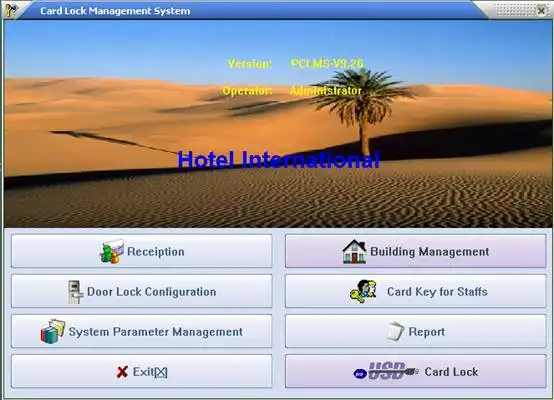
- Hình 1: Giao diện
Lock Setting— nơi Issue System Card / Room Card / DateTime Card. - Hình 2: Ví dụ bảng hiển thị
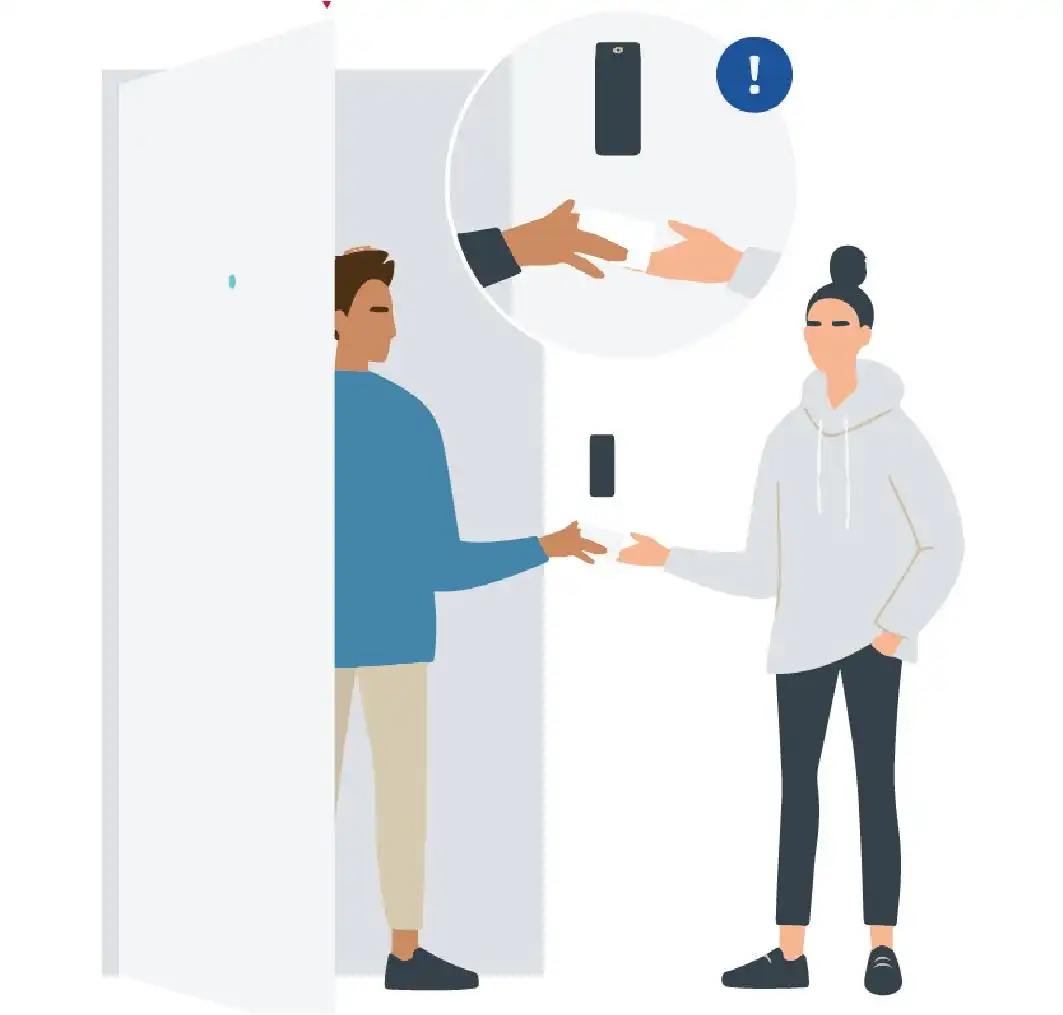
System Cardsau khi Issue (Card No). - Hình 3: Minh họa vị trí quẹt thẻ trên khóa.




Bài viết liên quan: