


 Camera quan sát
 Trọn bộ camera
 Camera Wifi
 Nhà thông minh
 Thiết bị mạng
 Hệ thống báo động
 Kiểm soát ra vào
 Máy chấm công
 Bộ đàm
 Tổng đài điện thoại





Kiến thức kỹ thuật, Network
Vì sao có WiFi nhưng không vào được Internet? Cách kiểm tra và xử lý đúng kỹ thuật
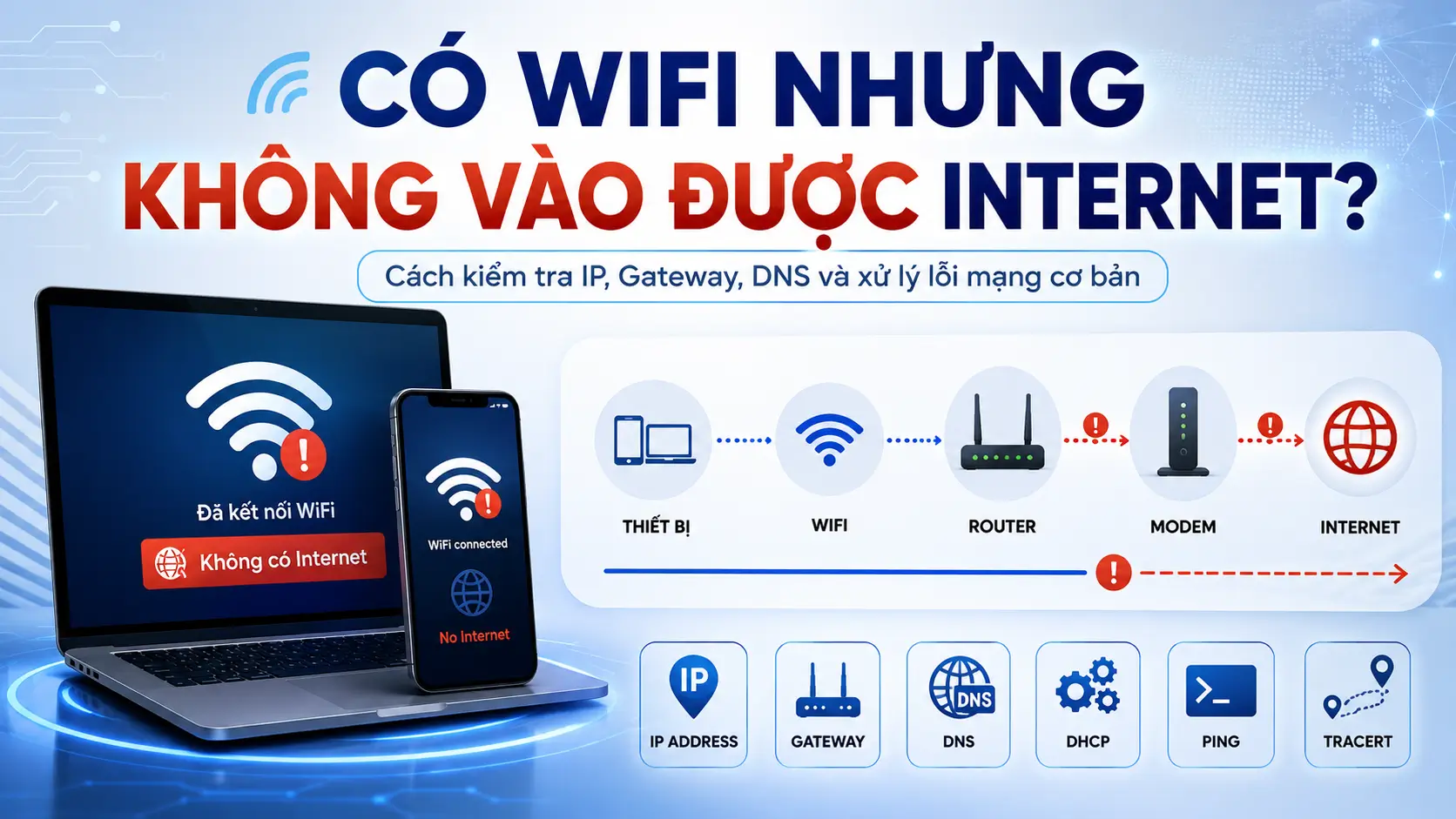
Có WiFi chưa chắc đã có Internet
Rất nhiều người thấy biểu tượng WiFi đã kết nối liền nghĩ rằng mạng đang hoạt động bình thường. Thực tế, WiFi chỉ là kết nối không dây giữa thiết bị của bạn và modem/router hoặc access point. Để vào được Internet, thiết bị còn phải nhận đúng IP, gateway, DNS và đi được ra ngoài qua router/modem.
Nói dễ hiểu, kết nối mạng thường đi theo chuỗi sau:
Thiết bị → WiFi/LAN → IP → Gateway → DNS → Internet
Chỉ cần một mắt xích trong chuỗi này lỗi, máy vẫn có thể hiện “đã kết nối WiFi” nhưng không mở được website, không dùng được ứng dụng online hoặc mạng chập chờn.
Các công cụ như ipconfig, ping, tracert là những lệnh cơ bản nhưng rất quan trọng khi kiểm tra sự cố mạng trên Windows. Microsoft mô tả tracert là công cụ dùng để theo dõi đường đi của gói IP tới đích, còn Cisco cũng xem ping và traceroute169.254.20.15 là các công cụ phổ biến để xử lý lỗi kết nối IP. (Hỗ Trợ Microsoft)
1. Máy kết nối WiFi nhưng không nhận được IP
Đây là lỗi rất thường gặp. Thiết bị đã bắt được sóng WiFi, có thể hiện tên mạng, nhưng không nhận được địa chỉ IP hợp lệ từ DHCP.
DHCP là cơ chế cấp tự động địa chỉ IP và các thông tin mạng liên quan cho thiết bị trong mạng. Microsoft mô tả DHCP là giao thức client/server dùng để tự động cung cấp IP và các thông tin cấu hình cần thiết cho host trong mạng. (Microsoft Learn)
Dấu hiệu nhận biết
Trên Windows, mở Command Prompt và gõ:
ipconfig
Kiểm tra dòng của card WiFi, thường là Wireless LAN adapter Wi-Fi.
Nếu thấy IP dạng:
IPv4 Address . . . . . . . . . . : 169.254.x.x
thì khả năng cao máy không nhận được IP từ DHCP. Đây thường là địa chỉ tự sinh của Windows khi không lấy được IP hợp lệ.
Một cấu hình bình thường trong mạng gia đình thường giống như:
IPv4 Address . . . . . . . . . . : 192.168.1.25
Subnet Mask . . . . . . . . . . : 255.255.255.0
Default Gateway . . . . . . . . : 192.168.1.1
DNS Servers . . . . . . . . . . : 192.168.1.1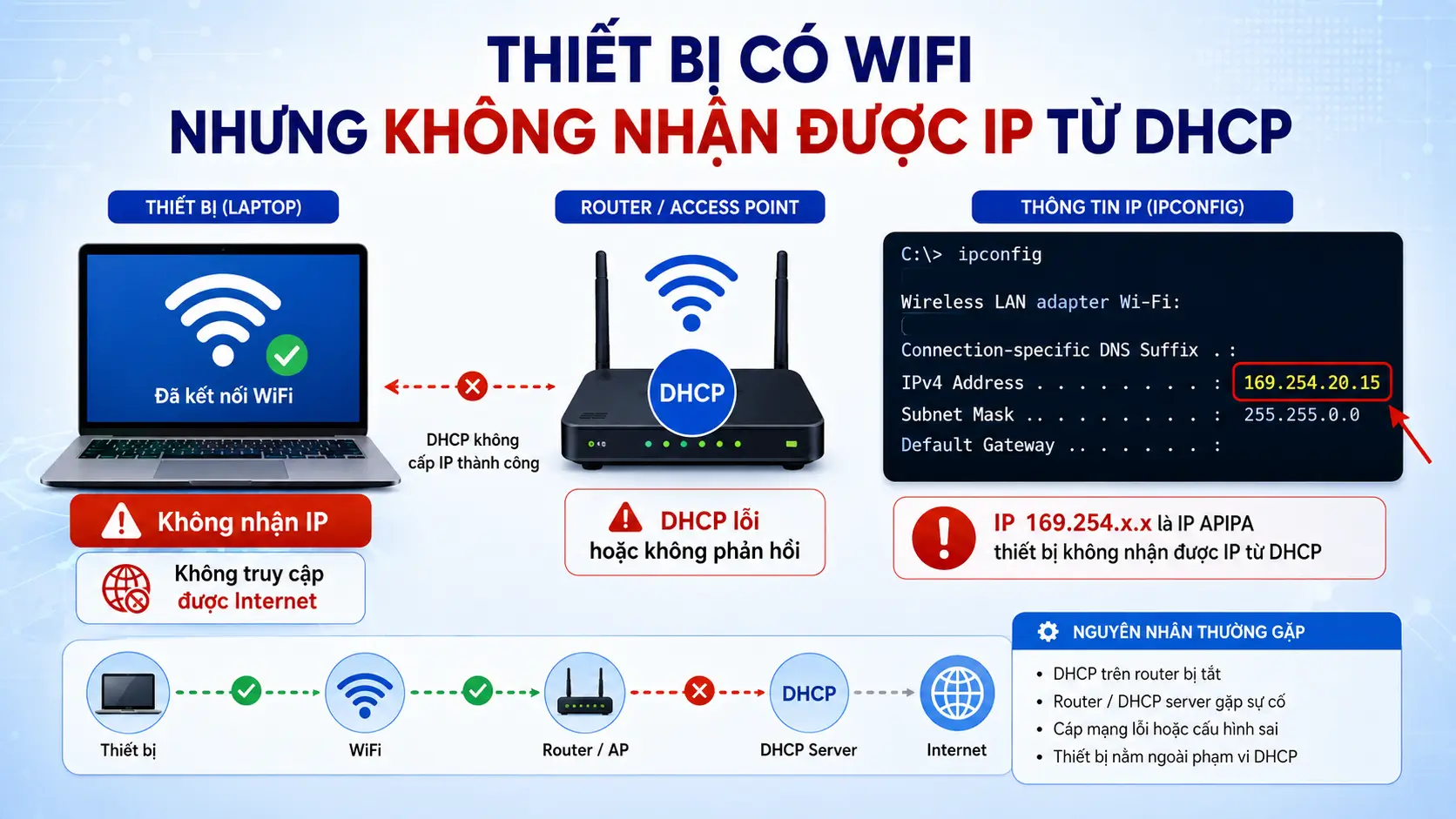
Nguyên nhân thường gặp
Máy không nhận IP có thể do DHCP trên router bị tắt, router bị treo, access point cấu hình sai, dây uplink từ AP về router bị lỗi, VLAN sai hoặc thiết bị đã đặt IP tĩnh không phù hợp.
Cách xử lý
Trước tiên, thử tắt WiFi và bật lại. Nếu chưa được, mở Command Prompt bằng quyền thường và chạy:
ipconfig /release
ipconfig /renew
Nếu vẫn không nhận IP, hãy khởi động lại modem/router. Với hệ thống công ty, quán cafe hoặc nhà nhiều tầng dùng access point riêng, cần kiểm tra thêm dây mạng uplink, port switch, VLAN và DHCP scope trên router/firewall.
Tham khảo thêm : Vì sao sóng wifi mạnh nhưng vào mạng wifi chậm?
2. Sai Gateway hoặc mất kết nối tới Gateway
Gateway là “cổng ra ngoài” của thiết bị. Trong mạng gia đình, gateway thường chính là địa chỉ LAN của modem/router, ví dụ 192.168.1.1 hoặc 192.168.0.1.
Máy có IP nhưng gateway sai thì thiết bị chỉ có thể giao tiếp trong mạng nội bộ, không biết phải gửi lưu lượng Internet đi đâu.
Cách kiểm tra Gateway
Gõ:
ipconfig
Tìm dòng:
Default Gateway . . . . . . . . : 192.168.1.1
Sau đó ping gateway:
ping 192.168.1.1
Thay 192.168.1.1 bằng gateway thực tế trên máy của bạn.
Cách đọc kết quả
Nếu trả về như sau:
Reply from 192.168.1.1: bytes=32 time=2ms TTL=64
nghĩa là máy đang liên lạc được với router.
Nếu thấy:
Request timed out.
hoặc:
Destination host unreachable.
thì lỗi có thể nằm ở WiFi, dây mạng, card mạng, access point, switch hoặc chính router.
Cách xử lý
Hãy thử quên mạng WiFi rồi kết nối lại, đổi sang băng tần khác nếu có, ví dụ từ 5 GHz sang 2.4 GHz, hoặc kiểm tra bằng một thiết bị khác. Nếu nhiều thiết bị cùng không ping được gateway, vấn đề thường nằm ở router, access point hoặc switch, không phải máy tính cá nhân.
3. Có IP, ping được Gateway nhưng không ra Internet
Trường hợp này nghĩa là thiết bị đã vào được mạng nội bộ nhưng chưa chắc router/modem có Internet.
Bạn kiểm tra bằng lệnh:
ping 8.8.8.8
8.8.8.8 là địa chỉ DNS công cộng của Google, thường được dùng để kiểm tra khả năng đi ra Internet bằng IP.
Trường hợp 1: Ping Gateway được, ping 8.8.8.8 không được
Ví dụ:
Reply from 192.168.1.1: Destination net unreachable.
hoặc:
Request timed out.
Khả năng cao lỗi nằm ở modem/router, đường truyền ISP, PPPoE, WAN IP, NAT, firewall hoặc thiết bị mạng phía trên.
Tìm hiểu thêm : Firewall là gì? Kiến thức tổng quan về Firewall
Cách xử lý thực tế
Với mạng gia đình, kiểm tra đèn Internet/WAN trên modem, khởi động lại modem/router, kiểm tra dây quang/dây mạng WAN, sau đó liên hệ nhà mạng nếu modem không có tín hiệu Internet.
Với mạng doanh nghiệp, cần kiểm tra WAN interface, default route, NAT policy, firewall rule, PPPoE account, DHCP client trên WAN hoặc trạng thái lease từ ISP.
4. Ping IP được nhưng không vào được website: lỗi DNS
Đây là lỗi rất hay gây nhầm lẫn. Máy vẫn có Internet, nhưng không phân giải được tên miền.
DNS có nhiệm vụ chuyển tên miền như google.com thành địa chỉ IP để trình duyệt kết nối tới máy chủ phù hợp. Cloudflare giải thích DNS là hệ thống giúp trình duyệt tìm được địa chỉ IP cần thiết để truy cập website hoặc tài nguyên trên Internet. (Cloudflare)
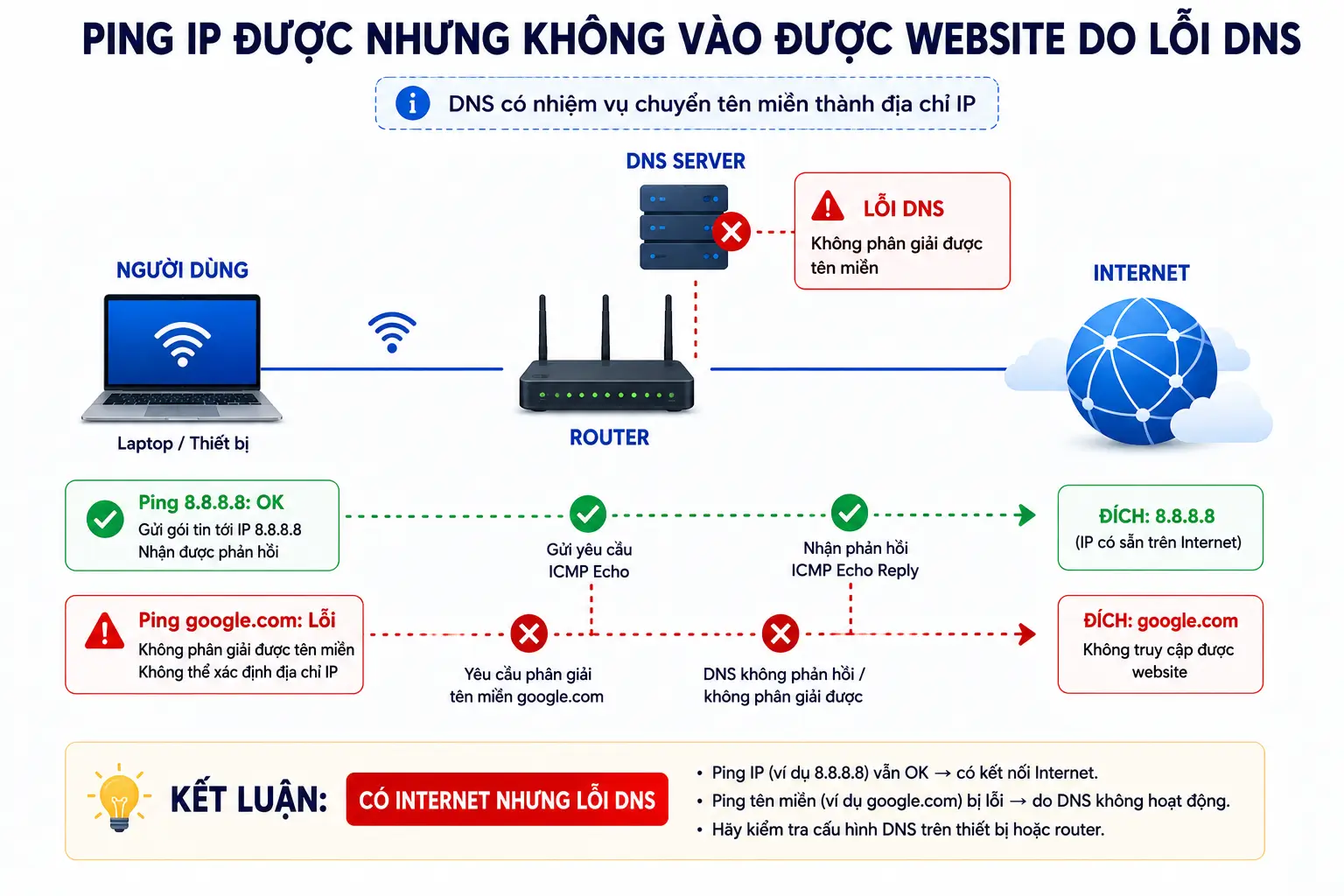
Cách kiểm tra DNS
Chạy lần lượt:
ping 8.8.8.8
Sau đó:
ping google.com
Nếu ping 8.8.8.8 thành công nhưng ping google.com lỗi, khả năng cao là DNS đang gặp vấn đề.
Ví dụ lỗi:
Ping request could not find host google.com.
Please check the name and try again.
Cách xử lý
Trước hết, kiểm tra DNS hiện tại:
ipconfig /all
Tìm dòng:
DNS Servers
Nếu DNS đang trỏ về router nhưng router lỗi DNS forward, có thể đổi DNS trên máy sang DNS công cộng như:
8.8.8.8
1.1.1.1
Sau đó xóa cache DNS:
ipconfig /flushdns
Rồi thử lại:
ping google.com
Lưu ý: không nên đổi DNS bừa trong môi trường công ty nếu hệ thống đang dùng DNS nội bộ cho domain, file server, ERP, camera, máy chấm công hoặc phần mềm nội bộ. Khi đó, đổi DNS sang bên ngoài có thể làm hỏng truy cập tài nguyên nội bộ.
5. Trùng IP khiến mạng chập chờn
Trùng IP xảy ra khi hai thiết bị trong cùng mạng dùng chung một địa chỉ IP. Lỗi này thường làm mạng lúc được lúc mất, khó đoán, đặc biệt trong môi trường có nhiều thiết bị đặt IP tĩnh như camera, máy in, đầu ghi, server nhỏ hoặc access point.
Dấu hiệu thường gặp
Windows có thể báo:
Windows has detected an IP address conflict
Hoặc người dùng thấy mạng lúc vào được, lúc không, ping gateway lúc reply lúc timeout.
Cách kiểm tra nhanh
Xem IP hiện tại:
ipconfig
Sau đó thử ngắt WiFi hoặc rút dây mạng của máy đang lỗi. Từ một máy khác trong cùng mạng, ping IP đó:
ping 192.168.1.50
Nếu máy lỗi đã ngắt mạng nhưng IP vẫn có phản hồi, khả năng cao có thiết bị khác đang dùng IP đó.
Cách xử lý
Với máy người dùng, nên để IP tự động qua DHCP. Với thiết bị cần IP cố định như máy in, camera, NAS, access point, nên đặt IP ngoài dải DHCP hoặc cấu hình DHCP reservation trên router/server DHCP.
Ví dụ:
Gateway/router: 192.168.1.1
Dải DHCP:       192.168.1.100 - 192.168.1.200
Thiết bị tĩnh:  192.168.1.2 - 192.168.1.99
Cách chia này giúp giảm nguy cơ DHCP cấp trùng với IP tĩnh.
6. Router có Internet nhưng Access Point lỗi
Trong nhà nhỏ, WiFi thường phát trực tiếp từ modem/router. Nhưng trong công ty, khách sạn, quán cafe, trường học hoặc nhà nhiều tầng, hệ thống thường có thêm switch, access point, controller, VLAN và firewall.
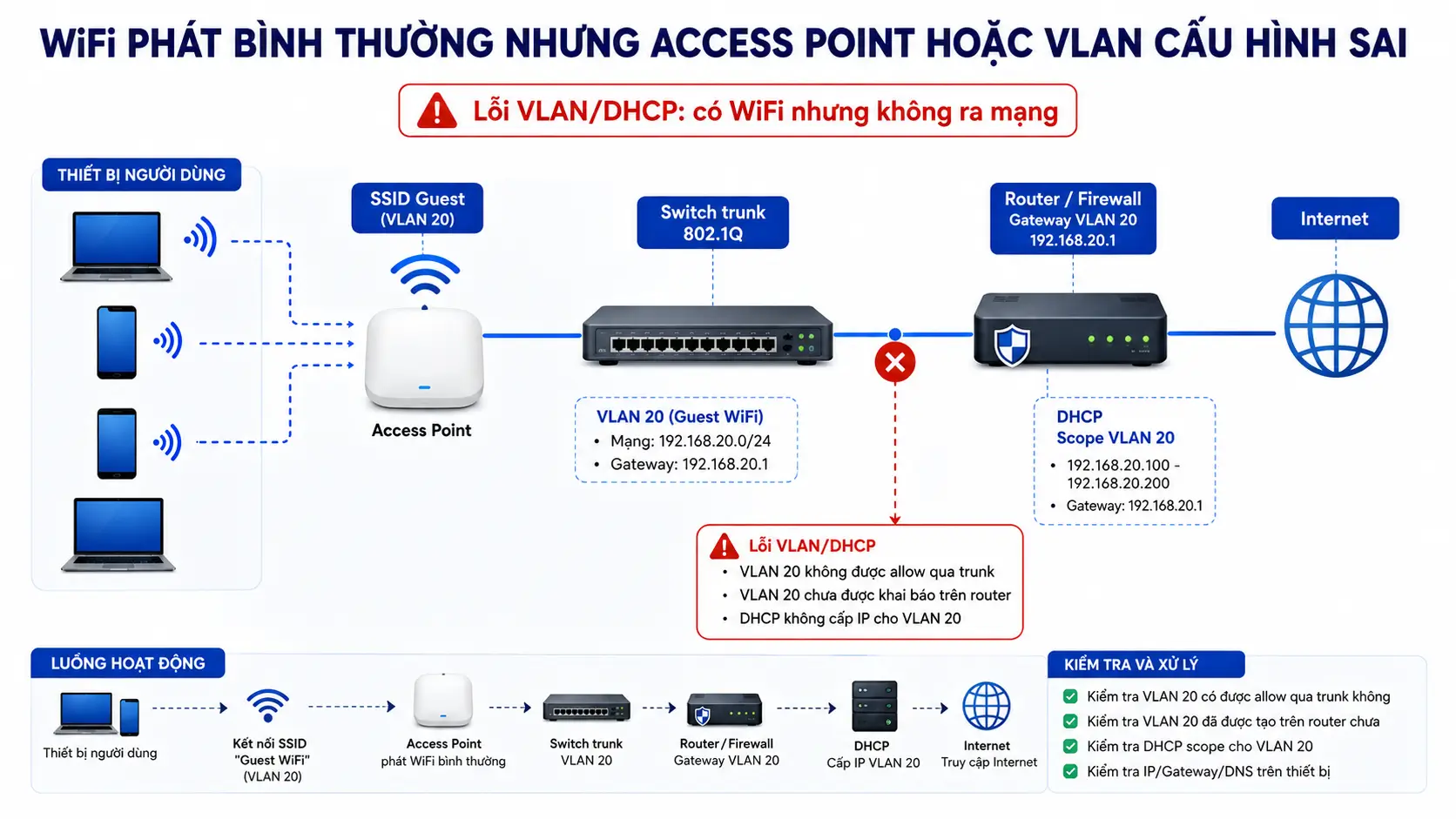
Khi đó, không phải cứ thấy WiFi là mạng đã ổn. Access point có thể vẫn phát SSID bình thường nhưng đường uplink về router bị lỗi, VLAN gán sai, DHCP relay sai hoặc firewall chặn traffic.
Tình huống thực tế
Người dùng kết nối được WiFi tên Guest, sóng mạnh, nhưng không vào được Internet. Kiểm tra thấy IP nhận được là:
169.254.20.15
Trường hợp này thường là thiết bị không nhận DHCP. Nếu SSID Guest được gán VLAN 20, cần kiểm tra:
SSID Guest → VLAN 20 → Switch trunk → Router/firewall VLAN 20 → DHCP scope → NAT ra Internet
Chỉ cần một đoạn trong chuỗi này sai, WiFi vẫn hiện nhưng Internet không hoạt động.
Cách kiểm tra cho kỹ thuật viên
Trên máy khách, kiểm tra IP:
ipconfig
Ping gateway của VLAN đó:
ping 192.168.20.1
Ping Internet bằng IP:
ping 8.8.8.8
Ping tên miền:
ping google.com
Trace đường đi:
tracert google.com
Microsoft cho biết tracert giúp xác định đường đi của gói IP tới đích, nên rất hữu ích để biết gói tin dừng ở gateway nội bộ, router nhà mạng hay một hop nào đó trên Internet. (Hỗ Trợ Microsoft)
7. Bị chặn bởi Captive Portal, firewall hoặc chính sách mạng
Một số mạng WiFi công cộng yêu cầu đăng nhập, nhập số điện thoại, bấm đồng ý điều khoản hoặc xác thực voucher trước khi được ra Internet. Trường hợp này máy vẫn có IP, vẫn kết nối WiFi, nhưng trình duyệt không vào được website bình thường.
Cách kiểm tra
Mở trình duyệt và truy cập một website HTTP đơn giản, hoặc thử mở trang bất kỳ để xem có bị chuyển tới trang đăng nhập WiFi hay không.
Nếu là mạng công ty, có thể máy bị chặn bởi firewall rule, MAC filtering, policy theo user, hoặc chưa được cấp quyền vào VLAN phù hợp.
Cách xử lý
Với WiFi công cộng, hãy hoàn tất trang đăng nhập. Với mạng nội bộ, kiểm tra chính sách trên firewall/controller, nhóm người dùng, VLAN, MAC address và rule NAT ra Internet.
8. Lỗi IPv6 hoặc ưu tiên đường đi sai
Một số mạng bật IPv6 nhưng cấu hình chưa hoàn chỉnh. Thiết bị có thể ưu tiên thử IPv6 trước, dẫn đến truy cập một số website chậm hoặc lỗi, trong khi IPv4 vẫn hoạt động.
Cách kiểm tra đơn giản
Thử ping IPv4:
ping 8.8.8.8
Thử ping tên miền:
ping google.com
Nếu kết quả phân giải ra IPv6 nhưng truy cập chậm hoặc lỗi, cần kiểm tra cấu hình IPv6 trên router/firewall.
Cách xử lý
Không nên tắt IPv6 vội nếu bạn không chắc hệ thống đang dùng gì. Với mạng gia đình, có thể thử khởi động lại router hoặc kiểm tra mục IPv6 trong modem. Với mạng doanh nghiệp, nên kiểm tra route IPv6, DNS AAAA record, RA, DHCPv6 và chính sách firewall.
Quy trình kiểm tra chuẩn khi có WiFi nhưng không vào được Internet
Đừng đoán lỗi ngay là do nhà mạng. Hãy kiểm tra theo thứ tự dưới đây.
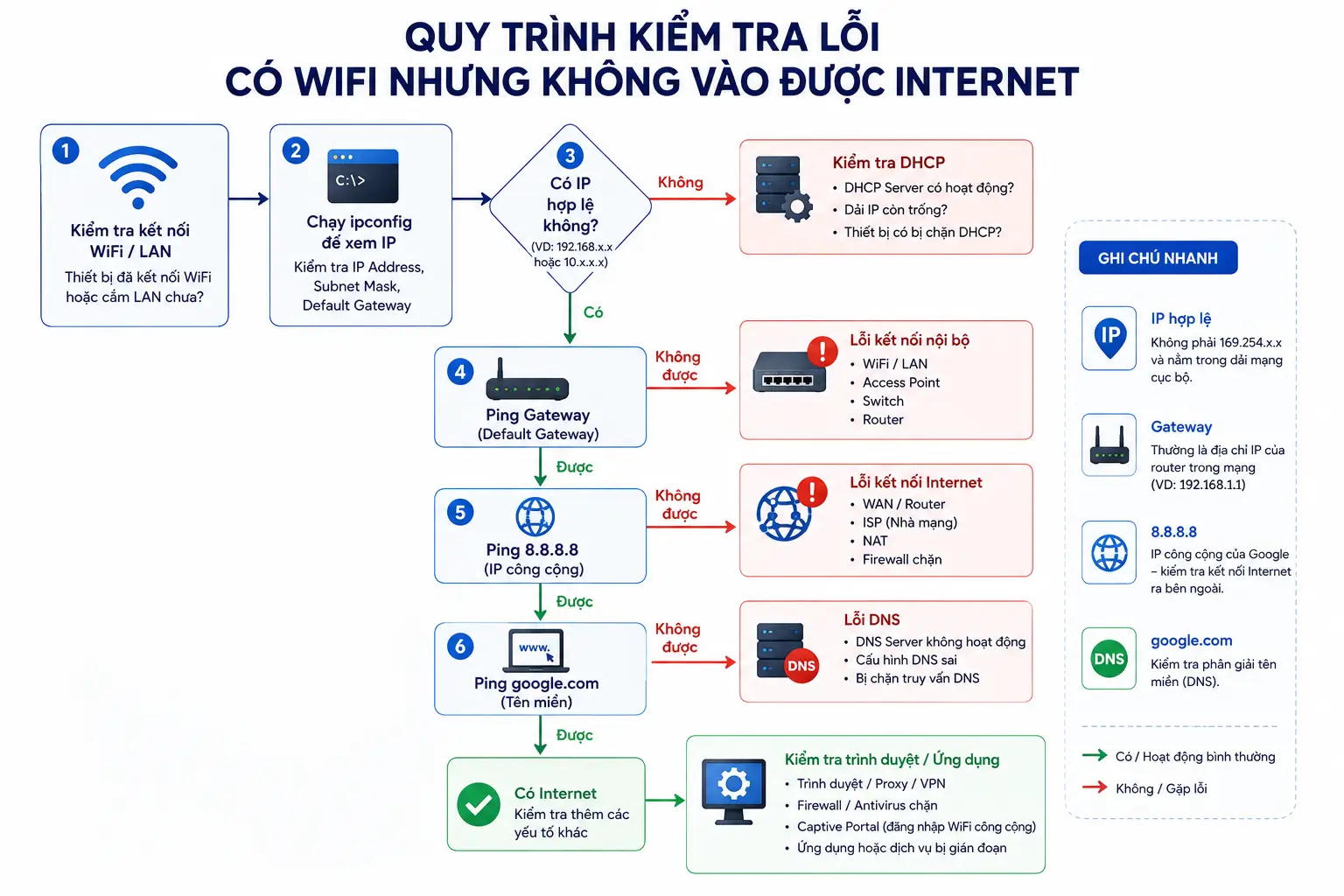
Bước 1: Kiểm tra thiết bị có kết nối đúng WiFi không
Đảm bảo máy đang kết nối đúng SSID, không nhầm sang WiFi khách, WiFi camera, WiFi nội bộ hoặc mạng repeater lỗi.
Bước 2: Kiểm tra IP
ipconfig
Cần xem 3 thông tin chính:
IPv4 Address
Default Gateway
DNS Servers
Nếu IP là 169.254.x.x, hãy tập trung kiểm tra DHCP.
Bước 3: Kiểm tra Gateway
ping <địa-chỉ-gateway>
Ví dụ:
ping 192.168.1.1
Không ping được gateway thì chưa cần kiểm tra DNS hay Internet. Hãy xử lý kết nối nội bộ trước.
Bước 4: Kiểm tra Internet bằng IP
ping 8.8.8.8
Ping gateway được nhưng không ping được 8.8.8.8 thì lỗi thường nằm ở router, modem, firewall, NAT, WAN hoặc ISP.
Bước 5: Kiểm tra DNS
ping google.com
Ping IP được nhưng ping tên miền không được thì kiểm tra DNS.
Bước 6: Kiểm tra đường đi
tracert google.com
Nếu gói tin dừng ngay tại gateway nội bộ, kiểm tra router/firewall. Nếu đi được vài hop rồi dừng, có thể lỗi phía ISP hoặc tuyến Internet. Cisco cũng khuyến nghị ping và traceroute như hai công cụ hữu ích khi xử lý lỗi truy cập mạng. (Cisco)
Bảng chẩn đoán nhanh
| Kết quả kiểm tra | Khả năng lỗi | Hướng xử lý |
|---|---|---|
Có WiFi nhưng IP 169.254.x.x |
Không nhận DHCP | Kiểm tra DHCP, router, AP, VLAN, dây uplink |
| Có IP nhưng không ping được gateway | Lỗi WiFi/LAN/AP/switch/router | Kiểm tra kết nối nội bộ |
Ping gateway được, ping 8.8.8.8 không được |
Không ra Internet | Kiểm tra WAN, modem, NAT, firewall, ISP |
Ping 8.8.8.8 được, ping google.com không được |
Lỗi DNS | Đổi DNS, kiểm tra DNS server, flush DNS |
| Mạng lúc được lúc mất | Trùng IP, WiFi yếu, router quá tải | Kiểm tra IP tĩnh, DHCP, tín hiệu, log thiết bị |
| Chỉ một SSID lỗi | Sai VLAN/DHCP/policy trên SSID đó | Kiểm tra cấu hình AP/controller/firewall |
Một số lệnh nên nhớ trên Windows
Kiểm tra IP, gateway, DNS:
ipconfig
Xem chi tiết card mạng:
ipconfig /all
Xin cấp lại IP từ DHCP:
ipconfig /release
ipconfig /renew
Xóa cache DNS:
ipconfig /flushdns
Kiểm tra router/gateway:
ping 192.168.1.1
Kiểm tra Internet bằng IP:
ping 8.8.8.8
Kiểm tra DNS:
ping google.com
Kiểm tra đường đi của gói tin:
tracert google.com
Những lỗi hay bị chẩn đoán sai
Nhiều người thấy WiFi có sóng yếu thì kết luận do nhà mạng. Thực tế, nếu bạn không ping được gateway thì chưa liên quan tới nhà mạng. Lỗi đang nằm trong mạng nội bộ.
Đọc thêm : Top 10 thiết bị gây nhiễu sóng WiFi và cách khắc phục
Ngược lại, nếu ping gateway tốt nhưng không ping được IP ngoài Internet, lúc này mới nên kiểm tra modem, router, firewall hoặc liên hệ ISP.
Một lỗi khác là đổi DNS quá sớm. DNS chỉ nên được nghi ngờ khi ping IP ngoài Internet được nhưng ping tên miền không được. Nếu chưa ping được 8.8.8.8, đổi DNS gần như không giải quyết đúng gốc rễ.
Kết luận
Có WiFi nhưng không vào được Internet là lỗi phổ biến, nhưng không nên xử lý theo kiểu đoán mò. Cách làm đúng là kiểm tra theo từng lớp:
Thiết bị → WiFi/LAN → IP → Gateway → DNS → Internet
Với người dùng cá nhân, chỉ cần biết dùng ipconfig, ping gateway, ping 8.8.8.8, ping google.com là đã có thể xác định phần lớn lỗi cơ bản.
Với kỹ thuật viên IT, cần đi sâu hơn vào DHCP, VLAN, NAT, routing, firewall, access point và uplink switch. Khi kiểm tra đúng thứ tự, bạn sẽ biết lỗi nằm ở máy người dùng, WiFi, router, DNS, nhà mạng hay cấu hình hệ thống nội bộ — thay vì mất thời gian khởi động lại mọi thứ mà vẫn không biết nguyên nhân thật sự.




Bài viết liên quan: