


 Camera quan sát
 Trọn bộ camera
 Camera Wifi
 Nhà thông minh
 Thiết bị mạng
 Hệ thống báo động
 Kiểm soát ra vào
 Máy chấm công
 Bộ đàm
 Tổng đài điện thoại





HDSD Hikvision, Hướng dẫn sử dụng, Kiến thức kỹ thuật
Toàn tập Hướng dẫn sử dụng HikCentral Access Control Web Client [Tiếng Việt]
Chương 1: Giới thiệu tài liệu Hướng dẫn sử dụng HikCentral Access Control Web Client
Hướng dẫn sử dụng HikCentral Access Control Web Client [Tiếng Việt] này được thiết kế dành cho quản trị viên hệ thống.
Tài liệu này hướng dẫn bạn thiết lập và cấu hình hệ thống bảo mật. Hãy tuân theo hướng dẫn này để thực hiện kích hoạt hệ thống, truy cập hệ thống và cấu hình tác vụ giám sát thông qua Web Client được cung cấp. Để đảm bảo tính chính xác trong sử dụng và tính ổn định của hệ thống, vui lòng tham khảo nội dung bên dưới và đọc kỹ hướng dẫn trước khi lắp đặt và vận hành.
- Tham khảo : HikCentral Access Control là gì?
1.1 Giới thiệu
HikCentral Access Control Web Client – Nền tảng được phát triển để quản lý hệ thống bảo mật với các tính năng linh hoạt, khả năng mở rộng cao, độ tin cậy lớn và các chức năng mạnh mẽ.
Nền tảng cung cấp các tính năng bao gồm chia sẻ thông tin, kết nối thuận tiện và hợp tác đa dịch vụ. Hệ thống có khả năng thêm thiết bị để quản lý, kiểm soát ra vào, chấm công, liên kết báo động, v.v. Nền tảng hoàn chỉnh bao gồm các thành phần sau. Bạn có thể cài đặt các thành phần theo nhu cầu thực tế.
| Thành phần | Giới thiệu |
|---|---|
| Dịch vụ quản lý hệ thống (SYS) | • Cung cấp dịch vụ xác thực thống nhất để kết nối với các máy khách và máy chủ • Cung cấp quản lý cho người dùng, vai trò, quyền hạn, thiết bị và dịch vụ • Cung cấp API cấu hình cho các mô-đun giám sát và quản lý |
| Dịch vụ phát trực tuyến (Tùy chọn) | Cung cấp chuyển tiếp và phân phối dữ liệu âm thanh và video của xem trực tiếp |
Bảng sau đây hiển thị các máy khách được cung cấp để truy cập hoặc quản lý nền tảng.
| Máy khách | Giới thiệu |
|---|---|
| Web Client | Web Client là máy khách B/S để quản lý hệ thống. Nó cung cấp nhiều chức năng, bao gồm quản lý thiết bị, quản lý khu vực, cấu hình sự kiện, quản lý người dùng, v.v. |
| Mobile Client | Mobile Client là phần mềm được thiết kế để truy cập nền tảng qua mạng Wi-Fi, 4G và 5G với thiết bị di động. Nó thực hiện các chức năng của các thiết bị được kết nối với nền tảng. |
1.2 Môi trường chạy được khuyến nghị
Sau đây là yêu cầu hệ thống được khuyến nghị để chạy Web Client.
| CPU | Intel® Core™ I5-8500 trở lên |
|---|---|
| Bộ nhớ | 8 GB trở lên |
| Trình duyệt Web | Internet Explorer® 11 trở lên, Firefox® 90 trở lên, Google Chrome® 90 trở lên, Safari® 11 trở lên, Microsoft® Edge 89 trở lên |
Ghi chú: Nâng cấp từ V1.x lên V2.x yêu cầu dung lượng đĩa khả dụng gấp đôi so với thông thường.
1.3 Quy ước ký hiệu
Các ký hiệu có thể được tìm thấy trong tài liệu này được định nghĩa như sau:
| Ký hiệu | Mô tả |
|---|---|
| Nguy hiểm | Chỉ ra tình huống nguy hiểm mà nếu không tránh, sẽ hoặc có thể dẫn đến tử vong hoặc thương tích nghiêm trọng. |
| Cảnh báo | Chỉ ra tình huống có thể nguy hiểm mà nếu không tránh, có thể dẫn đến hư hỏng thiết bị, mất dữ liệu, giảm hiệu suất hoặc kết quả không mong muốn. |
| Ghi chú | Cung cấp thông tin bổ sung để nhấn mạnh hoặc bổ sung các điểm quan trọng của văn bản chính. |
Chương 2: Đăng nhập hệ thống
Bạn có thể truy cập và cấu hình nền tảng thông qua trình duyệt web trực tiếp, mà không cần cài đặt bất kỳ phần mềm máy khách nào trên máy tính của bạn.
Ghi chú: Phiên đăng nhập của Web Client sẽ hết hạn và sẽ xuất hiện lời nhắc với đếm ngược sau khoảng thời gian được cấu hình mà không có hoạt động nào. Để thiết lập khoảng thời gian, tham khảo Cài đặt bảo mật hệ thống.
2.1 Đăng nhập lần đầu
Nếu đây là lần đầu tiên bạn đăng nhập, bạn có thể chọn đăng nhập với vai trò quản trị viên hoặc người dùng thông thường tùy theo vai trò người dùng của bạn.
2.1.1 Đăng nhập lần đầu cho người dùng quản trị
Theo mặc định, hệ thống định nghĩa trước người dùng quản trị có tên admin. Khi bạn đăng nhập qua Web Client lần đầu tiên, bạn cần tạo mật khẩu cho người dùng admin trước khi có thể cấu hình và vận hành hệ thống một cách thích hợp.
- Trong thanh địa chỉ của trình duyệt web, nhập địa chỉ của PC chạy dịch vụ SYS và nhấn phím Enter.Ví dụ: Nếu địa chỉ IP của PC chạy SYS là 172.6.21.96, bạn nên nhập http://172.6.21.96 hoặc https://172.6.21.96 trong thanh địa chỉ.Ghi chú:
- Bạn nên thiết lập giao thức truyền tải trước khi truy cập SYS. Để biết chi tiết, tham khảo Thiết lập giao thức truyền tải.
- Bạn nên thiết lập địa chỉ IP của SYS trước khi truy cập SYS qua WAN. Để biết chi tiết, tham khảo Thiết lập truy cập WAN.
- Nhập mật khẩu và xác nhận mật khẩu cho người dùng admin trong cửa sổ Tạo mật khẩu bật lên, và nhấn Tiếp theo.
Ghi chú: Độ mạnh mật khẩu có thể được kiểm tra bởi hệ thống và phải đáp ứng các yêu cầu của hệ thống. Độ mạnh mật khẩu tối thiểu mặc định phải là Trung bình. Để thiết lập độ mạnh mật khẩu tối thiểu, tham khảo Cài đặt bảo mật hệ thống.
Cảnh báo: Độ mạnh mật khẩu của thiết bị có thể được kiểm tra tự động. Chúng tôi đặc biệt khuyến nghị bạn thay đổi mật khẩu theo lựa chọn của riêng bạn (sử dụng tối thiểu 8 ký tự, bao gồm ít nhất ba loại trong các danh mục sau: chữ hoa, chữ thường, số và ký tự đặc biệt) để tăng bảo mật cho sản phẩm của bạn. Và chúng tôi khuyên bạn nên thay đổi mật khẩu thường xuyên, đặc biệt là trong hệ thống bảo mật cao, việc thay đổi mật khẩu hàng tháng hoặc hàng tuần có thể bảo vệ sản phẩm của bạn tốt hơn. Việc cấu hình thích hợp tất cả mật khẩu và các cài đặt bảo mật khác là trách nhiệm của nhà cung cấp dịch vụ và/hoặc người dùng cuối.
- Chọn phương pháp xác minh đặt lại mật khẩu:
- Email: Nhấn Email → Tiếp theo và thiết lập địa chỉ email để nhận mã xác minh đặt lại mật khẩu.
- Câu hỏi bảo mật: Nhấn Câu hỏi bảo mật → Tiếp theo, chọn ba câu hỏi bảo mật khác nhau từ danh sách thả xuống và nhập câu trả lời tương ứng.
Ghi chú: Nếu bạn quên mật khẩu tài khoản của mình, bạn có thể đặt lại mật khẩu bằng cách xác minh địa chỉ email hoặc trả lời câu hỏi bảo mật. Tham khảo Quên mật khẩu để biết chi tiết.
- Nhấn OK.
Trang chủ của Web Client sẽ hiển thị nếu mật khẩu admin được tạo thành công.
2.1.2 Đăng nhập lần đầu cho người dùng thông thường
Khi bạn đăng nhập vào hệ thống với vai trò người dùng thông thường qua Web Client lần đầu tiên, bạn nên thay đổi mật khẩu ban đầu và đặt mật khẩu mới để đăng nhập.
- Trong thanh địa chỉ của trình duyệt web, nhập địa chỉ của PC chạy dịch vụ SYS và nhấn phím Enter.
- Nhập tên người dùng và mật khẩu.Ghi chú: Liên hệ quản trị viên để biết tên người dùng và mật khẩu ban đầu.
- Nhấn Đăng nhập và cửa sổ Thay đổi mật khẩu sẽ mở.
- Đặt mật khẩu mới và xác nhận mật khẩu.
- Nhấn OK để thay đổi mật khẩu.
![Hướng dẫn sử dụng HikCentral Access Control Web Client [Tiếng Việt]](https://baophong.vn/wp-content/uploads/2025/08/hcac-login.webp)
2.2 Đăng nhập qua Web Client (Quản trị viên)
Bạn có thể truy cập hệ thống thông qua trình duyệt web và cấu hình hệ thống.
- Trong thanh địa chỉ của trình duyệt web, nhập địa chỉ của PC chạy dịch vụ SYS và nhấn phím Enter.
- Chọn tab Quản lý.
- Nhập tên người dùng và mật khẩu.
- Nhấn Đăng nhập để đăng nhập vào hệ thống.
2.3 Đăng nhập qua Web Client (Nhân viên)
Nhân viên có thể truy cập hệ thống thông qua trình duyệt web.
Trước khi bắt đầu: Quản trị viên nên bật đăng nhập tự phục vụ (được bật theo mặc định) và đặt mật khẩu đăng nhập (ID nhân viên theo mặc định) cho nhân viên.
- Trong thanh địa chỉ của trình duyệt web, nhập địa chỉ của PC chạy dịch vụ SYS và nhấn phím Enter.
- Chọn tab Tự phục vụ.
- Nhập ID nhân viên và mật khẩu.
- Nhấn Đăng nhập để đăng nhập vào hệ thống.
2.4 Thay đổi mật khẩu cho người dùng được đặt lại
Khi mật khẩu của người dùng thông thường được đặt lại bởi người dùng admin, họ phải thay đổi mật khẩu ban đầu và đặt mật khẩu mới khi đăng nhập vào HikCentral Access Control qua Web Client.
2.5 Quên mật khẩu
Nếu bạn quên mật khẩu tài khoản của mình, bạn có thể đặt lại mật khẩu.
Trước khi bắt đầu:
- Đảm bảo người dùng thông thường đã được cấu hình với địa chỉ email khả dụ.
- Đảm bảo máy chủ email đã được kiểm tra thành công.
- Trên trang đăng nhập, nhấn Quên mật khẩu.
- Nhập tên người dùng của bạn và nhấn Tiếp theo.
- Nhập thông tin cần thiết trên cửa sổ Đặt lại mật khẩu.
![Hướng dẫn sử dụng HikCentral Access Control Web Client [Tiếng Việt]](https://baophong.vn/wp-content/uploads/2025/08/5.webp)
![Hướng dẫn sử dụng HikCentral Access Control Web Client [Tiếng Việt]](https://baophong.vn/wp-content/uploads/2025/08/6.webp)
Chương 3: Tải ứng dụng di động
Trên trang đăng nhập của Web Client, bạn có thể quét mã QR để tải Mobile Client được sử dụng để truy cập hệ thống qua thiết bị đầu cuối di động (ví dụ: điện thoại di động).
Thực hiện nhiệm vụ này khi bạn cần tải Mobile Client.
Ghi chú: Bạn cũng có thể tìm kiếm và tải Mobile Client trong App Store.
- Trong thanh địa chỉ của trình duyệt web, nhập địa chỉ của PC chạy dịch vụ SYS và nhấn phím Enter.
- Quét mã QR tương ứng bằng thiết bị đầu cuối di động của bạn để tải Mobile Client.
Chương 4: Điều khiển Web
Để truy cập Web Client thông qua trình duyệt web, bạn phải cài đặt điều khiển web trên PC mà bạn truy cập Web Client khi thực hiện một số chức năng. Web Client tự động yêu cầu bạn cài đặt điều khiển web khi bạn muốn truy cập các chức năng tương ứng, và bạn có thể làm theo lời nhắc để cài đặt nó trên PC.
Chương 5: Tổng quan trang chủ
Trang chủ mặc định của Web Client cung cấp tổng quan thống kê về dữ liệu ứng dụng và cấu hình khác nhau.
Thanh điều hướng trên cùng
![Hướng dẫn sử dụng HikCentral Access Control Web Client [Tiếng Việt]](https://baophong.vn/wp-content/uploads/2025/08/7.webp)
| Thành phần | Mô tả |
|---|---|
| Biểu tượng trang chủ | Nhấn để vào trang chủ |
| Tên mô-đun | Hiển thị các mô-đun khả dụng. Bạn có thể nhấn để làm mới dữ liệu trên trang hiện tại của mô-đun chức năng |
![Hướng dẫn sử dụng HikCentral Access Control Web Client [Tiếng Việt]](https://baophong.vn/wp-content/uploads/2025/08/10.webp)
Trung tâm tải xuống
Bạn có thể xem tất cả các tác vụ tải xuống và tác vụ đã hoàn thành trên nền tảng. Bạn có thể bắt đầu hoặc dừng tác vụ tải xuống, xóa tác vụ tải xuống và đã tải xuống.
Trung tâm trợ giúp
Kiểm soát ra vào
Một trình hướng dẫn sẽ hướng dẫn bạn qua các cấu hình cơ bản của kiểm soát ra vào. Bạn cũng có thể xem biểu đồ luồng giới thiệu các cấu hình và hoạt động của kiểm soát ra vào trong Biểu đồ luồng kiểm soát ra vào cửa.
Chấm công
Một trình hướng dẫn sẽ hướng dẫn bạn qua quản lý và cấu hình chấm công. Bạn cũng có thể xem biểu đồ luồng giới thiệu quản lý thiết bị, phòng ban và nhân sự, cấu hình chấm công cơ bản, cấu hình quy tắc chấm công và tìm kiếm và xử lý bản ghi trong Biểu đồ luồng chấm công.
![Hướng dẫn sử dụng HikCentral Access Control Web Client [Tiếng Việt]](https://baophong.vn/wp-content/uploads/2025/08/13.webp)
Cấu hình nhanh
Ở phía trên bên phải của trang chủ, bạn có thể nhấn Mở rộng cấu hình nhanh để vào quản lý và cấu hình kiểm soát ra vào hoặc chấm công.
Khởi động nhanh
Phần này hiển thị khởi động nhanh của các mục menu, đã được thêm vào yêu thích ở bên trái của mỗi mô-đun.
Trạng thái thiết bị
Phần này hiển thị trạng thái thiết bị, bao gồm số lượng thiết bị bình thường hoặc ngoại lệ, bao gồm tổng số thiết bị, thiết bị kiểm soát ra vào hoặc thiết bị Video Intercom. Bạn có thể nhấn để làm mới để xem trạng thái thời gian thực của kết quả.
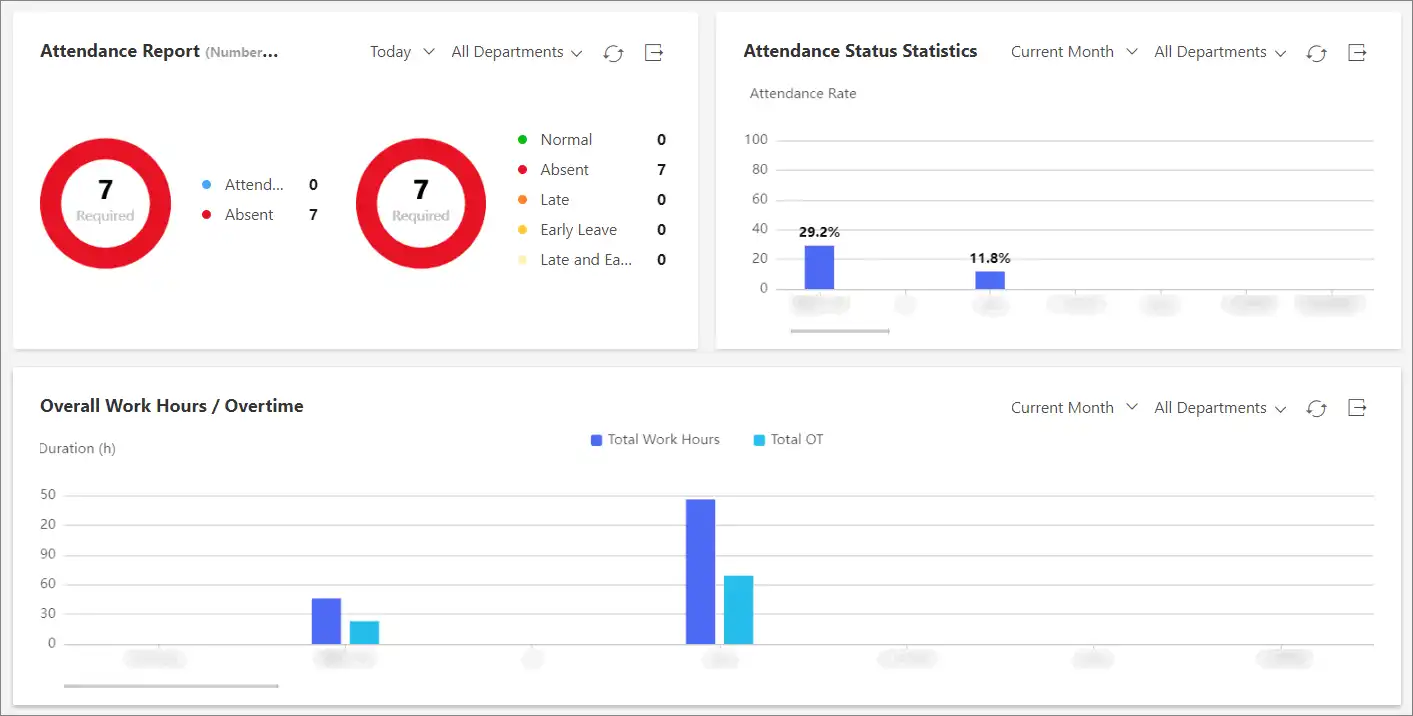
Báo cáo chấm công
Phần này hiển thị báo cáo chấm công của tổng số nhân sự trong biểu đồ tròn.
Thống kê trạng thái chấm công
Phần này hiển thị thống kê trạng thái chấm công trong biểu đồ đường.
Báo động / Sự kiện kiểm soát ra vào
Phần này hiển thị các báo động và sự kiện kiểm soát ra vào.
Nhiệm vụ đang chờ xử lý
Phần này hiển thị danh sách nhiệm vụ đang chờ xử lý, bao gồm các đơn xin chấm công của nhân viên cần được xử lý.
Trạng thái thông tin xác thực nhân sự
Phần này hiển thị trạng thái thông tin xác thực nhân sự, bao gồm số lượng nhân sự, thẻ, vân tay, ảnh khuôn mặt và mống mắt đã được cấu hình hoặc chưa được cấu hình.
Tổng giờ làm việc / Tăng ca
Phần này hiển thị thống kê tổng giờ làm việc và Tăng ca trong biểu đồ đường.
Chương 6: Bắt đầu sử dụng
Nội dung sau đây mô tả các nhiệm vụ thường được thực hiện trong việc thiết lập một hệ thống hoạt động.
Xác minh cấu hình ban đầu của thiết bị
Trước khi thêm thiết bị vào hệ thống, bạn nên kiểm tra và xác minh rằng thiết bị đã được cấu hình đúng cách và có thể truy cập được từ mạng.
Chương 7: Quản lý vai trò và người dùng
Hệ thống hỗ trợ quản lý người dùng đa cấp với các vai trò và quyền hạn khác nhau. Bạn có thể tạo vai trò tùy chỉnh và gán quyền hạn cụ thể cho từng vai trò.
7.1 Thêm vai trò
Bạn có thể tạo vai trò với các quyền hạn cụ thể để quản lý người dùng hệ thống.
Truy cập Cấu hình hệ thống → Quản lý người dùng → Vai trò.
Nhấn Thêm để tạo vai trò mới.
![Hướng dẫn sử dụng HikCentral Access Control Web Client [Tiếng Việt]](https://baophong.vn/wp-content/uploads/2025/08/18.webp)
-
- Tên vai trò: Nhập tên cho vai trò
- Thời gian hiệu lực: Thiết lập thời gian vai trò có hiệu lực
- Trạng thái: Bật/Tắt vai trò
Thiết lập lịch quyền hạn và quyền truy cập tài nguyên.
Nhấn OK để lưu.
![Hướng dẫn sử dụng HikCentral Access Control Web Client [Tiếng Việt]](https://baophong.vn/wp-content/uploads/2025/08/19.webp)
![Hướng dẫn sử dụng HikCentral Access Control Web Client [Tiếng Việt]](https://baophong.vn/wp-content/uploads/2025/08/20.webp)
![Hướng dẫn sử dụng HikCentral Access Control Web Client [Tiếng Việt]](https://baophong.vn/wp-content/uploads/2025/08/21.webp)
7.2 Thêm người dùng thông thường
Sau khi tạo vai trò, bạn có thể thêm người dùng và gán vai trò cho họ.
- Truy cập Cấu hình hệ thống → Quản lý người dùng → Người dùng.
- Nhấn Thêm để tạo người dùng mới.
- Nhập thông tin người dùng:
- Tên người dùng
- Mật khẩu ban đầu
- Ngày hết hạn
- Trạng thái
- Gán vai trò cho người dùng.
- Nhấn OK để lưu.
7.3 Nhập người dùng miền
Bạn có thể nhập người dùng từ Active Directory để tích hợp với hệ thống quản lý người dùng hiện có.
![Hướng dẫn sử dụng HikCentral Access Control Web Client [Tiếng Việt]](https://baophong.vn/wp-content/uploads/2025/08/23.webp)
7.4 Thay đổi mật khẩu của người dùng hiện tại
Người dùng có thể thay đổi mật khẩu của chính họ thông qua giao diện Web Client.
![Hướng dẫn sử dụng HikCentral Access Control Web Client [Tiếng Việt]](https://baophong.vn/wp-content/uploads/2025/08/24.webp)
7.5 Cấu hình lịch quyền hạn
Bạn có thể thiết lập lịch trình để quyền hạn chỉ có hiệu lực trong những khoảng thời gian cụ thể.
Chương 8: Tổng quan ứng dụng
Chương này cung cấp tổng quan về các ứng dụng chính của hệ thống HikCentral Access Control và quy trình cấu hình cho từng ứng dụng.
![Hướng dẫn sử dụng HikCentral Access Control Web Client [Tiếng Việt]](https://baophong.vn/wp-content/uploads/2025/08/27-scaled.webp)
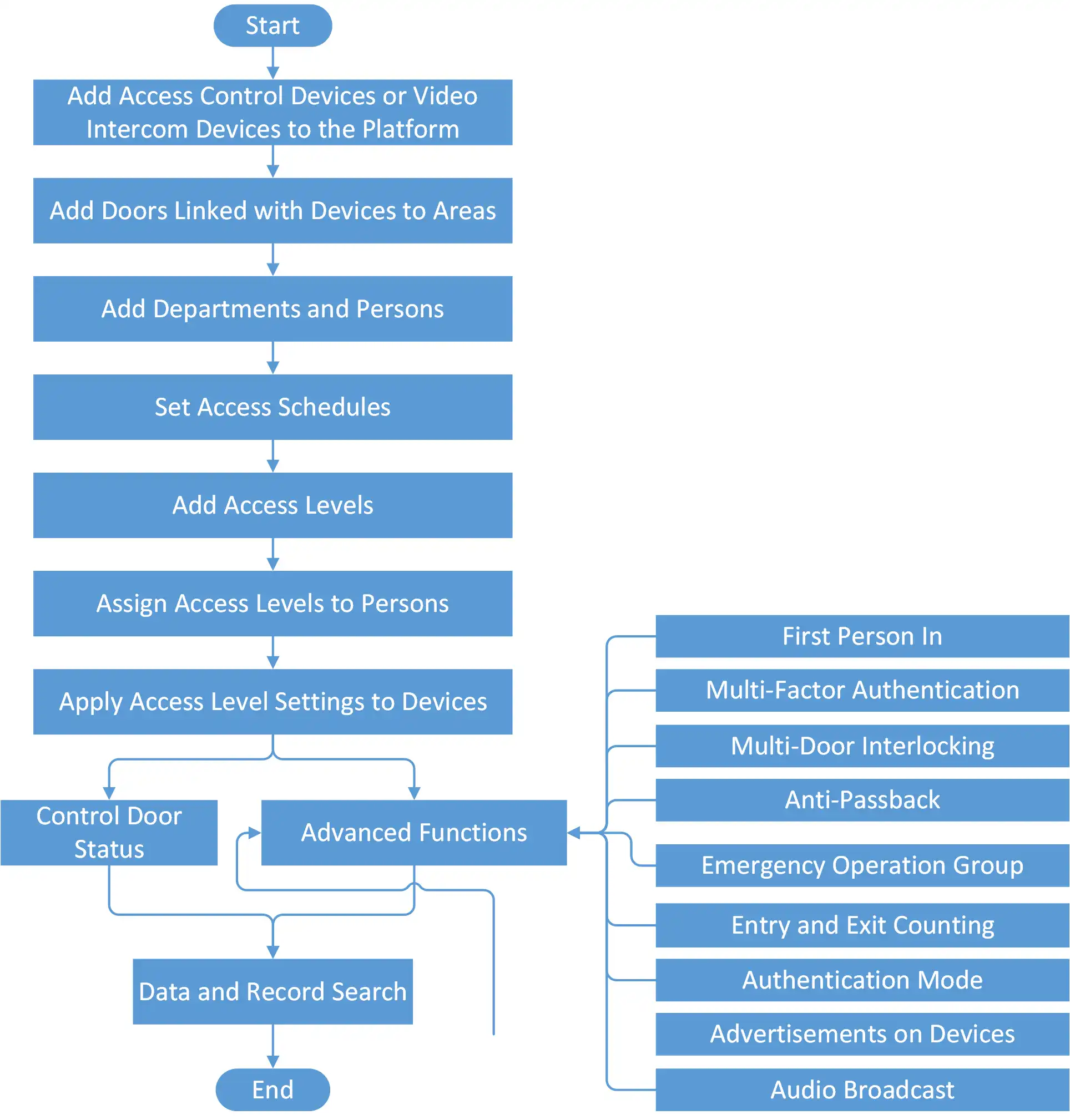
8.1 Biểu đồ luồng kiểm soát ra vào cửa
Quy trình cấu hình hệ thống kiểm soát ra vào bao gồm các bước chính sau:
- Thêm thiết bị kiểm soát ra vào
- Tạo khu vực và thêm cửa
- Thêm nhân sự và thông tin xác thực
- Tạo mức độ truy cập
- Gán quyền truy cập cho nhân sự
- Giám sát thời gian thực
![Hướng dẫn sử dụng HikCentral Access Control Web Client [Tiếng Việt]](https://baophong.vn/wp-content/uploads/2025/08/28.webp)
8.2 Biểu đồ luồng chấm công
Quy trình cấu hình hệ thống chấm công bao gồm:
- Thiết lập điểm chấm công
- Tạo nhóm chấm công
- Cấu hình ca làm việc và lịch trình
- Gán lịch trình cho nhân sự
- Thiết lập quy trình phê duyệt
- Xem báo cáo và phân tích
![Hướng dẫn sử dụng HikCentral Access Control Web Client [Tiếng Việt]](https://baophong.vn/wp-content/uploads/2025/08/29.webp)
8.3 Biểu đồ luồng Video Intercom
Quy trình cấu hình hệ thống Video Intercom:
- Thêm thiết bị Video Intercom
- Cấu hình thông số thiết bị
- Thiết lập vị trí và mô-đun
- Cấu hình lịch trình cuộc gọi
- Liên kết tài nguyên với trạm trong nhà
- Quản lý sự kiện và báo động
![Hướng dẫn sử dụng HikCentral Access Control Web Client [Tiếng Việt]](https://baophong.vn/wp-content/uploads/2025/08/30.webp)
Chương 9: Quản lý thiết bị và máy chủ
Chương này hướng dẫn cách thêm, cấu hình và quản lý các thiết bị trong hệ thống bao gồm thiết bị kiểm soát ra vào, thiết bị Video Intercom, máy chủ ghi hình và các thiết bị khác.
9.1 Tạo mật khẩu cho thiết bị không hoạt động
Trước khi thêm thiết bị vào hệ thống, bạn cần kích hoạt thiết bị bằng cách tạo mật khẩu.
9.2 Chỉnh sửa thông tin mạng của thiết bị trực tuyến
Bạn có thể chỉnh sửa cấu hình mạng của thiết bị đã được phát hiện trước khi thêm vào hệ thống.
9.3 Quản lý thiết bị kiểm soát ra vào
9.3.1 Thêm thiết bị kiểm soát ra vào được phát hiện trực tuyến
Hệ thống có thể tự động phát hiện và hiển thị các thiết bị kiểm soát ra vào trên mạng.
- Truy cập Quản lý thiết bị → Thiết bị.
- Nhấn Thêm thiết bị → Thiết bị trực tuyến.
- Chọn thiết bị từ danh sách được phát hiện.
- Nhập thông tin xác thực thiết bị.
- Nhấn Thêm để hoàn tất.
9.3.2 Thêm thiết bị kiểm soát ra vào theo địa chỉ IP/Miền
Bạn có thể thêm thiết bị thủ công bằng cách nhập địa chỉ IP hoặc tên miền.
9.3.3 Thêm thiết bị kiểm soát ra vào theo phân đoạn IP
Thêm nhiều thiết bị cùng lúc trong một dải địa chỉ IP.
9.3.4 Thêm thiết bị kiểm soát ra vào theo ID thiết bị
Thêm thiết bị thông qua Hik-Connect bằng ID thiết bị.
9.3.5 Thêm thiết bị kiểm soát ra vào theo phân đoạn ID thiết bị
Thêm nhiều thiết bị thông qua một dải ID thiết bị.
9.3.6 Thêm thiết bị kiểm soát ra vào theo lô
Sử dụng file template để thêm nhiều thiết bị cùng lúc.
9.3.7 Cấu hình thông số cho thiết bị kiểm soát ra vào và thiết bị điều khiển thang máy
Cấu hình các thông số chi tiết cho thiết bị sau khi thêm vào hệ thống.
9.3.8 Cài đặt riêng tư
Cấu hình các thiết lập bảo mật và riêng tư cho thiết bị.
- Tham khảo : Lắp đặt máy chấm công chuyên nghiệp tại Huế
9.4 Quản lý thiết bị Video Intercom
9.4.1 Thêm thiết bị Video Intercom được phát hiện trực tuyến
![Hướng dẫn sử dụng HikCentral Access Control Web Client [Tiếng Việt]](https://baophong.vn/wp-content/uploads/2025/08/44.webp)
![Hướng dẫn sử dụng HikCentral Access Control Web Client [Tiếng Việt]](https://baophong.vn/wp-content/uploads/2025/08/48.webp "Hình 9-2: Trang thêm thiết bị liên lạc hình ảnh - Giao diện cấu hình thiết bị liên lạc hình ảnh mới")
Sử dụng file Excel để nhập thông tin nhiều thiết bị cùng lúc.
9.5 Thêm pStor
Thêm máy chủ lưu trữ pStor để quản lý dữ liệu video và hình ảnh.
9.6 Nâng cấp firmware thiết bị
9.6.1 Nâng cấp firmware thiết bị qua Web Client hiện tại
Nâng cấp firmware trực tiếp thông qua giao diện Web.
9.6.2 Nâng cấp firmware thiết bị qua Hik-Connect
Sử dụng dịch vụ Hik-Connect để nâng cấp firmware từ xa.
9.6.3 Nâng cấp firmware thiết bị qua FTP
Nâng cấp firmware thông qua máy chủ FTP.
9.7 Khôi phục/Đặt lại mật khẩu thiết bị
9.7.1 Đặt lại mật khẩu thiết bị
![Hướng dẫn sử dụng HikCentral Access Control Web Client [Tiếng Việt]](https://baophong.vn/wp-content/uploads/2025/08/52.webp)
Khôi phục thiết bị về mật khẩu mặc định của nhà sản xuất.
Chương 10: Quản lý khu vực
Quản lý khu vực cho phép bạn tổ chức các thiết bị và tài nguyên theo vị trí địa lý hoặc logic để dễ dàng quản lý và giám sát.
10.1 Thêm khu vực
Tạo khu vực mới để tổ chức các thiết bị và tài nguyên.
- Truy cập Quản lý tài nguyên → Khu vực.
- Nhấn Thêm để tạo khu vực mới.
- Nhập tên khu vực và mô tả.
- Nhấn OK để lưu.
![Hướng dẫn sử dụng HikCentral Access Control Web Client [Tiếng Việt]](https://baophong.vn/wp-content/uploads/2025/08/54.webp)
10.2 Thêm phần tử vào khu vực
10.2.1 Thêm cửa vào khu vực
Thêm các cửa ra vào được kiểm soát vào khu vực đã tạo.
10.2.2 Thêm đầu vào báo động vào khu vực
Thêm các điểm báo động đầu vào để giám sát.
10.2.3 Thêm đầu ra báo động vào khu vực
Thêm các thiết bị đầu ra báo động như còi, đèn cảnh báo.
10.3 Chỉnh sửa phần tử trong khu vực
10.3.1 Chỉnh sửa cửa
Thay đổi cấu hình và thông số của cửa đã thêm.
10.3.2 Chỉnh sửa đầu vào báo động
Cập nhật cấu hình cho các điểm báo động đầu vào.
10.3.3 Chỉnh sửa đầu ra báo động
Cập nhật cấu hình cho các thiết bị đầu ra báo động.
10.4 Xóa phần tử khỏi khu vực
Gỡ bỏ các thiết bị hoặc điểm ra vào khỏi khu vực khi không cần thiết.
Chương 11: Quản lý nhân sự
Quản lý nhân sự là chức năng cốt lõi để thêm, cấu hình và quản lý thông tin của tất cả người dùng trong hệ thống kiểm soát ra vào.
11.1 Thêm phòng ban
Tạo cấu trúc tổ chức bằng cách thêm các phòng ban.
- Truy cập Quản lý nhân sự → Tổ chức.
- Nhấn Thêm để tạo phòng ban mới.
- Nhập thông tin phòng ban:
- Tên phòng ban
- Mã phòng ban
- Phòng ban cha (nếu có)
- Mô tả
- Nhấn OK để lưu.
![Hướng dẫn sử dụng HikCentral Access Control Web Client [Tiếng Việt]](https://baophong.vn/wp-content/uploads/2025/08/65.webp)
11.2 Thêm nhân sự
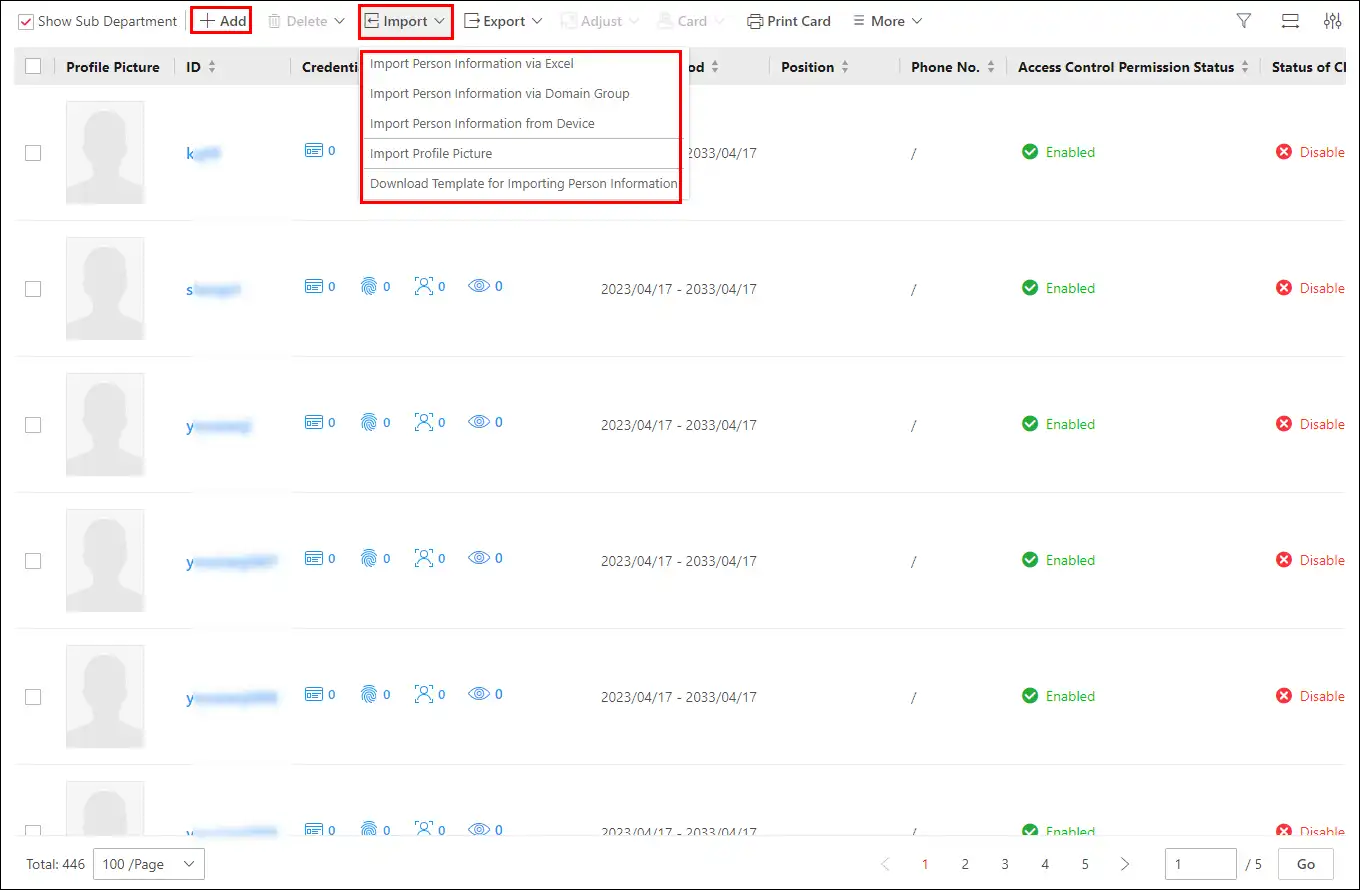
11.2.1 Thêm một nhân sự
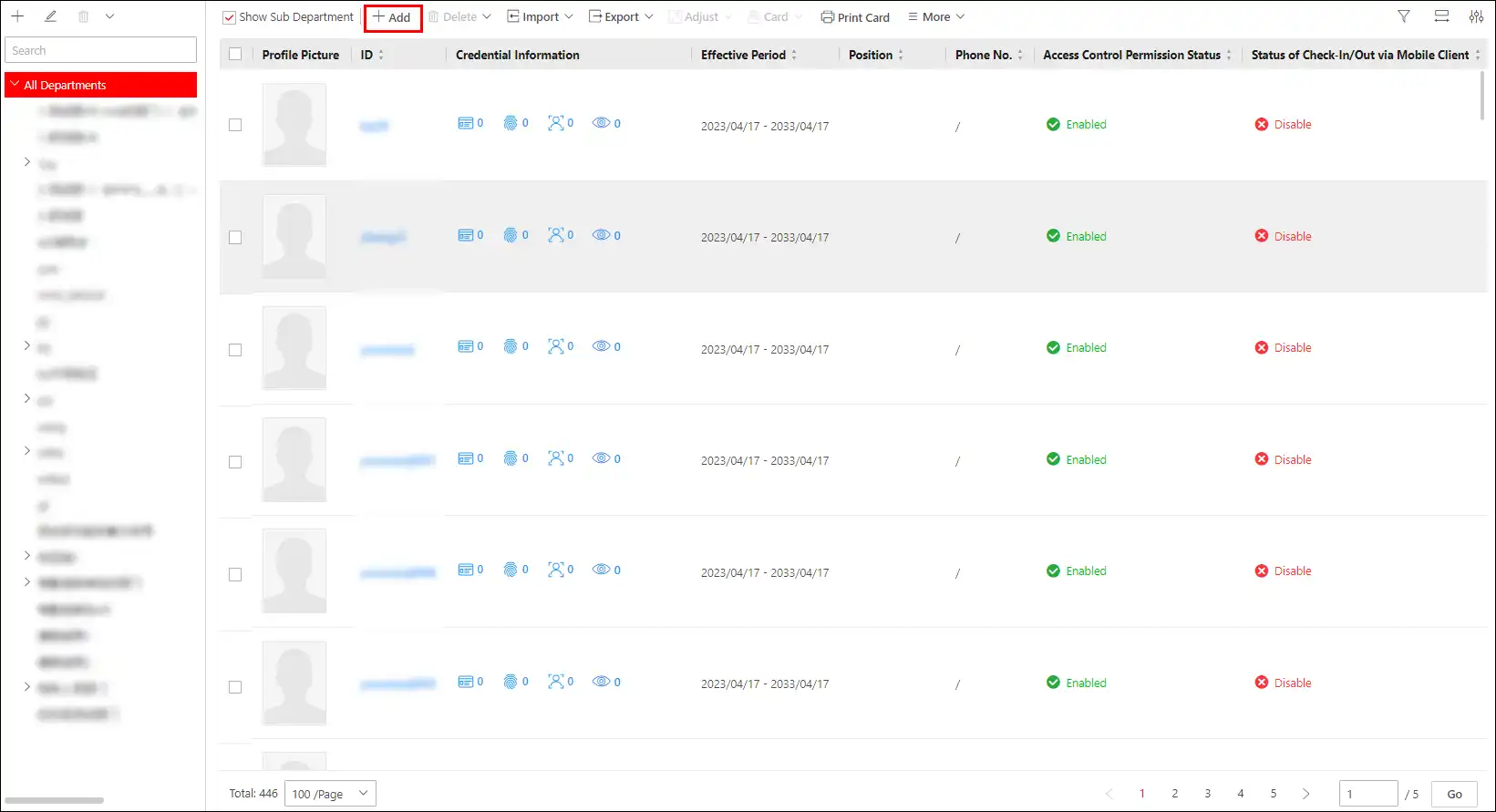
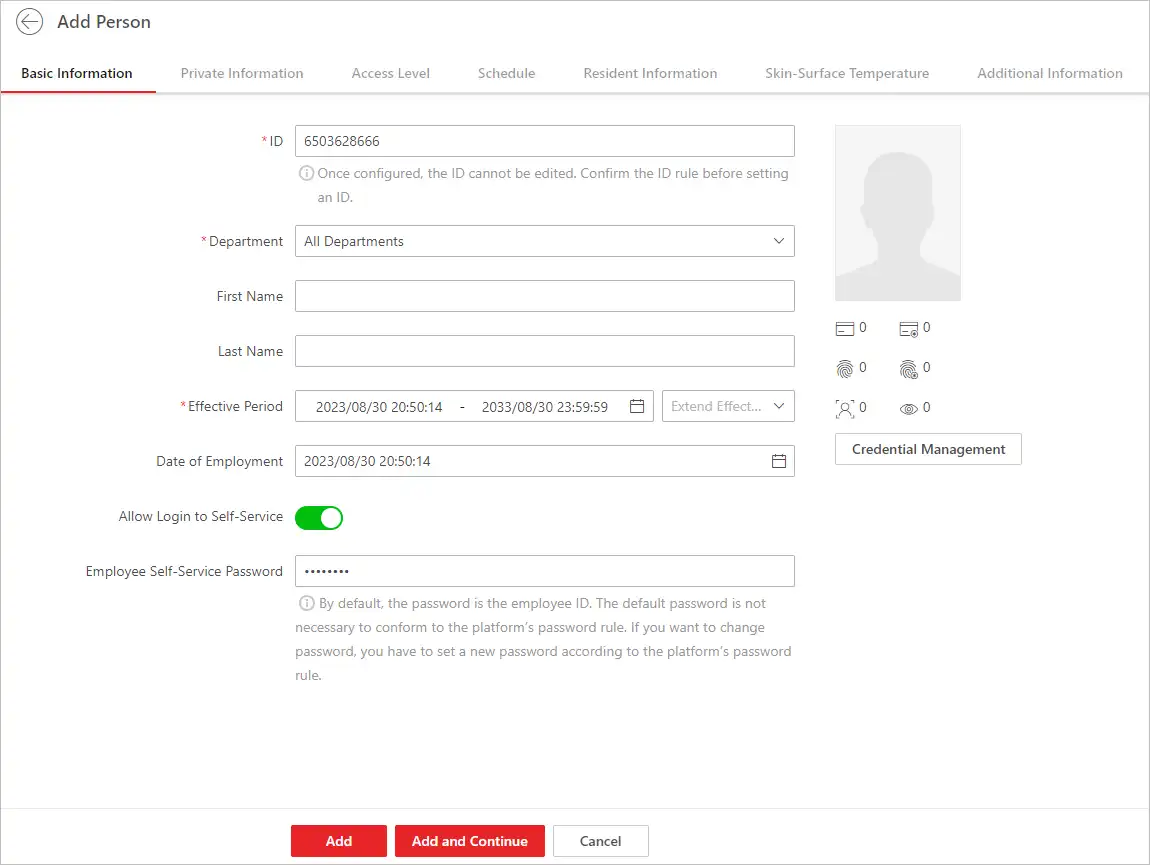
Thêm thông tin chi tiết cho một nhân sự cụ thể.
- Truy cập Quản lý nhân sự → Nhân sự.
- Nhấn Thêm.
- Điền thông tin cơ bản:
- ID nhân viên
- Họ và tên
- Phòng ban
- Chức vụ
- Số điện thoại
- Thêm ảnh đại diện nếu cần.
- Cấu hình thông tin xác thực (thẻ, sinh trắc học).
- Nhấn OK để lưu.
![Hướng dẫn sử dụng HikCentral Access Control Web Client [Tiếng Việt]](https://baophong.vn/wp-content/uploads/2025/08/74.webp)
![Hướng dẫn sử dụng HikCentral Access Control Web Client [Tiếng Việt]](https://baophong.vn/wp-content/uploads/2025/08/82.webp)
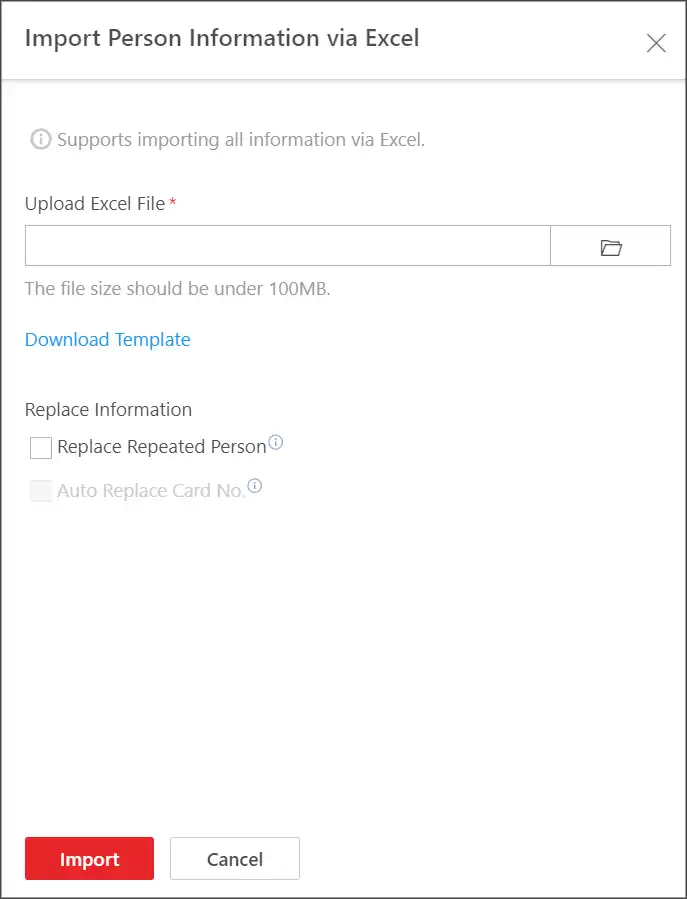
Sử dụng file mẫu Excel để thêm nhiều nhân sự cùng lúc.
11.2.3 Nhập nhân sự từ miền
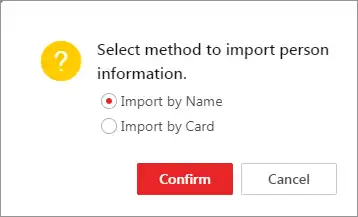
Đồng bộ nhân sự từ Active Directory hoặc hệ thống miền khác.
11.2.4 Nhập ảnh hồ sơ
Nhập hàng loạt ảnh đại diện cho nhân sự đã có trong hệ thống.
11.2.5 Nhập nhân sự từ thiết bị kiểm soát ra vào hoặc thiết bị Video Intercom
Đồng bộ thông tin nhân sự đã được lưu trữ trên các thiết bị.
11.2.6 Nhập nhân sự từ trạm đăng ký
Sử dụng trạm đăng ký chuyên dụng để thu thập thông tin sinh trắc học.
11.3 Đăng ký nhân sự tự phục vụ
11.3.1 Thiết lập thông số đăng ký tự phục vụ
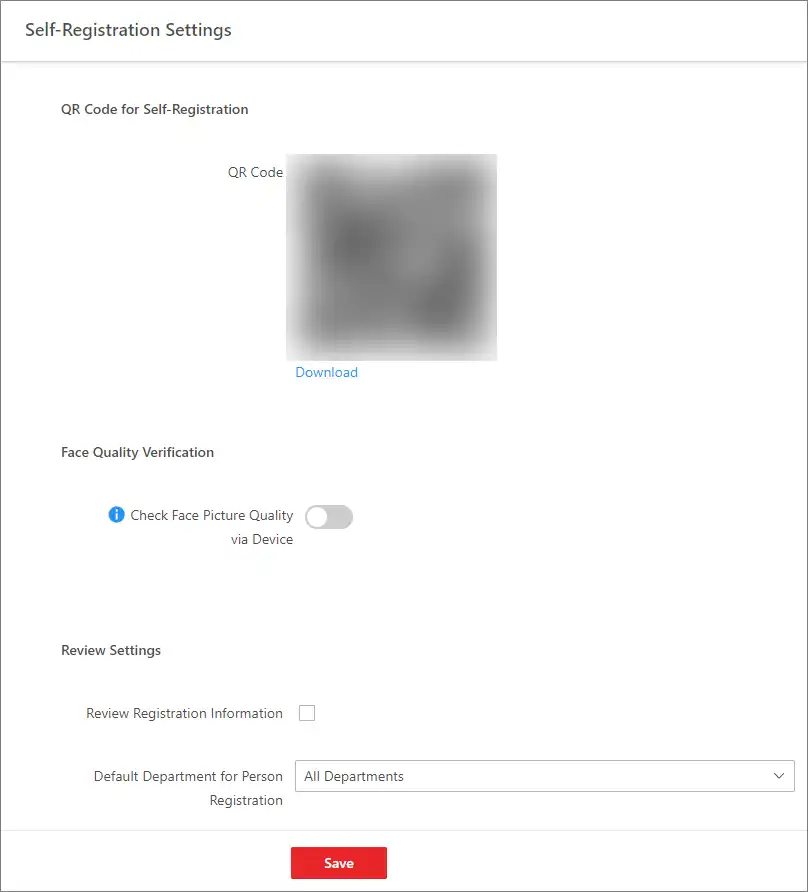
Cấu hình để cho phép nhân viên tự đăng ký thông tin cá nhân.
11.3.2 Quét mã QR để đăng ký tự phục vụ
Nhân viên sử dụng điện thoại di động để quét mã QR và đăng ký.
11.3.3 Xem xét thông tin nhân sự đã đăng ký tự phục vụ
Quản trị viên có thể xem xét và phê duyệt thông tin nhân sự đã đăng ký tự phục vụ.
- Truy cập Quản lý nhân sự → Đăng ký tự phục vụ.
- Xem danh sách các yêu cầu đăng ký đang chờ phê duyệt.
- Nhấn Chi tiết để xem thông tin chi tiết.
- Nhấn Phê duyệt hoặc Từ chối yêu cầu.
11.4 Xuất thông tin nhân sự
11.4.1 Xuất thông tin nhân sự
Xuất danh sách nhân sự và thông tin chi tiết ra file Excel hoặc CSV.
11.4.2 Xuất ảnh hồ sơ
Xuất tất cả ảnh đại diện của nhân sự để sử dụng cho mục đích khác.
11.5 Thiết lập quy tắc ID nhân sự
Cấu hình định dạng tự động cho mã ID nhân viên mới.
11.6 Quản lý chức vụ
11.6.1 Thêm chức vụ
Tạo các chức vụ mới trong hệ thống để gán cho nhân viên.
11.6.2 Nhập chức vụ
Nhập danh sách chức vụ từ file Excel.
11.7 Tùy chỉnh thông tin bổ sung
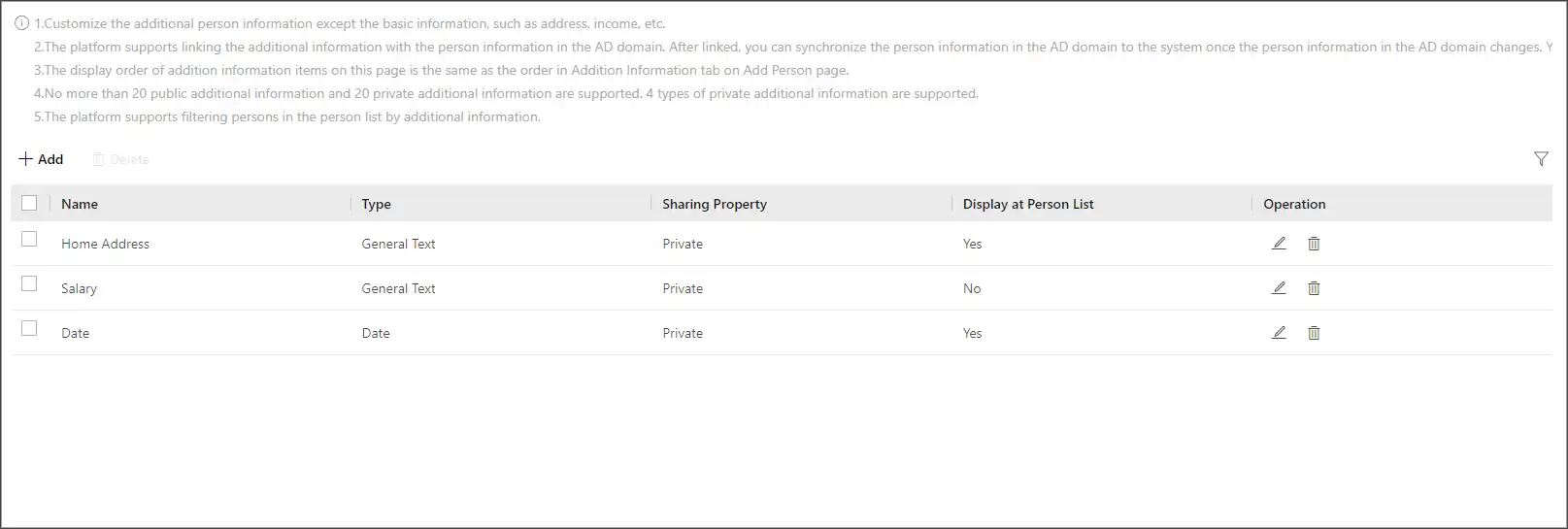
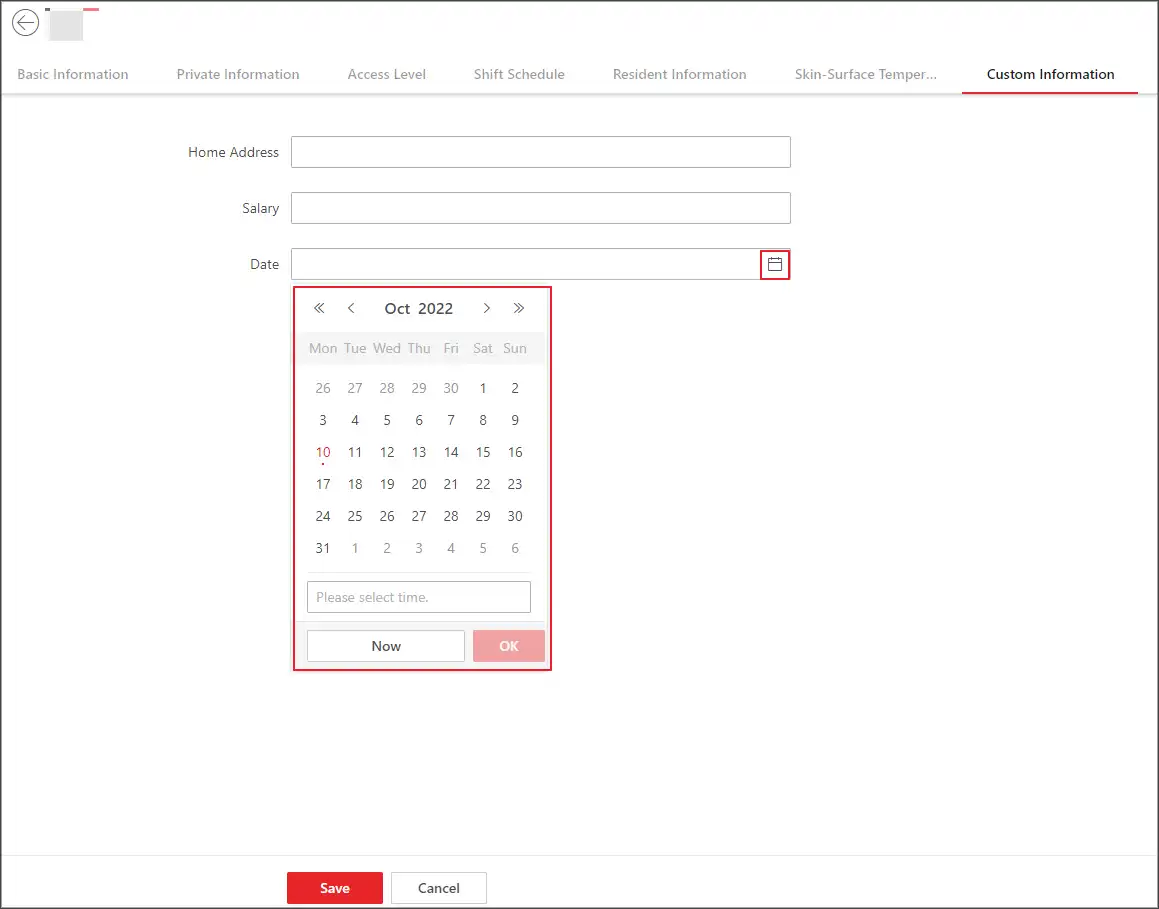
Tạo các trường thông tin tùy chỉnh để lưu trữ thông tin đặc biệt của nhân viên.
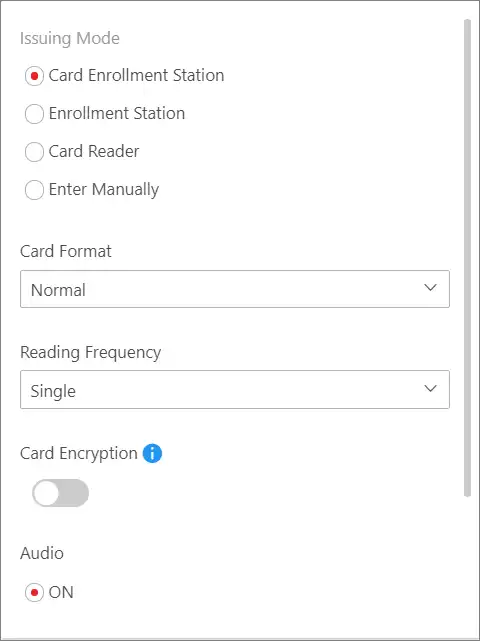
11.8 Cấp thẻ hàng loạt cho nhân sự
Cấp phát thẻ từ tính hoặc thẻ RFID cho nhiều nhân viên cùng lúc.
11.8.1 Thiết lập thông số cấp thẻ
Cấu hình các thông số cho việc cấp phát thẻ tự động.
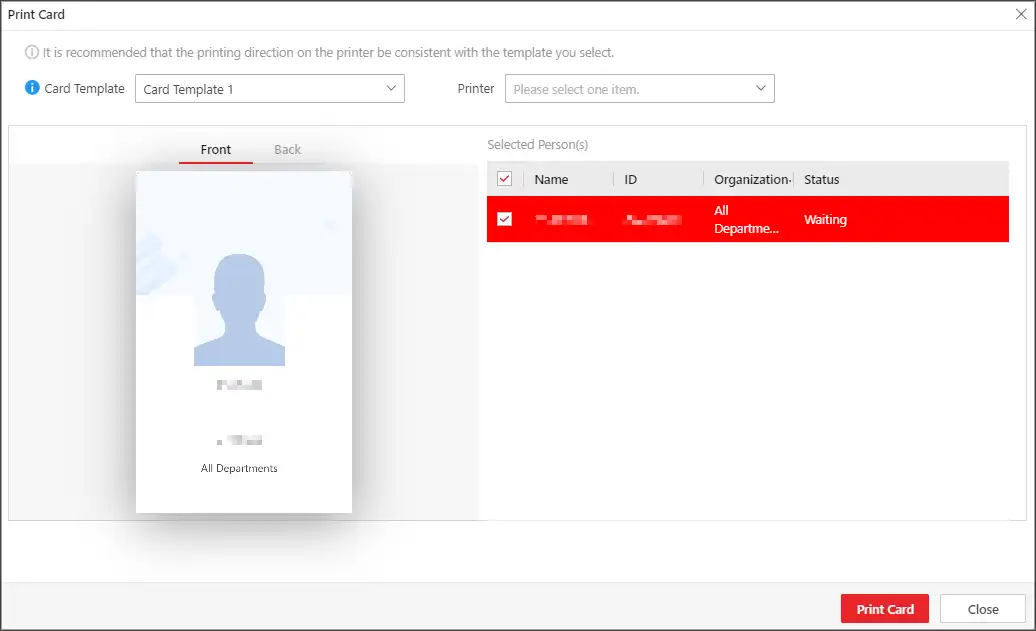
11.9 In thẻ
11.10 Báo mất thẻ
11.10.1 Báo mất thẻ
Đánh dấu thẻ bị mất và vô hiệu hóa để đảm bảo an ninh.
11.10.2 Cấp thẻ tạm thời cho nhân sự
Cấp thẻ tạm thời với thời hạn sử dụng giới hạn.
11.10.3 Hủy báo mất thẻ hàng loạt
Khôi phục trạng thái hoạt động cho nhiều thẻ đã báo mất.
11.11 Thiết lập xác thực qua mã PIN
Cấu hình xác thực bằng mã PIN số cho từng nhân viên.
11.12 Quản lý nhân sự đã nghỉ việc
11.12.1 Thêm nhân sự đã nghỉ việc
Chuyển trạng thái nhân viên sang đã nghỉ việc và lưu trữ thông tin.
11.12.2 Phục hồi nhân sự
Khôi phục nhân viên đã nghỉ việc trở lại làm việc.
11.12.3 Quản lý loại nghỉ việc
Tạo và quản lý các loại nghỉ việc khác nhau (nghỉ việc, sa thải, v.v.).
Chương 12: Quản lý kiểm soát ra vào
Chương này hướng dẫn cấu hình và quản lý hệ thống kiểm soát ra vào, bao gồm thiết lập mức độ truy cập, quy tắc chống đi ngược, xác thực đa yếu tố và giám sát thời gian thực.
12.1 Quản lý mức độ truy cập
12.1.1 Thêm mức độ truy cập
Tạo mức độ truy cập để định nghĩa những cửa nào nhân viên có thể truy cập.
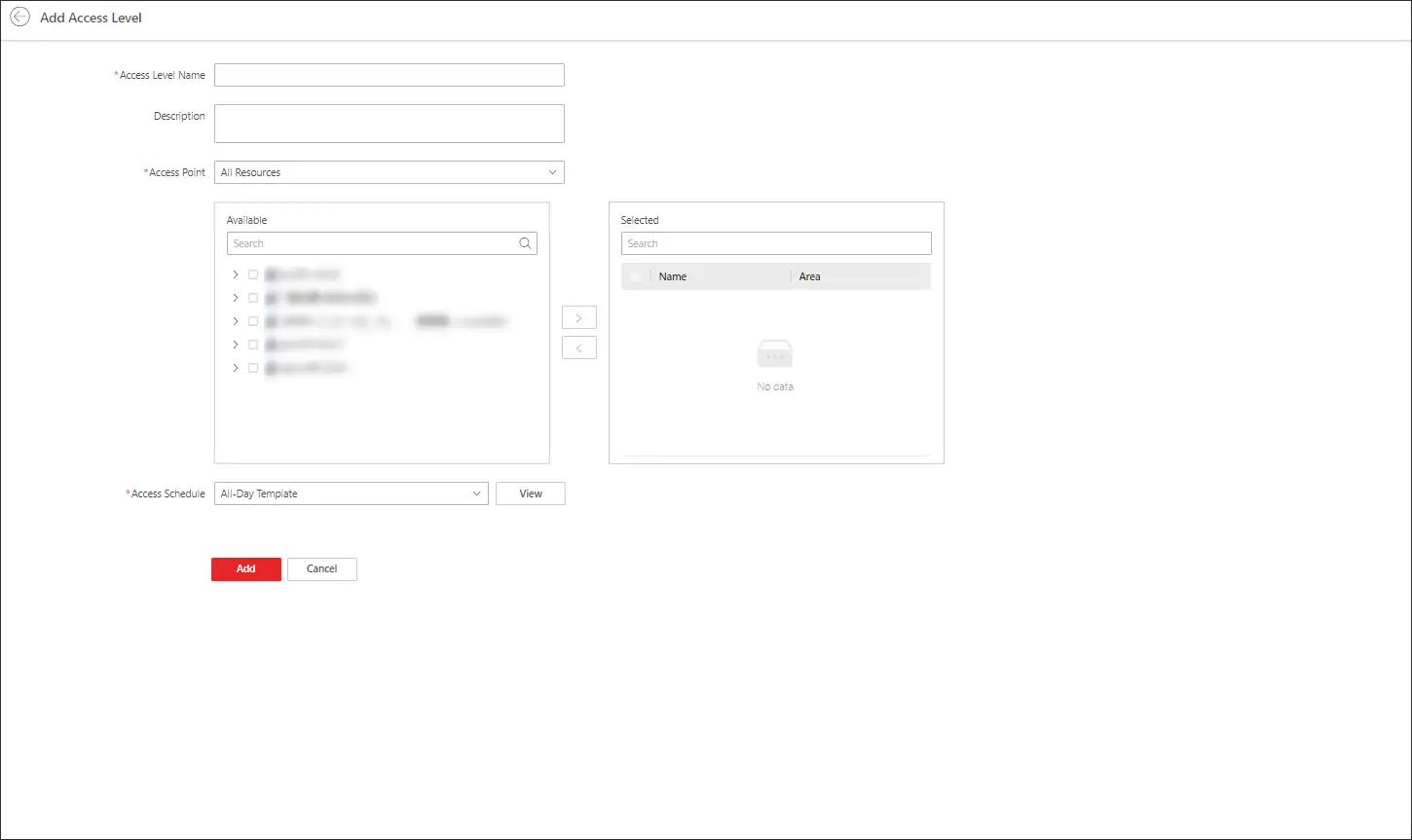
- Truy cập Kiểm soát ra vào → Mức độ truy cập.
- Nhấn Thêm để tạo mức độ truy cập mới.
- Nhập tên mức độ truy cập.
- Chọn các điểm truy cập (cửa) được phép.
- Thiết lập lịch trình truy cập.
- Nhấn OK để lưu.
12.1.2 Gán mức độ truy cập
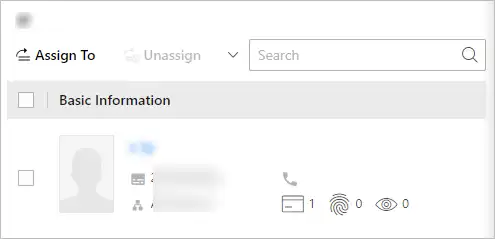
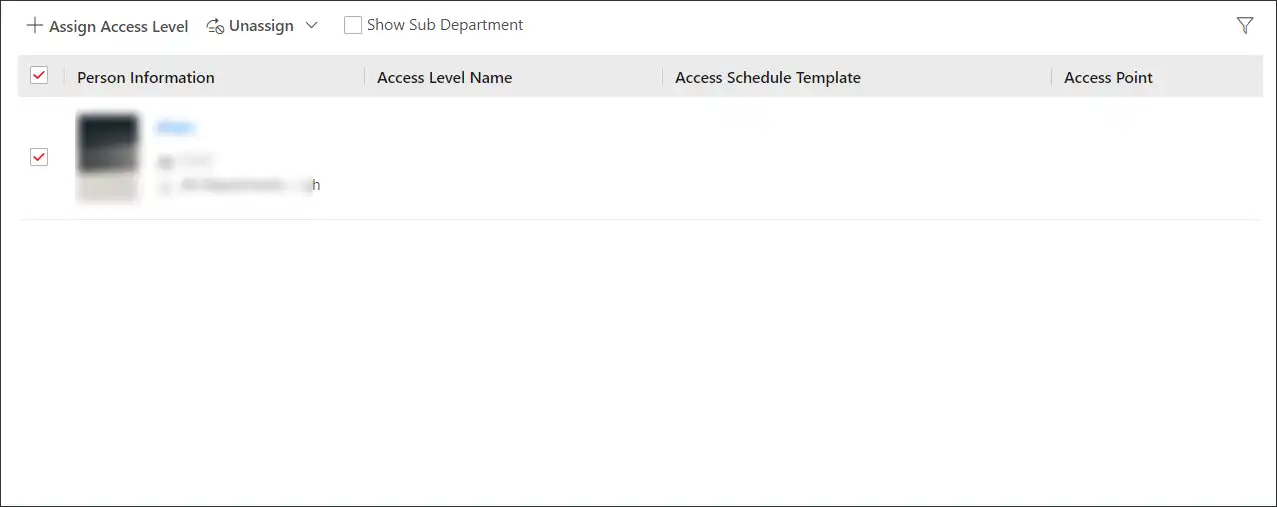
Gán mức độ truy cập cho nhân viên, phòng ban hoặc nhóm.
- Chọn mức độ truy cập đã tạo.
- Nhấn Gán.
- Chọn phương thức gán: Nhân sự, Phòng ban, hoặc Nhóm.
- Chọn đối tượng cần gán quyền.
- Thiết lập thời gian hiệu lực.
- Nhấn OK để hoàn tất.
12.1.3 Áp dụng cài đặt mức độ truy cập cho thiết bị định kỳ
Thiết lập lịch trình để đồng bộ cài đặt truy cập xuống thiết bị tự động.
12.1.4 Xóa mức độ truy cập của nhân sự
Thu hồi quyền truy cập của nhân viên khi cần thiết.
12.1.5 Thiết lập mẫu lịch trình truy cập
Tạo các mẫu lịch trình có thể tái sử dụng cho nhiều mức độ truy cập.
12.1.6 Bật xác thực qua mật khẩu
Yêu cầu nhập mật khẩu bổ sung khi truy cập.
12.2 Kiểm tra kiểm soát ra vào
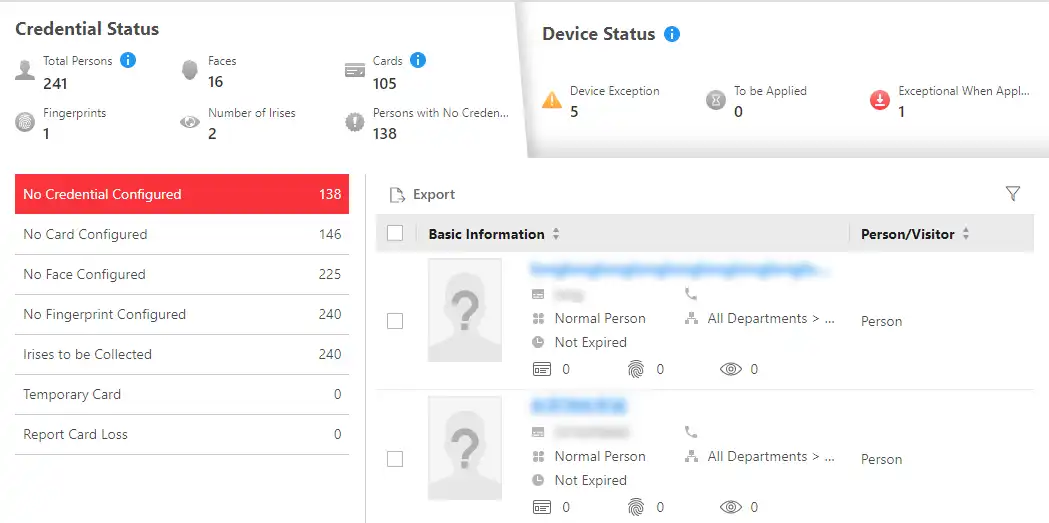
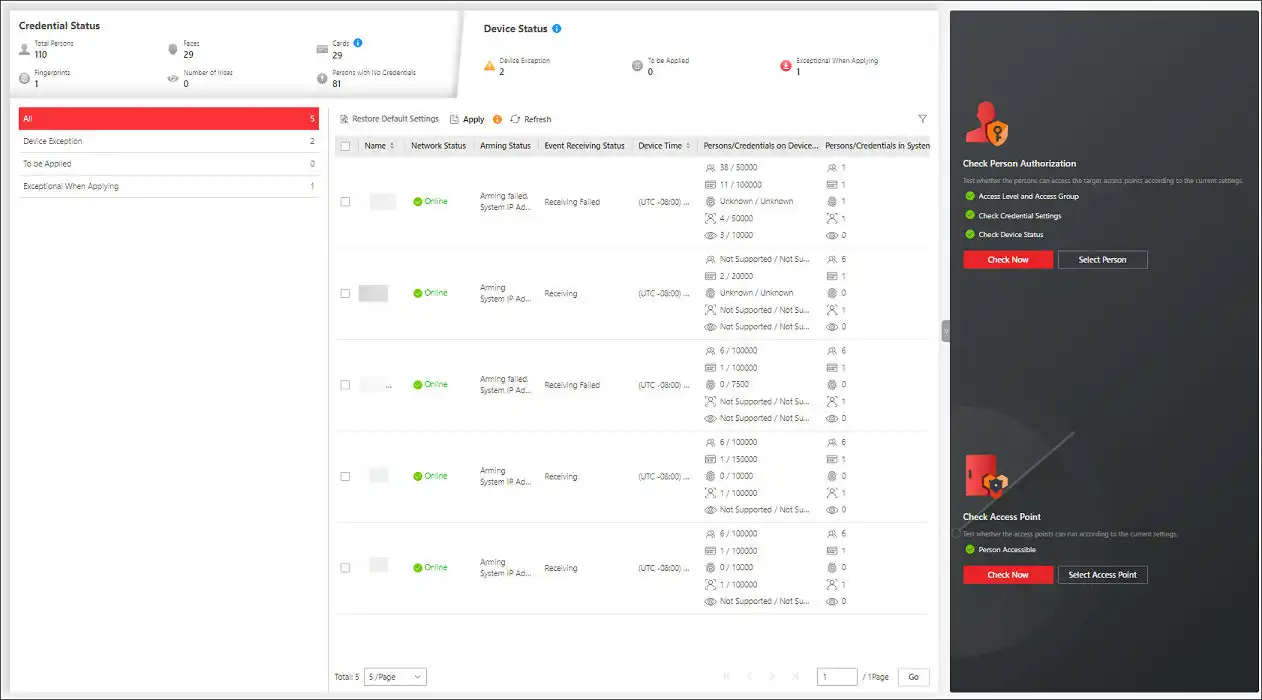
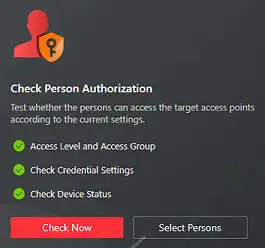
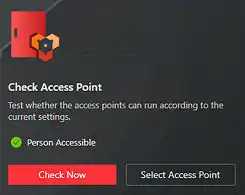
Thực hiện kiểm tra tổng thể để đảm bảo hệ thống hoạt động chính xác.
12.3 Chức năng nâng cao
12.3.1 Cấu hình quy tắc truy cập tự do và cấm truy cập
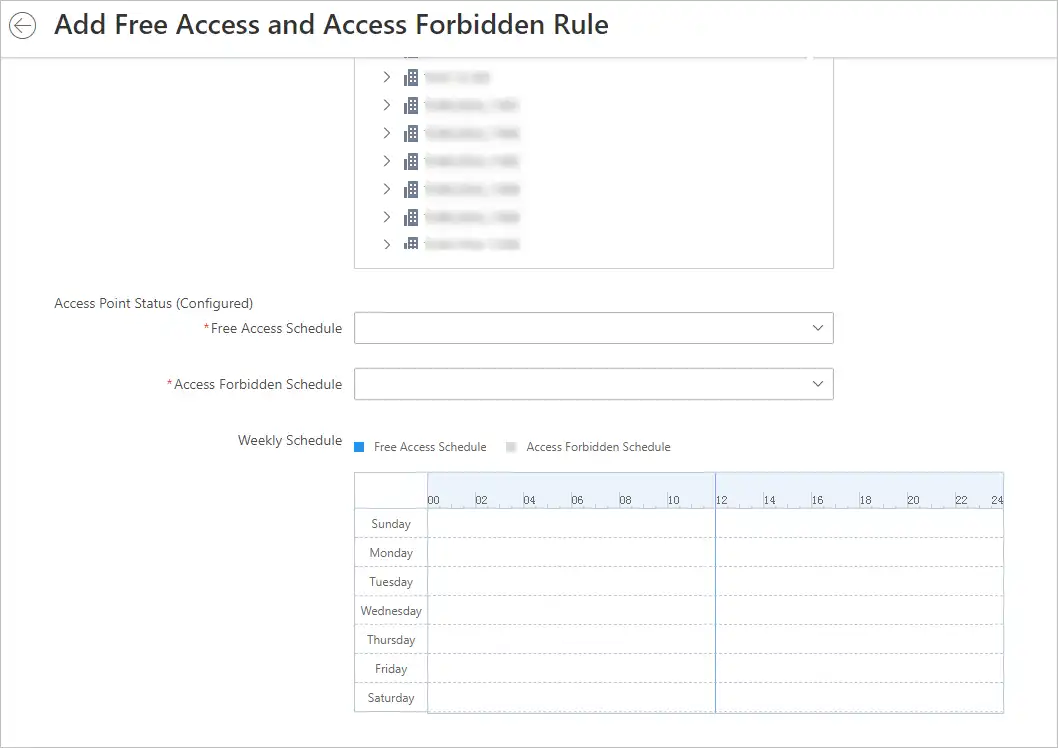
Thiết lập các quy tắc đặc biệt cho việc cho phép hoặc cấm truy cập.
12.3.2 Cấu hình quy tắc người đầu tiên vào
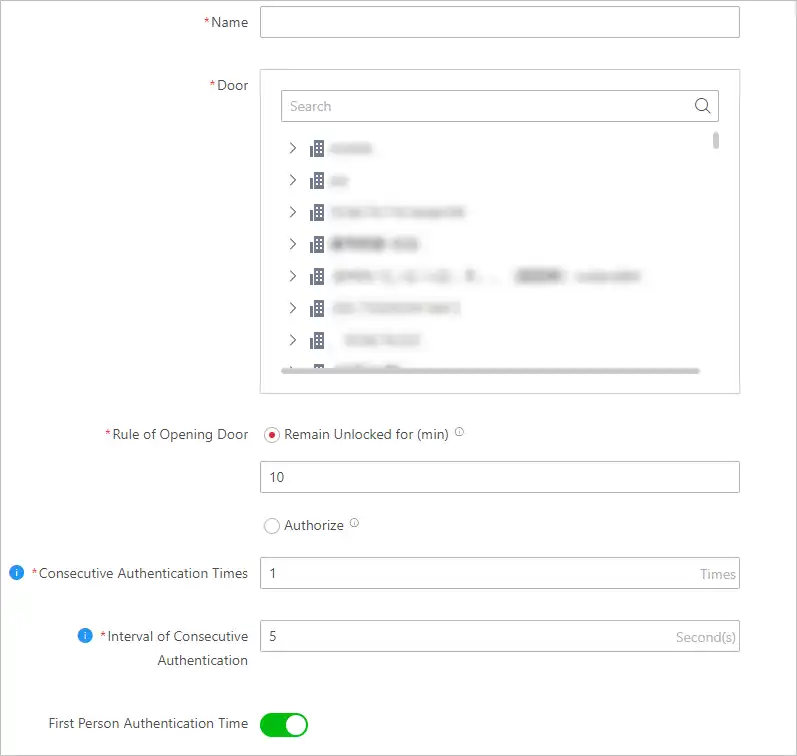
Thiết lập yêu cầu đặc biệt cho người đầu tiên vào một khu vực.
12.3.3 Quản lý xác thực đa yếu tố
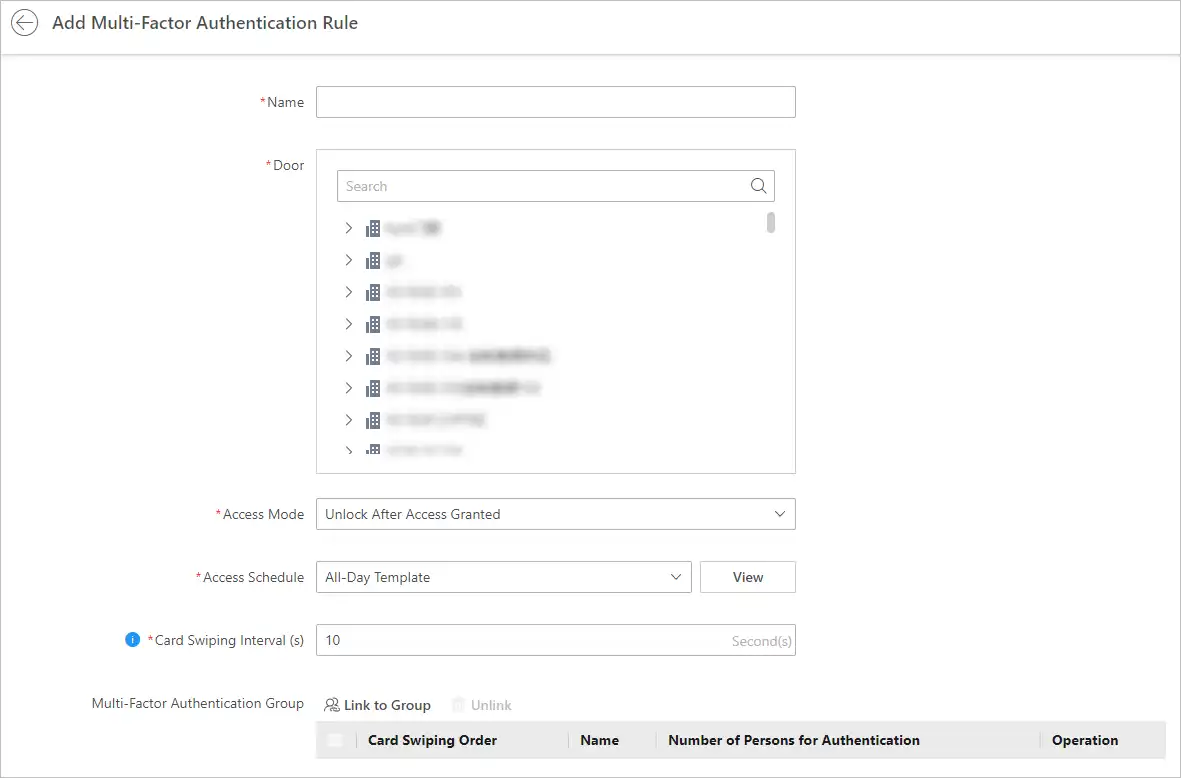
Yêu cầu nhiều phương thức xác thực (thẻ + sinh trắc học + PIN) để tăng bảo mật.
- Truy cập Chức năng nâng cao → Xác thực đa yếu tố.
- Nhấn Thêm để tạo quy tắc mới.
- Chọn điểm truy cập áp dụng.
- Chọn phương thức xác thực yêu cầu.
- Thiết lập thời gian áp dụng.
- Nhấn OK để lưu.
12.3.4 Cấu hình khóa liên động đa cửa
Thiết lập quy tắc chỉ cho phép mở một cửa tại một thời điểm trong nhóm.
12.3.5 Cấu hình quy tắc chống đi ngược
Ngăn chặn việc chuyển thẻ hoặc cho người khác sử dụng để truy cập trái phép.
- Truy cập Chức năng nâng cao → Chống đi ngược.
- Chọn loại chống đi ngược: Theo khu vực hoặc theo tuyến đường.
- Thiết lập thời gian reset.
- Cấu hình hành động khi vi phạm.
- Nhấn Áp dụng.
12.3.6 Thêm nhóm vận hành khẩn cấp
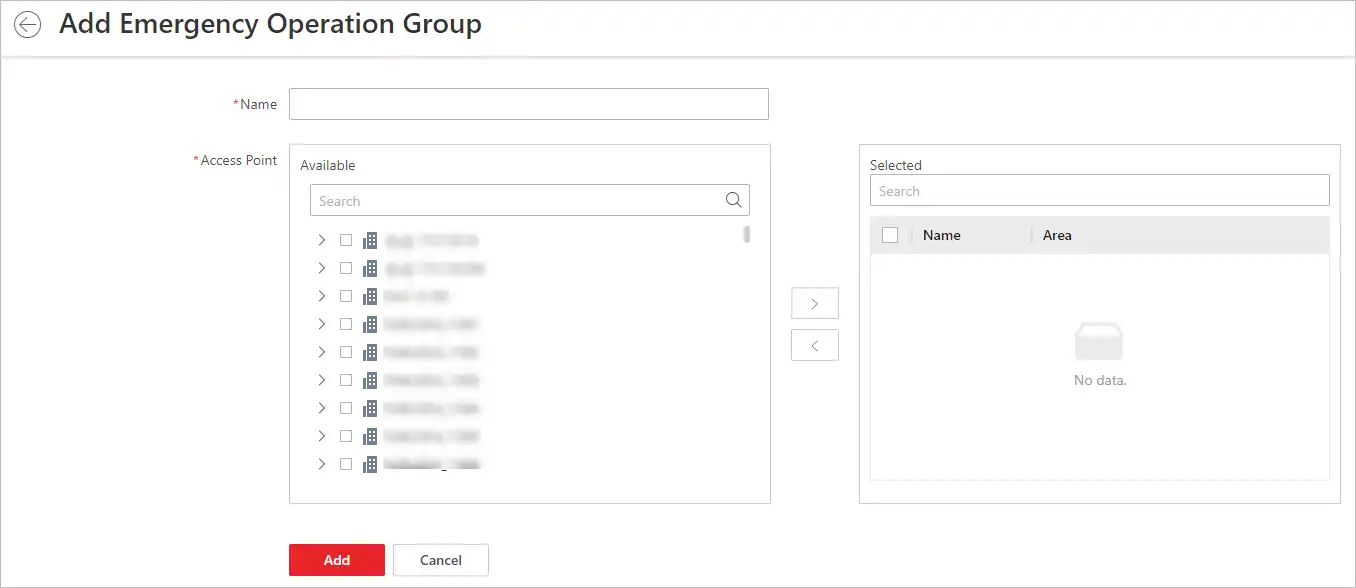
Tạo nhóm có quyền truy cập đặc biệt trong tình huống khẩn cấp.
12.3.7 Thêm nhóm đếm ra vào
Thiết lập nhóm để đếm số người ra vào khu vực.
12.3.8 Cấu hình chế độ xác thực
Thiết lập phương thức xác thực mặc định cho từng thiết bị.
12.3.9 Áp dụng quảng cáo cho thiết bị kiểm soát ra vào
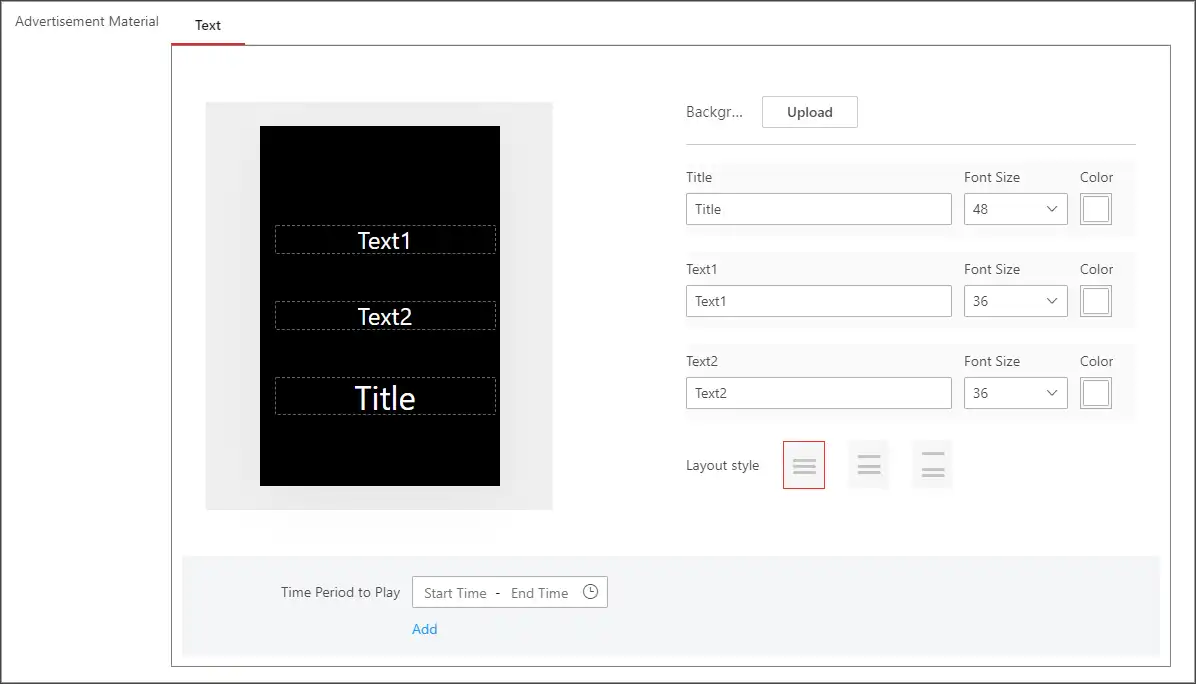
Hiển thị thông báo hoặc quảng cáo trên màn hình thiết bị.
12.3.10 Thêm phát thanh âm thanh
Cấu hình phát âm thanh thông báo qua loa của thiết bị.
12.3.11 Thiết lập thông số xác thực thẻ
Cấu hình chi tiết cho việc đọc và xác thực thẻ.
12.4 Giám sát thời gian thực
12.4.1 Bắt đầu xem trực tiếp thiết bị kiểm soát ra vào
Xem video trực tiếp từ camera tích hợp trên thiết bị kiểm soát ra vào.
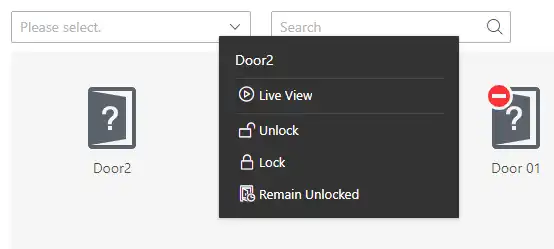
12.4.2 Điều khiển cửa
Điều khiển từ xa để mở/đóng cửa và khóa/mở khóa.
- Chọn cửa cần điều khiển trên bản đồ hoặc danh sách.
- Nhấn Mở cửa để mở cửa tạm thời.
- Nhấn Đóng cửa để đóng cửa.
- Nhấn Mở khóa thường xuyên để giữ cửa mở.
- Nhấn Khóa thường xuyên để khóa cửa.
12.4.3 Xem sự kiện truy cập thời gian thực
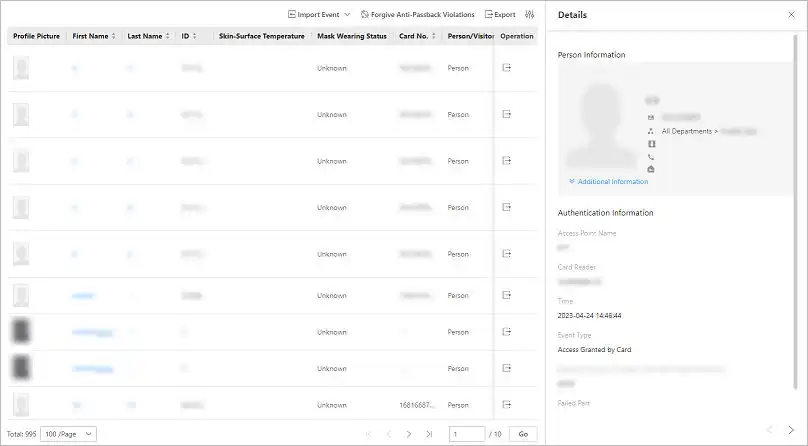
Theo dõi tất cả hoạt động truy cập đang diễn ra trong hệ thống.
12.5 Đăng ký nhận sự kiện thiết bị và truy cập
Cấu hình để nhận thông báo tự động khi có sự kiện xảy ra.
12.6 Đồng bộ bản ghi truy cập vào hệ thống định kỳ
Thiết lập lịch trình tự động đồng bộ dữ liệu từ thiết bị lên máy chủ.
12.7 Bật mở cửa qua Bluetooth
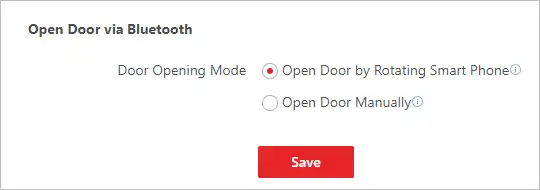
Cho phép sử dụng điện thoại di động để mở cửa thông qua kết nối Bluetooth.
12.8 Tìm kiếm bản ghi truy cập
Tìm kiếm và phân tích lịch sử truy cập của nhân viên.
- Truy cập Kiểm soát ra vào → Tìm kiếm bản ghi.
- Thiết lập tiêu chí tìm kiếm: thời gian, nhân sự, thiết bị.
- Nhấn Tìm kiếm để hiển thị kết quả.
- Xuất kết quả ra file Excel nếu cần.
12.9 Tìm kiếm dữ liệu được ghi trên thiết bị kiểm soát ra vào
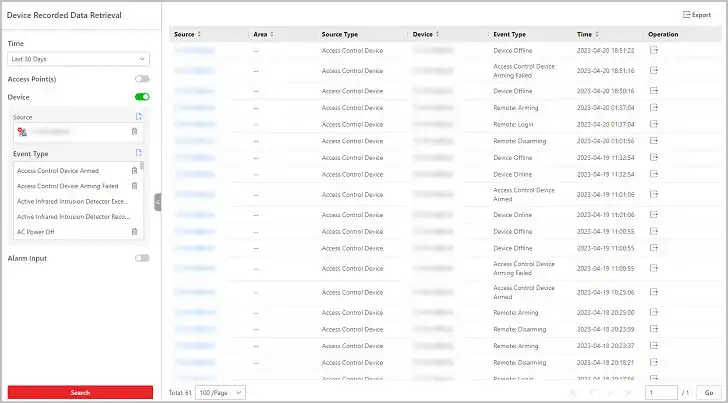
Truy xuất dữ liệu được lưu trữ cục bộ trên thiết bị.
12.10 Thực hiện đếm ra vào
Theo dõi số lượng người có mặt trong từng khu vực.
Chương 13: Quản lý chấm công
Hệ thống chấm công cho phép theo dõi giờ làm việc, quản lý ca trực, tính toán lương và tạo báo cáo chi tiết về hiệu suất công việc của nhân viên.
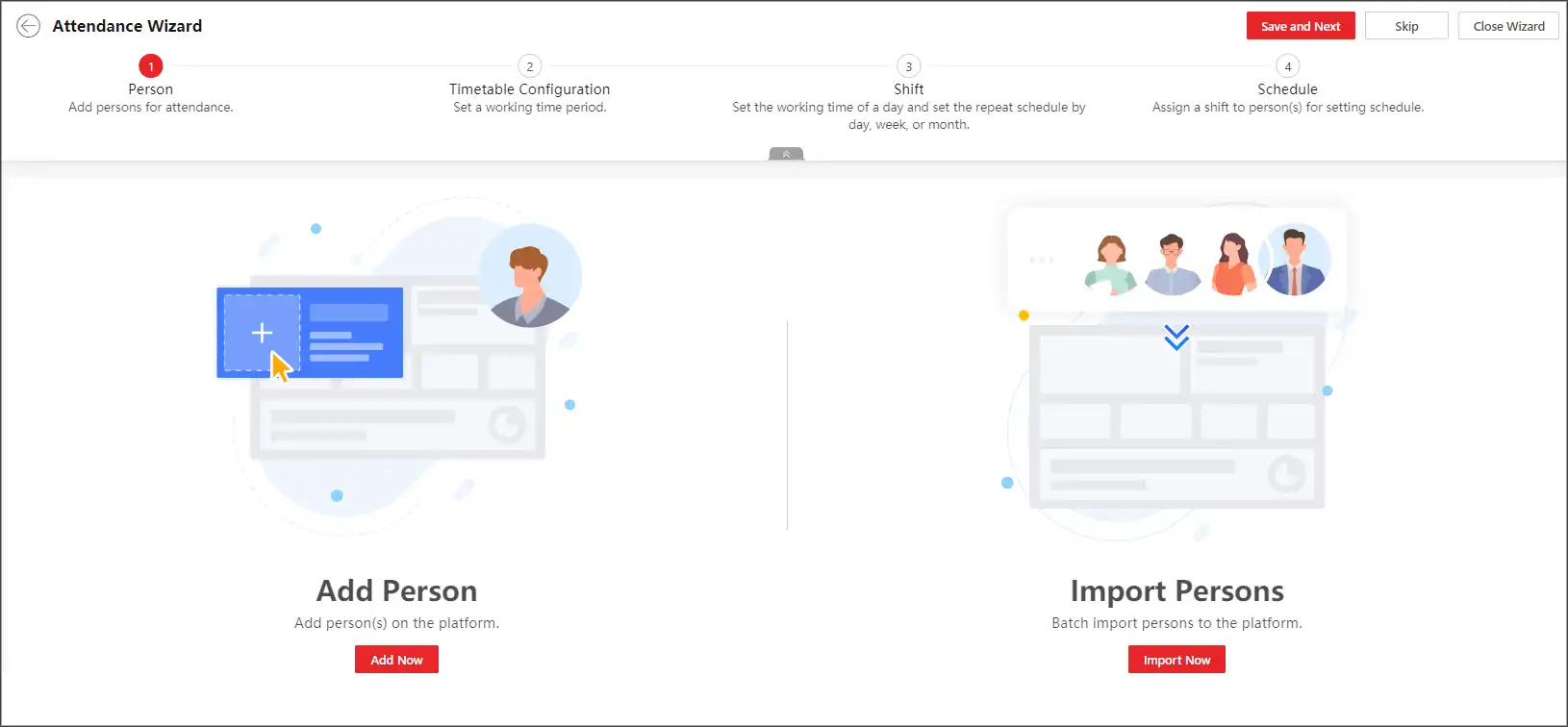
13.1 Thêm nhóm chấm công
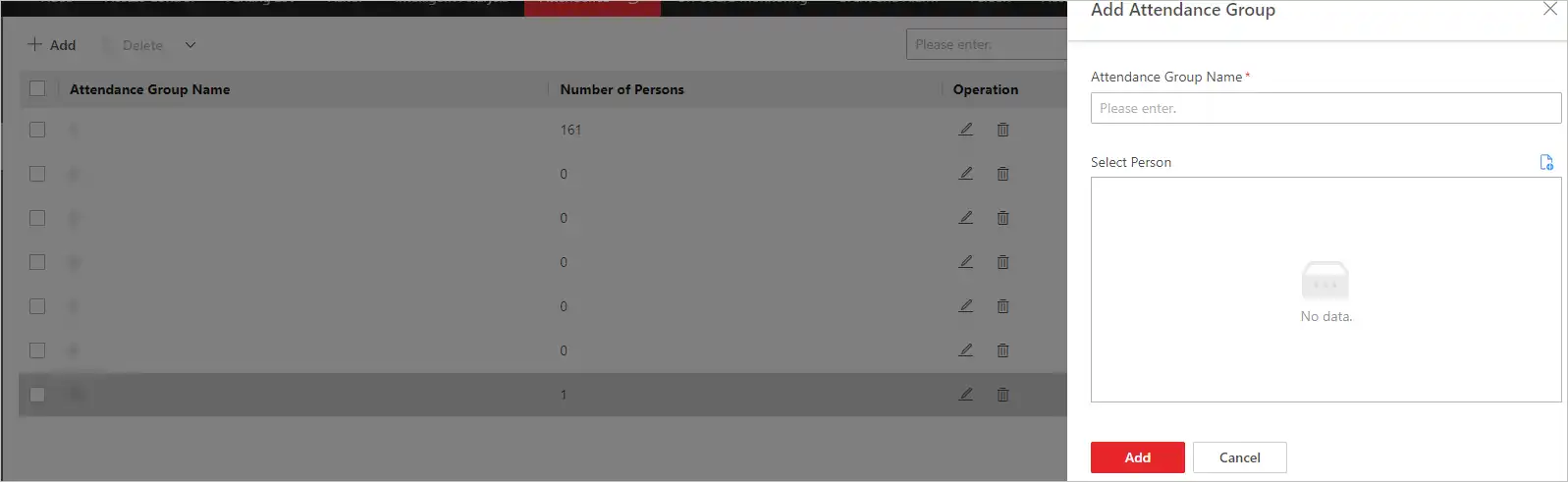
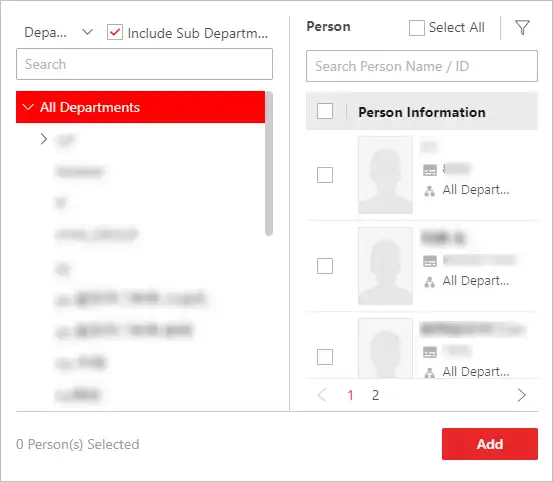
Tạo nhóm chấm công để quản lý nhân viên theo từng bộ phận hoặc ca làm việc.
- Truy cập Chấm công → Nhóm chấm công.
- Nhấn Thêm để tạo nhóm mới.
- Nhập tên nhóm chấm công.
- Chọn nhân viên thêm vào nhóm.
- Thiết lập quy tắc chấm công cho nhóm.
- Nhấn OK để lưu.
- Xem thêm hướng dẫn : Hướng Dẫn Tạo Nhóm Chấm Công Trên HCAC
13.2 Cấu hình cơ bản
13.2.1 Chỉ định điểm chấm công
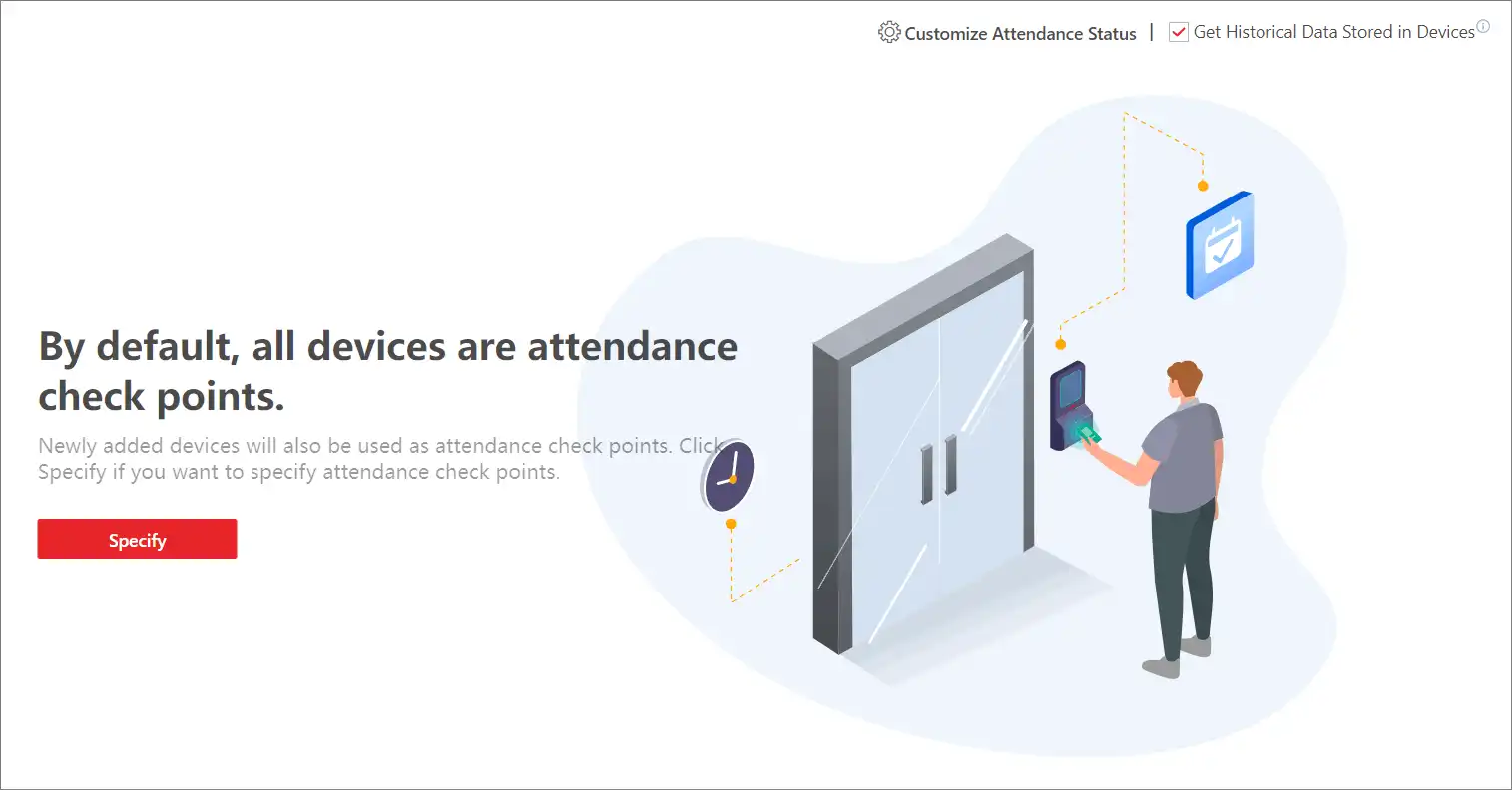
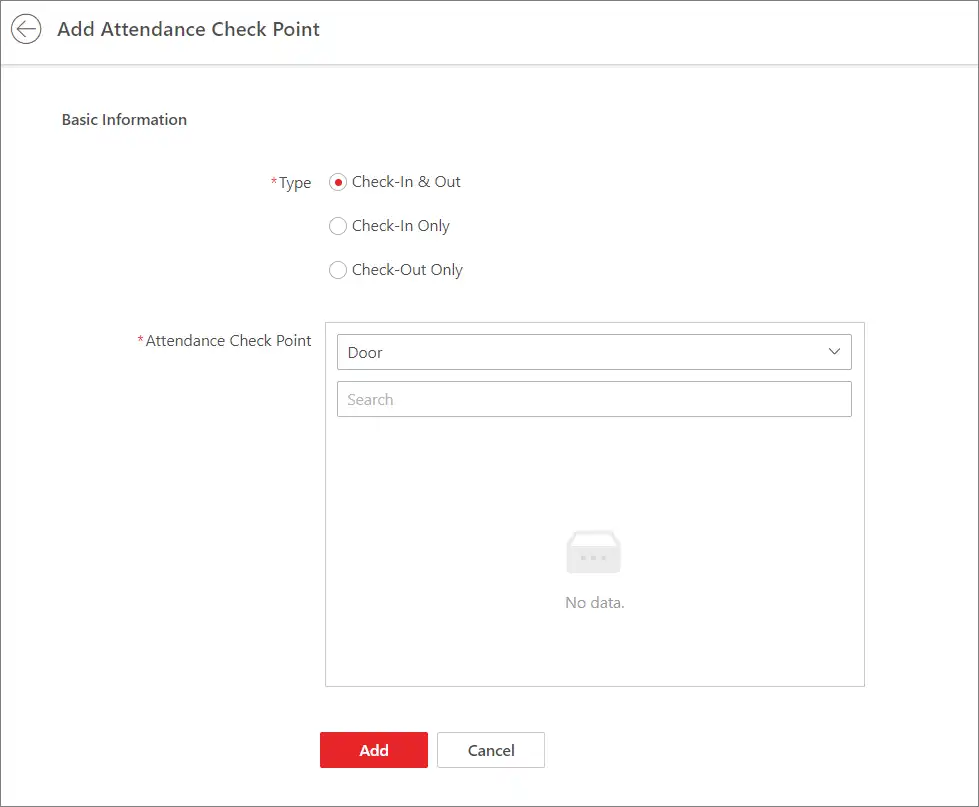
Thiết lập các điểm chấm công trong tòa nhà hoặc khu vực làm việc.
- Truy cập Cấu hình cơ bản → Điểm chấm công.
- Nhấn Thêm để tạo điểm chấm công mới.
- Chọn thiết bị kiểm soát ra vào làm điểm chấm công.
- Thiết lập loại chấm công: Vào, Ra, hoặc Cả hai.
- Nhấn OK để lưu.
13.2.2 Thêm mã lương
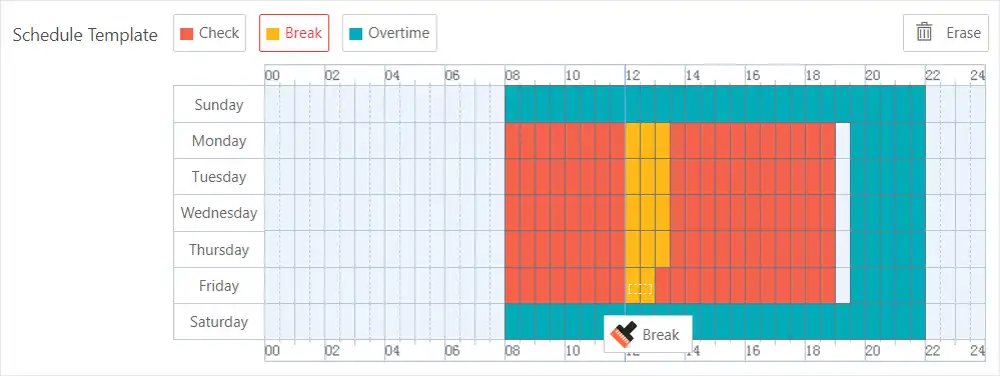
Tạo các mã lương khác nhau để phân loại công việc và tính lương.
13.2.3 Chỉnh sửa mã cố định
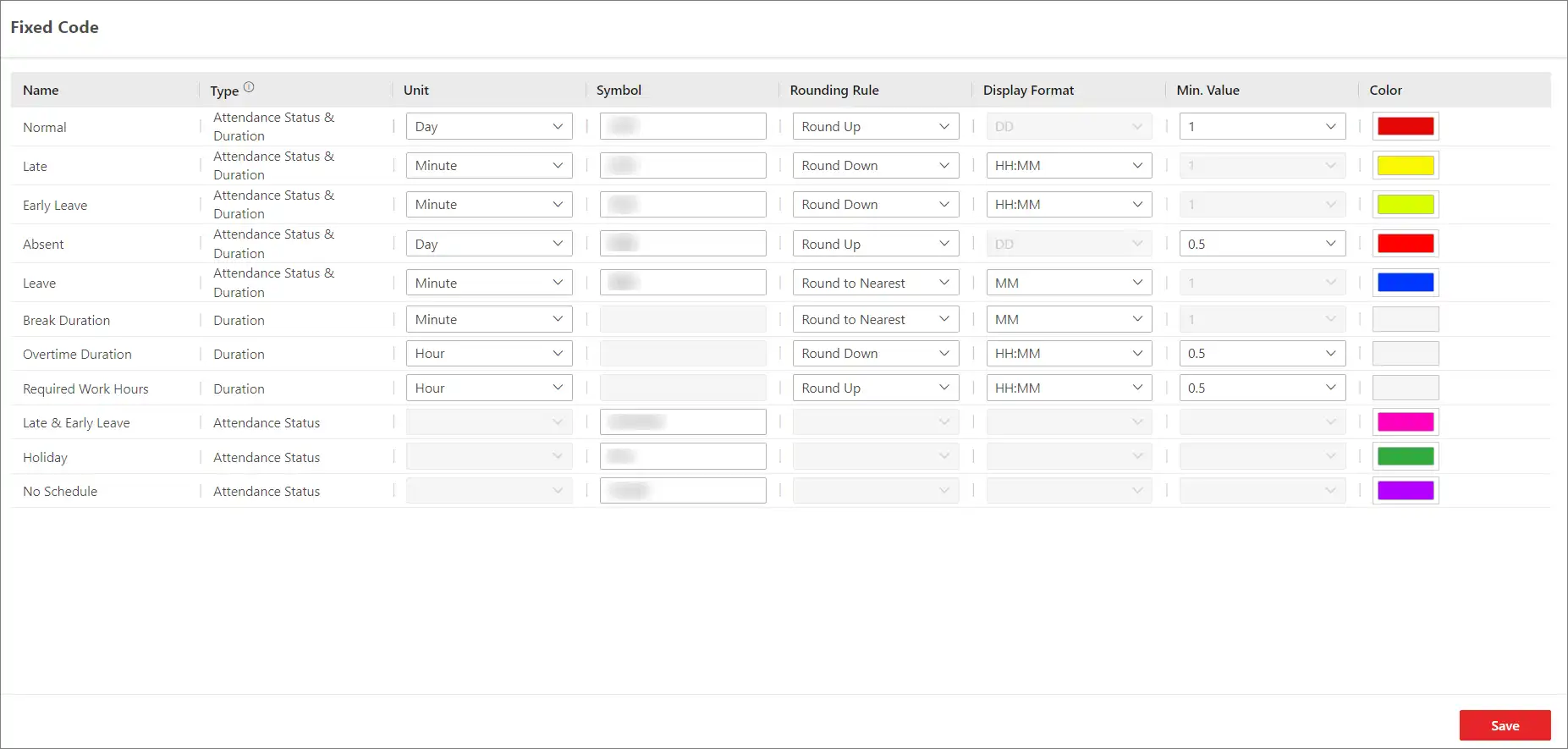
Cập nhật thông tin cho các mã lương đã được định nghĩa sẵn.
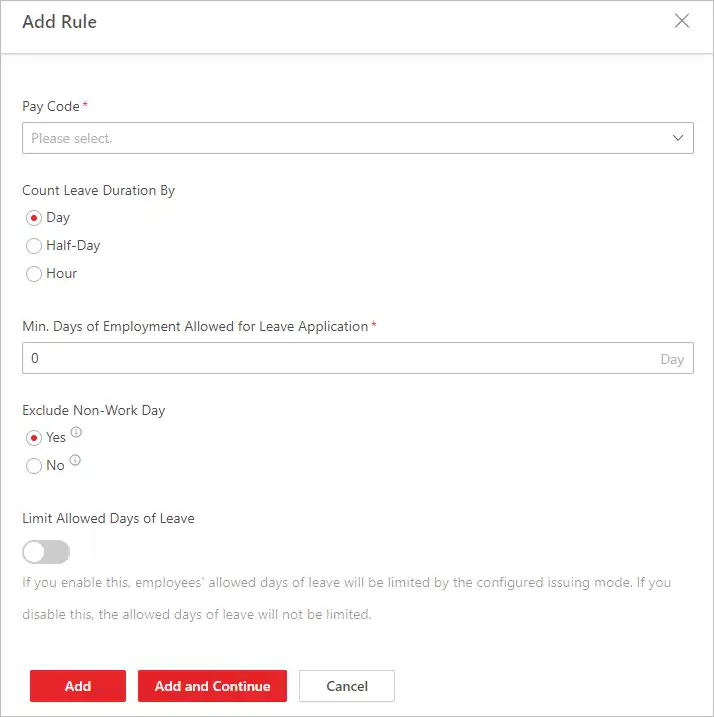
13.2.4 Thêm quy tắc nghỉ phép
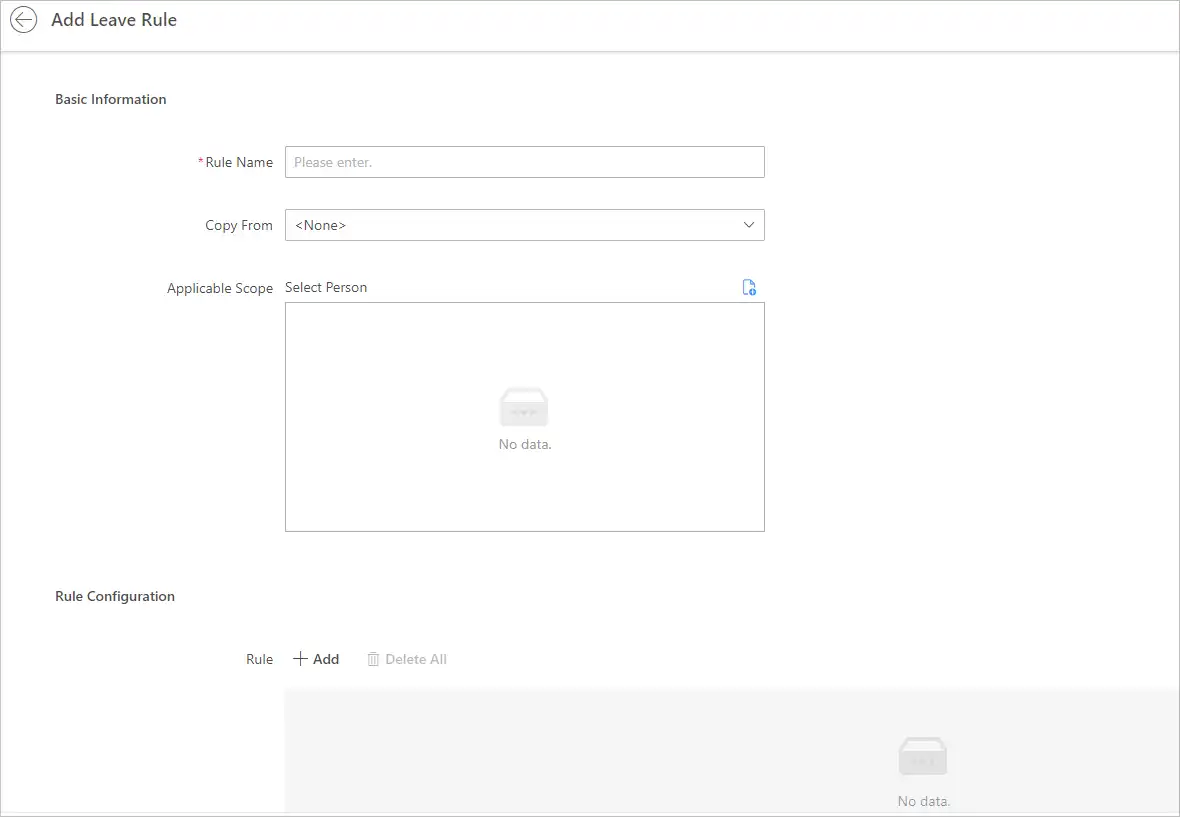
Định nghĩa các loại nghỉ phép và quy tắc áp dụng.
- Truy cập Cấu hình cơ bản → Quy tắc nghỉ phép.
- Nhấn Thêm để tạo quy tắc mới.
- Chọn loại nghỉ phép: Nghỉ ốm, nghỉ phép năm, v.v.
- Thiết lập số ngày nghỉ cho phép.
- Cấu hình quy trình phê duyệt.
- Nhấn OK để lưu.
13.2.5 Cấu hình chấm công vào/ra qua Mobile Client – Cho phép nhân viên chấm công bằng điện thoại di động.
13.2.6 Cấu hình cài đặt lưu trữ
Thiết lập thời gian lưu trữ dữ liệu chấm công.
13.3 Cấu hình quy tắc chấm công cho toàn cục / phòng ban / nhóm chấm công
13.3.1 Định nghĩa cuối tuần
Thiết lập những ngày nào được coi là cuối tuần.
13.3.2 Cấu hình chế độ tính toán chấm công
Chọn phương pháp tính toán giờ làm việc và lương.
13.3.3 Định nghĩa vắng mặt
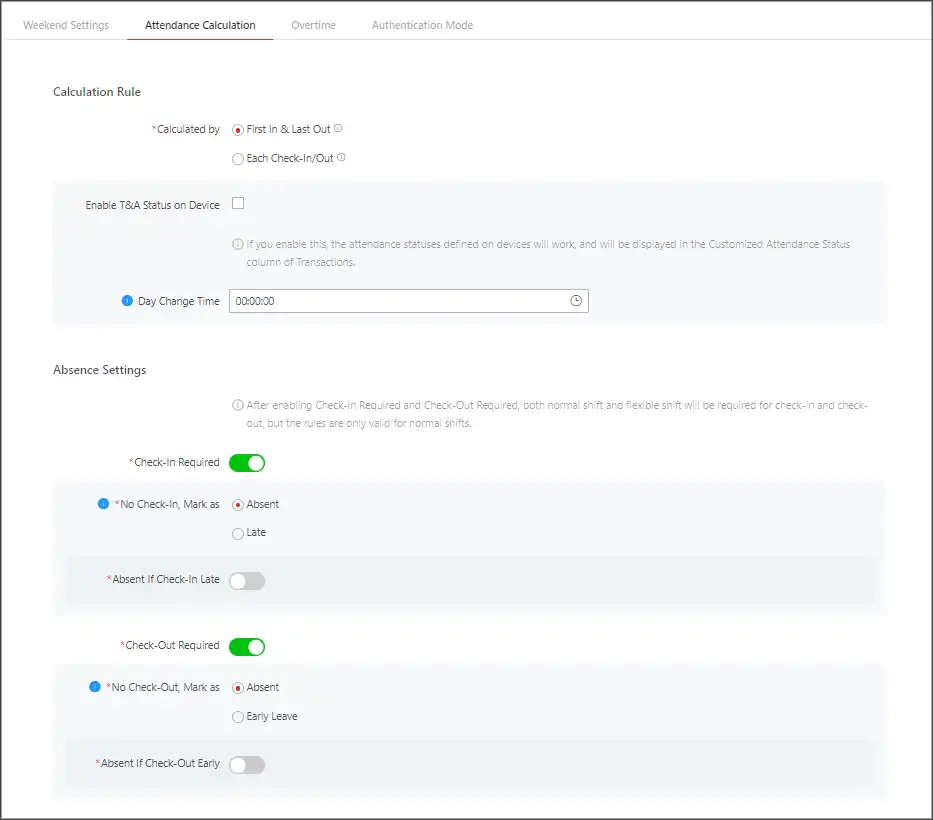
Thiết lập quy tắc xử lý khi nhân viên không chấm công.
13.3.4 Thêm ngày lễ yêu cầu chấm công
Chỉ định những ngày lễ nào nhân viên vẫn phải làm việc.
13.3.5 Tính toán nghỉ phép
Cấu hình cách tính toán và trừ ngày nghỉ phép.
13.3.6 Cấu hình thông số Tăng ca
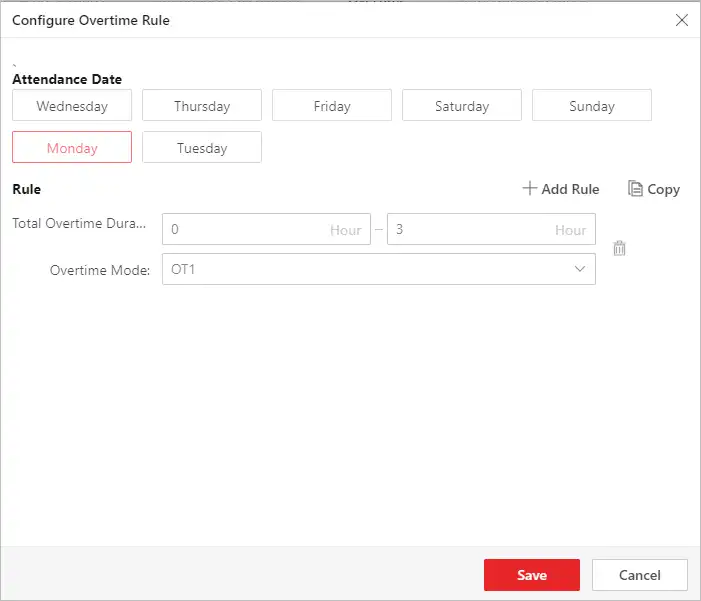
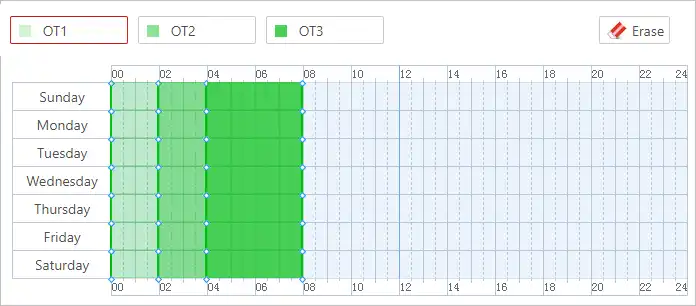
Thiết lập quy tắc tính toán và phê duyệt Tăng ca.
- Truy cập Quy tắc chấm công → Tăng ca.
- Thiết lập thời gian tối thiểu để tính Tăng ca.
- Cấu hình hệ số lương Tăng ca.
- Thiết lập giới hạn Tăng ca tối đa.
- Cấu hình quy trình phê duyệt.
- Nhấn Lưu để áp dụng.
13.3.7 Cấu hình chế độ xác thực
Thiết lập phương thức xác thực cho chấm công (thẻ, sinh trắc học, PIN).
13.4 Thêm bảng thời gian
13.4.1 Thêm bảng thời gian nghỉ giải lao
Tạo lịch trình nghỉ giải lao trong ngày làm việc.
13.4.2 Thêm bảng thời gian cho ca thông thường
Tạo lịch trình làm việc cố định theo giờ hành chính.
- Truy cập Chấm công → Bảng thời gian.
- Nhấn Thêm → Ca thông thường.
- Nhập tên bảng thời gian.
- Thiết lập giờ bắt đầu và kết thúc.
- Cấu hình thời gian nghỉ giải lao.
- Thiết lập thời gian linh hoạt (nếu có).
- Nhấn OK để lưu.
13.4.3 Thêm bảng thời gian cho ca linh hoạt
Tạo lịch trình làm việc linh hoạt với giờ bắt đầu/kết thúc có thể thay đổi.

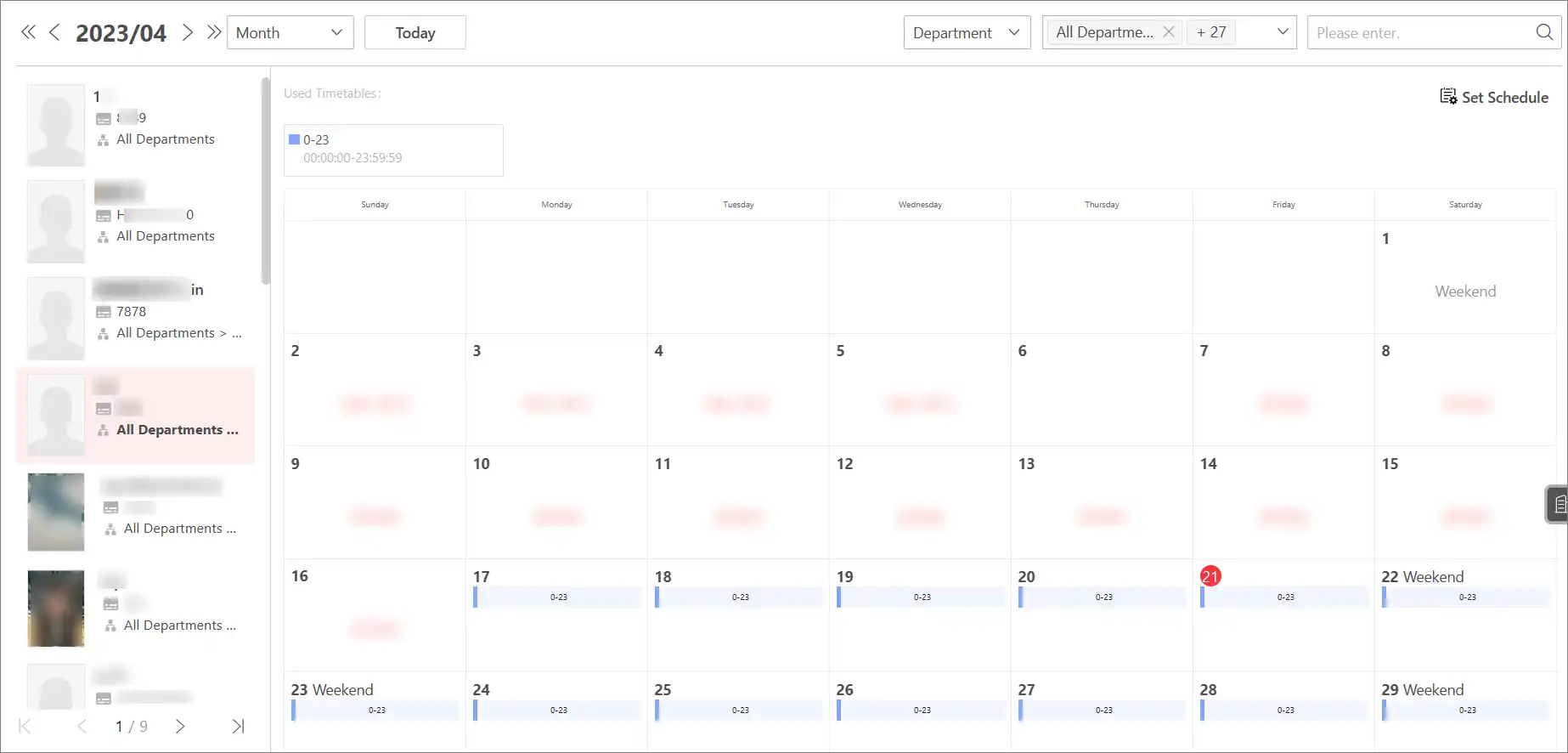
13.5 Thêm ca làm việc
Tạo các ca làm việc khác nhau (ca ngày, ca đêm, ca xoay) từ các bảng thời gian đã tạo.
- Truy cập Chấm công → Ca làm việc.
- Nhấn Thêm để tạo ca mới.
- Chọn bảng thời gian áp dụng.
- Thiết lập chu kỳ lặp lại.
- Cấu hình quy tắc chấm công đặc biệt.
- Nhấn OK để lưu.
13.6 Quản lý lịch trình
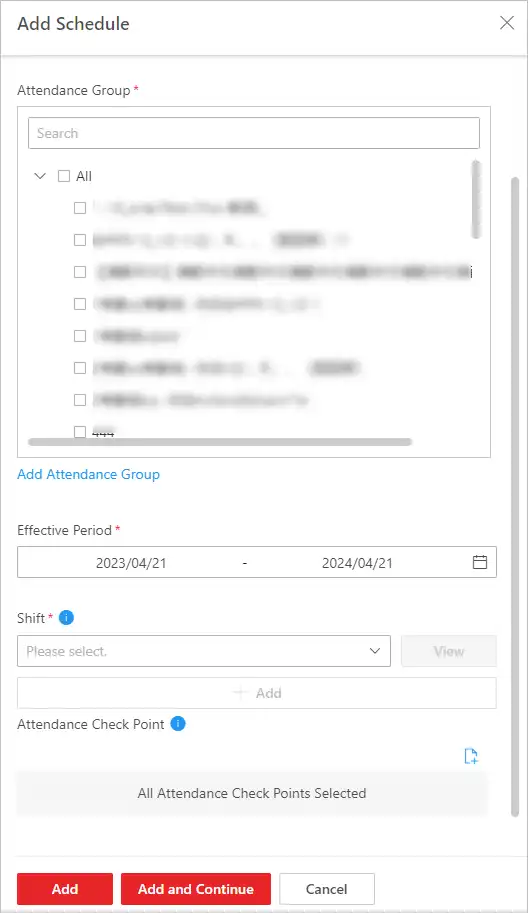
13.6.1 Tổng quan lịch trình
Xem tổng quan tất cả lịch trình làm việc trong hệ thống.
13.6.2 Gán lịch trình cho phòng ban
Áp dụng lịch trình làm việc cho toàn bộ phòng ban.
13.6.3 Gán lịch trình cho nhóm chấm công
Áp dụng lịch trình cho nhóm chấm công cụ thể.
13.6.4 Gán lịch trình cho nhân sự
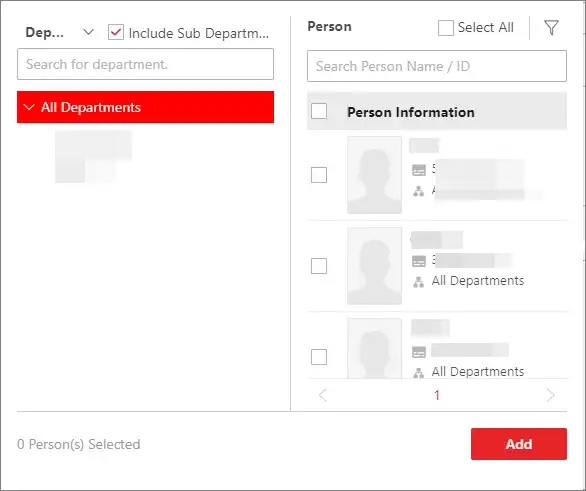
Gán lịch trình làm việc cho từng nhân viên cụ thể.
- Chọn lịch trình cần gán.
- Nhấn Gán cho nhân sự.
- Chọn nhân viên từ danh sách.
- Thiết lập thời gian áp dụng.
- Nhấn OK để hoàn tất.
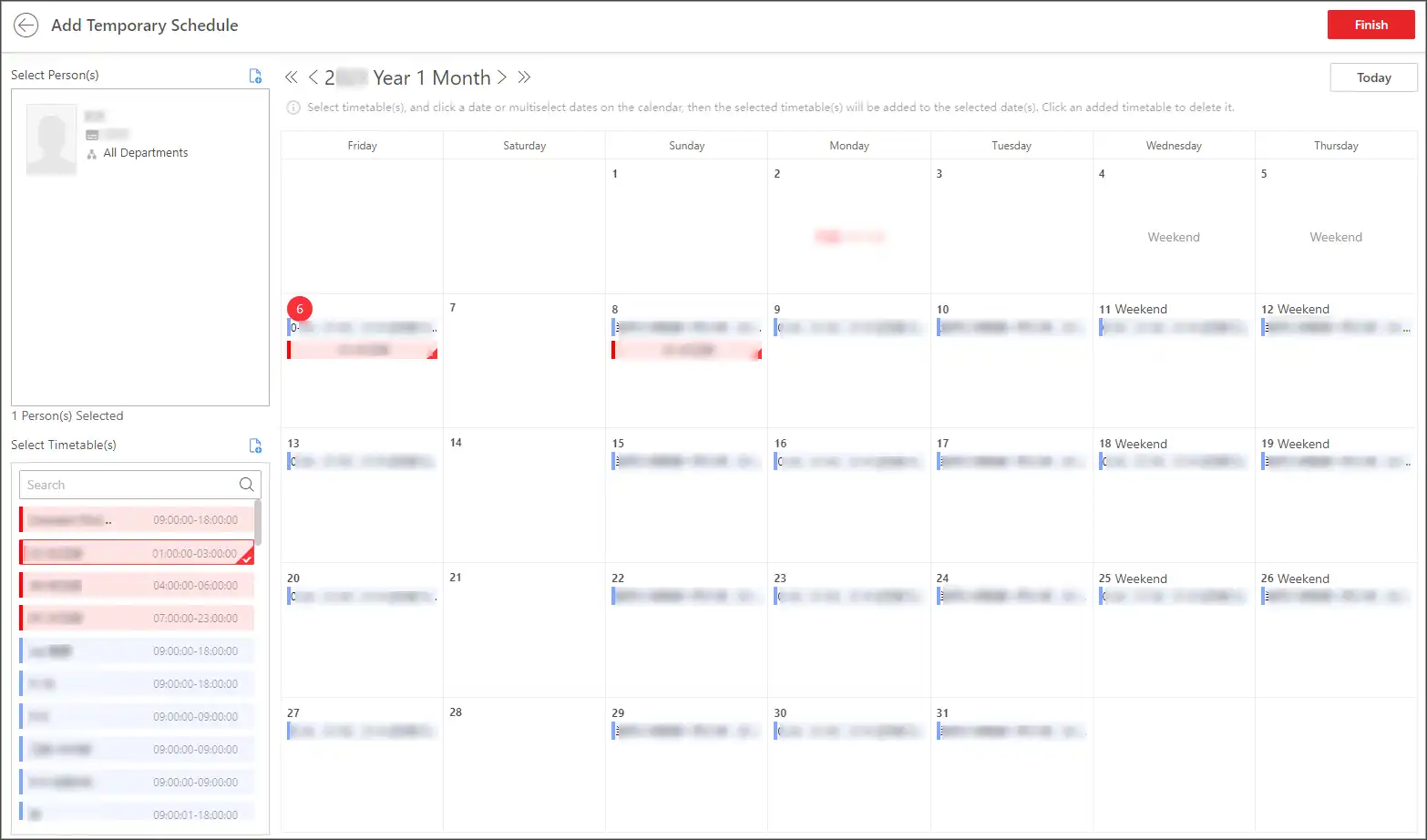
13.6.5 Thêm lịch trình tạm thời
Tạo lịch trình đặc biệt cho ngày lễ hoặc sự kiện đặc biệt.
13.7 Cấu hình chế độ tính toán kết quả chấm công
13.7.1 Tính toán kết quả chấm công thủ công
Thực hiện tính toán chấm công theo yêu cầu.
13.7.2 Thiết lập thời gian tự động tính toán kết quả chấm công
Lên lịch tính toán chấm công tự động hàng ngày.
13.8 Quản lý phê duyệt
13.8.1 Thêm vai trò phê duyệt
Tạo vai trò có quyền phê duyệt đơn xin nghỉ và Tăng ca.
13.8.2 Thêm quy trình phê duyệt phòng ban
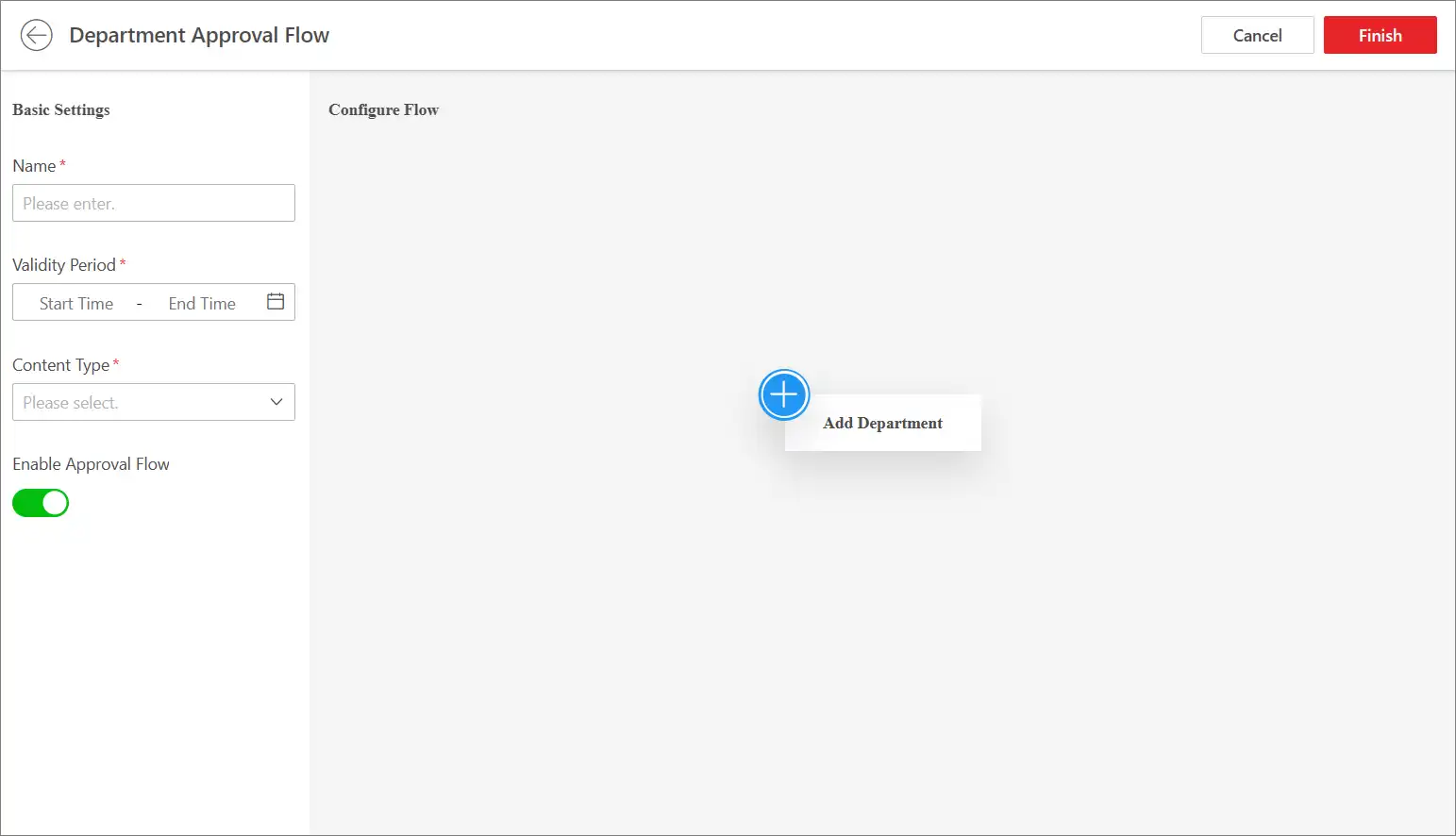
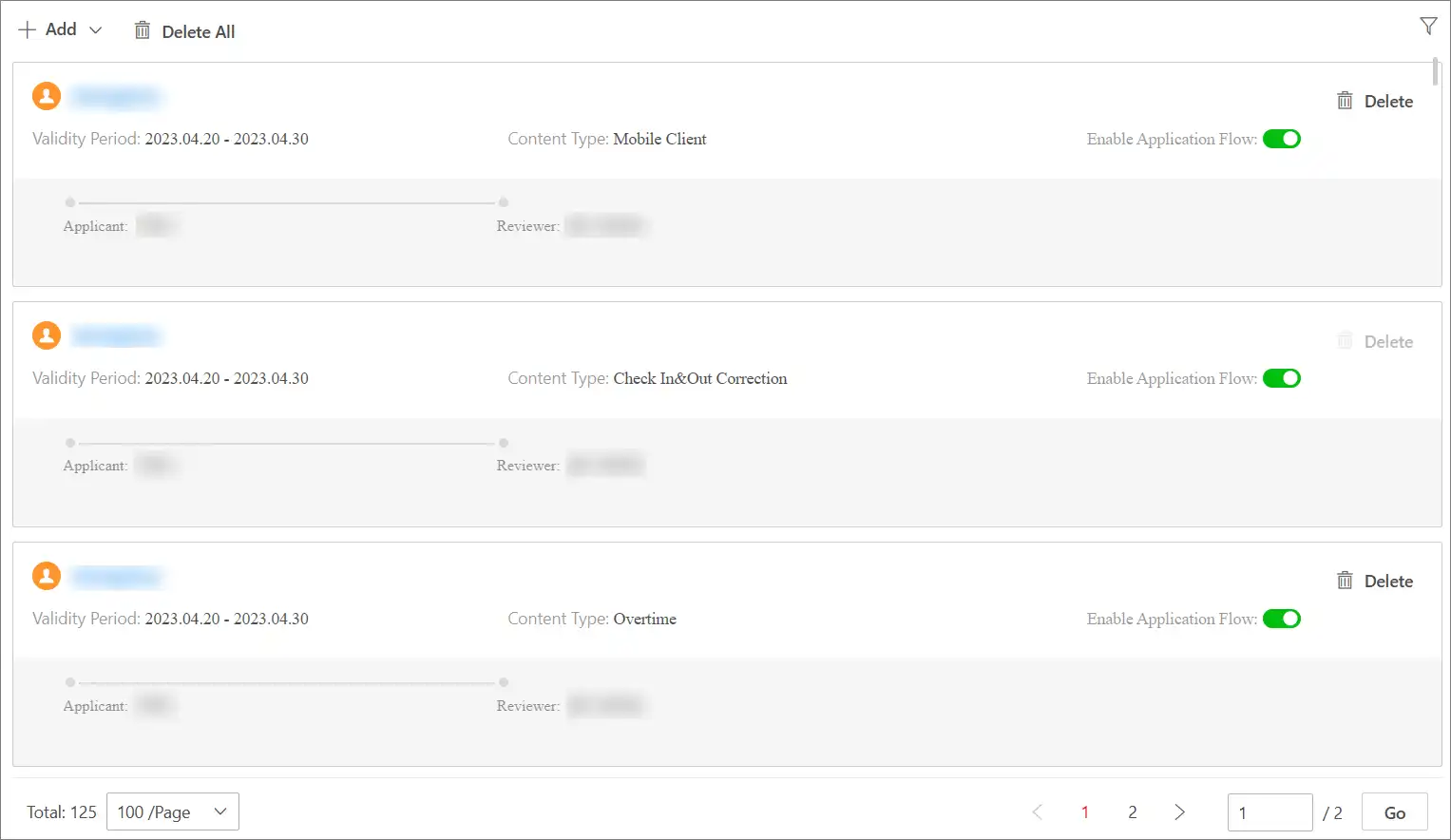
Thiết lập quy trình phê duyệt đơn xin cho từng phòng ban.
- Truy cập Quản lý phê duyệt → Quy trình phòng ban.
- Nhấn Thêm để tạo quy trình mới.
- Chọn phòng ban áp dụng.
- Thiết lập các bước phê duyệt.
- Chỉ định người phê duyệt cho từng bước.
- Nhấn OK để lưu.
13.8.3 Thêm quy trình ứng dụng nhóm chấm công
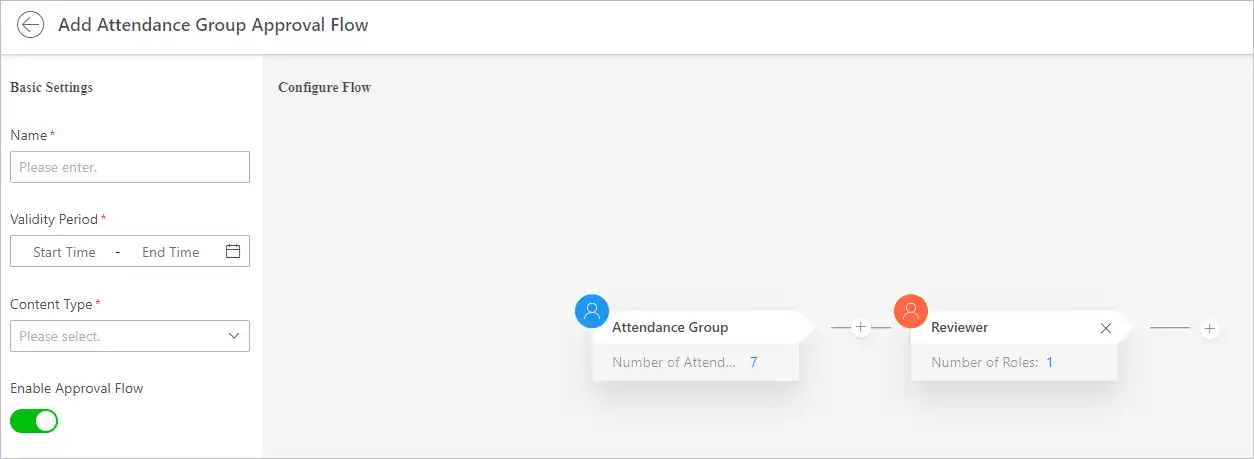
Thiết lập quy trình riêng cho từng nhóm chấm công.
13.8.4 Thêm quy trình phê duyệt cá nhân
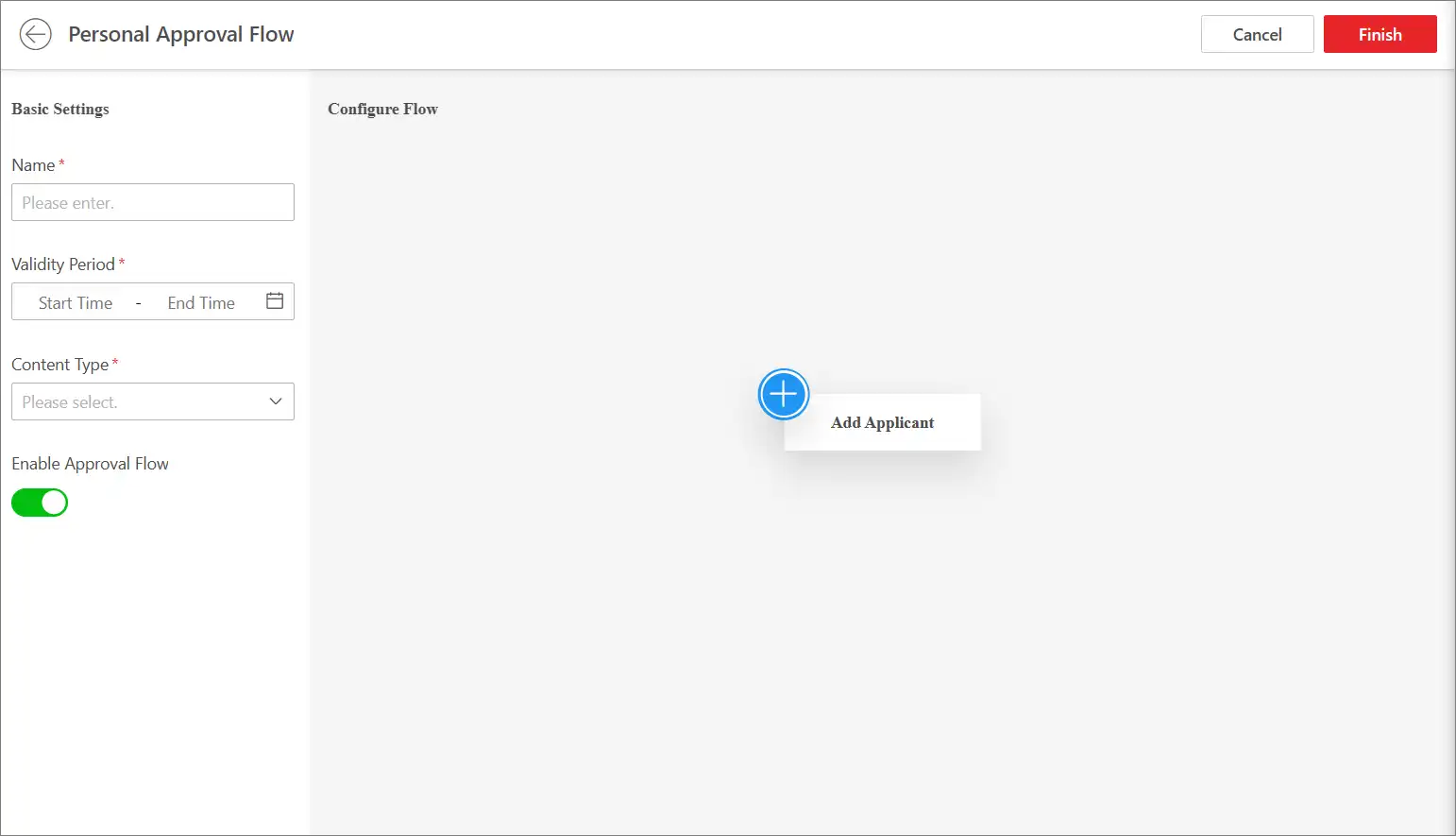
Tạo quy trình phê duyệt đặc biệt cho nhân viên cụ thể.
13.9 Quản lý ứng dụng cho nhân viên
13.9.1 Tổng quan dữ liệu chấm công cá nhân
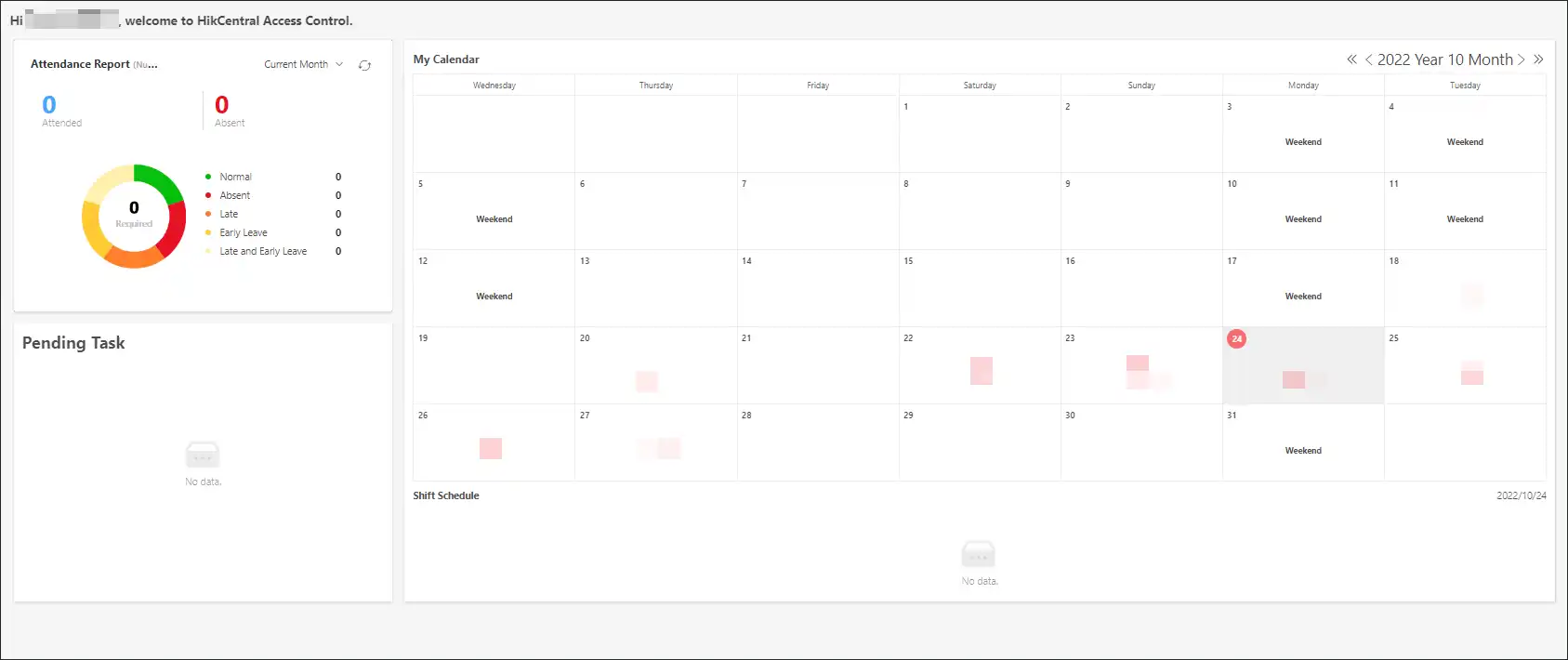
Nhân viên có thể xem thông tin chấm công cá nhân của mình.
13.9.2 Nộp và xem đơn ứng dụng
Nhân viên nộp đơn xin nghỉ phép, Tăng ca hoặc sửa chấm công.
13.9.3 Xem xét đơn ứng dụng của nhân viên
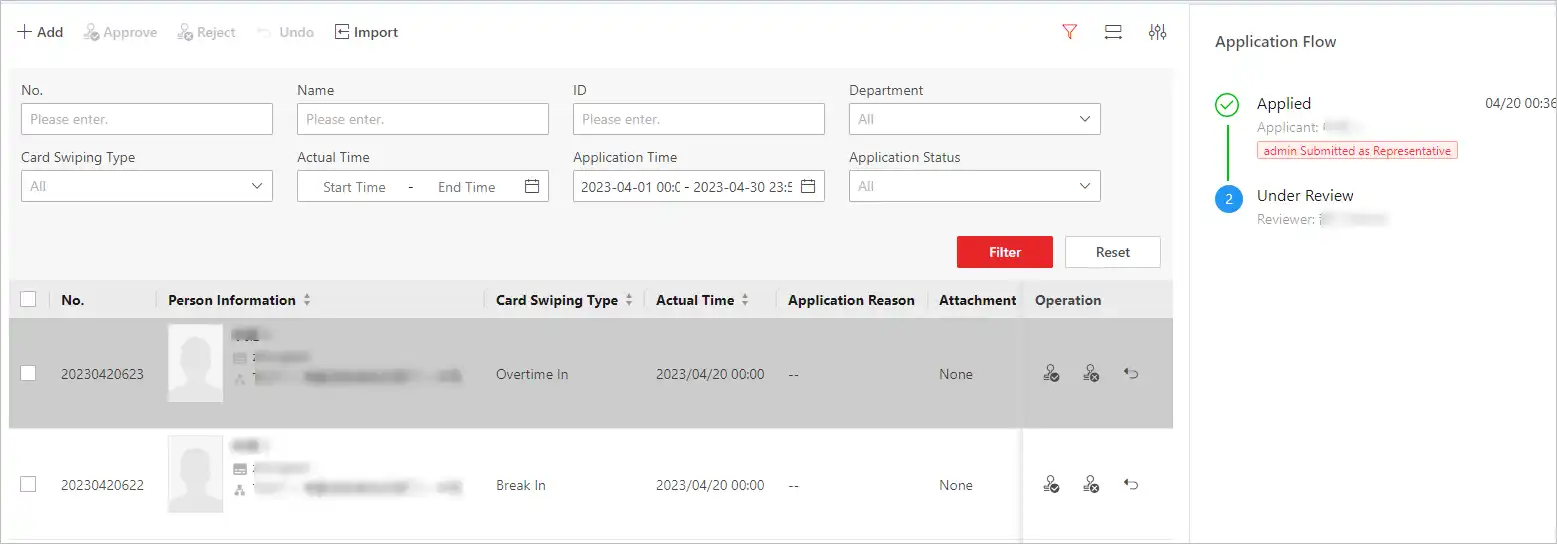
Quản lý viên xem xét và phê duyệt các đơn xin của nhân viên.
13.9.4 Xem và xuất bản ghi và báo cáo chấm công
Tạo và xuất các báo cáo chấm công chi tiết.
13.10 Quản lý ứng dụng cho quản trị viên
13.10.1 Xin nghỉ phép
Quản trị viên tạo đơn xin nghỉ phép cho nhân viên.
13.10.2 Xin sửa chấm công vào/ra
Điều chỉnh thời gian chấm công khi có sai sót.
13.10.3 Xin Tăng ca
Tạo đơn xin Tăng ca cho nhân viên.
13.10.4 Nhập ứng dụng
Nhập hàng loạt các đơn xin từ file Excel.
13.10.5 Xem xét hoặc hoàn tác ứng dụng
Hình 13-28: Xem xét hoặc hoàn tác đơn ứng dụng của nhân viên – Giao diện quản lý tất cả đơn xin cần xử lý
Quản lý tập trung tất cả các đơn xin và quyết định phê duyệt.
13.11 Xem bản ghi chấm công
Truy cập và phân tích dữ liệu chấm công lịch sử.
13.11.1 Nhập giao dịch
Nhập dữ liệu chấm công từ nguồn bên ngoài.
13.12 Quản lý báo cáo chấm công
13.12.1 Thiết lập quy tắc hiển thị cho báo cáo chấm công
Tùy chỉnh cách hiển thị thông tin trên báo cáo.
13.12.2 Xem báo cáo chấm công hàng ngày/tuần/tháng/tổng kết
Tạo và xem các loại báo cáo chấm công khác nhau.
13.12.3 Gửi báo cáo chấm công định kỳ
Thiết lập gửi báo cáo tự động qua email.
13.12.4 Thêm báo cáo tùy chỉnh
Tạo mẫu báo cáo theo yêu cầu cụ thể của doanh nghiệp.
Chương 14: Quản lý Video Intercom
Hệ thống Video Intercom cho phép giao tiếp hai chiều giữa cư dân và ban quản lý, hỗ trợ video call, mở cửa từ xa và quản lý khách viếng thăm.
14.1 Cài đặt cơ bản của nền tảng
14.1.1 Thêm người nhận cuộc gọi
Cấu hình danh sách những người có thể nhận cuộc gọi từ hệ thống liên lạc.
14.1.2 Thêm mẫu lịch trình cuộc gọi
Tạo lịch trình quy định thời gian có thể thực hiện cuộc gọi.
14.1.3 Cấu hình thông số chung
Thiết lập các thông số cơ bản cho toàn hệ thống Video Intercom.
14.2 Cấu hình thông số thiết bị
Thiết lập thông số kỹ thuật cho từng loại thiết bị Video Intercom.
14.3 Quản lý thiết bị Video Intercom
14.3.1 Thiết lập vị trí cho thiết bị Video Intercom
Định nghĩa vị trí địa lý cho từng thiết bị trong hệ thống.
14.3.2 Áp dụng vị trí cho thiết bị Video Intercom
Gán thông tin vị trí đã tạo cho các thiết bị cụ thể.
14.4 Ứng dụng Video Intercom
14.4.1 Bắt đầu xem trực tiếp thiết bị Video Intercom
Kích hoạt tính năng giám sát video trực tiếp từ các thiết bị.
14.4.2 Thêm lịch trình cuộc gọi cho trạm cửa
Thiết lập thời gian hoạt động cho từng trạm cửa.
14.4.3 Áp dụng lịch trình cuộc gọi cho trạm cửa
Triển khai lịch trình đã tạo lên các thiết bị trạm cửa.
14.4.4 Liên kết tài nguyên với trạm trong nhà
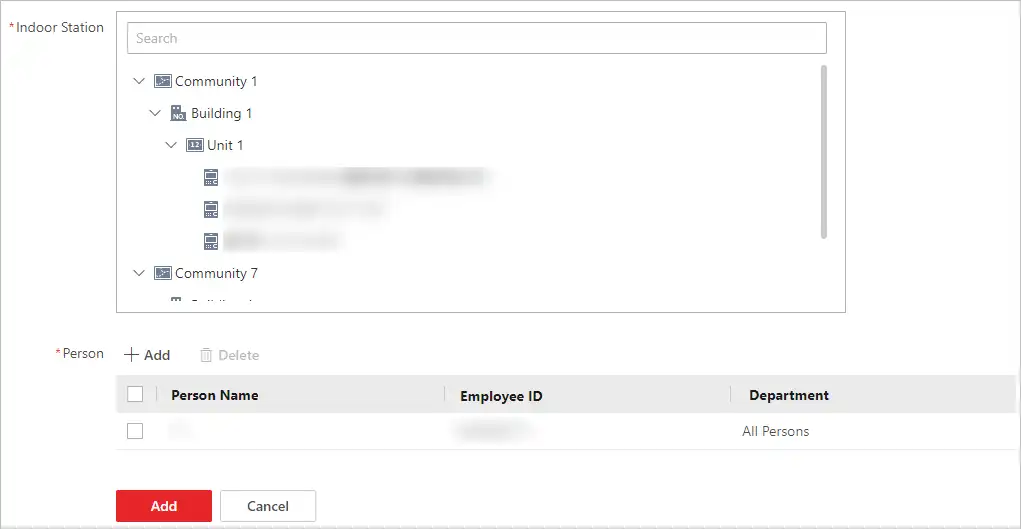
Giao diện liên kết trạm trong nhà với cư dân
Kết nối trạm trong nhà với cư dân và các tài nguyên liên quan.
14.4.5 Xem thông báo liên quan đến sự kiện/báo động
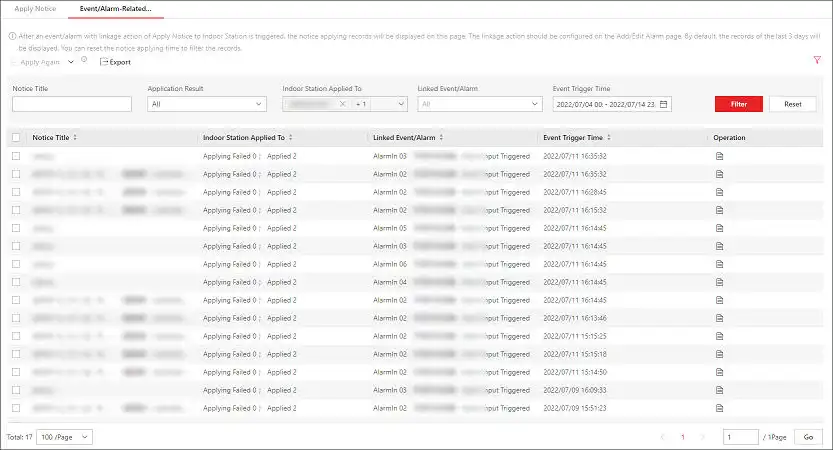
Giao diện quản lý thông báo sự kiện và báo động
Theo dõi và quản lý các thông báo từ hệ thống.
14.4.6 Áp dụng dữ liệu cho trạm trong nhà
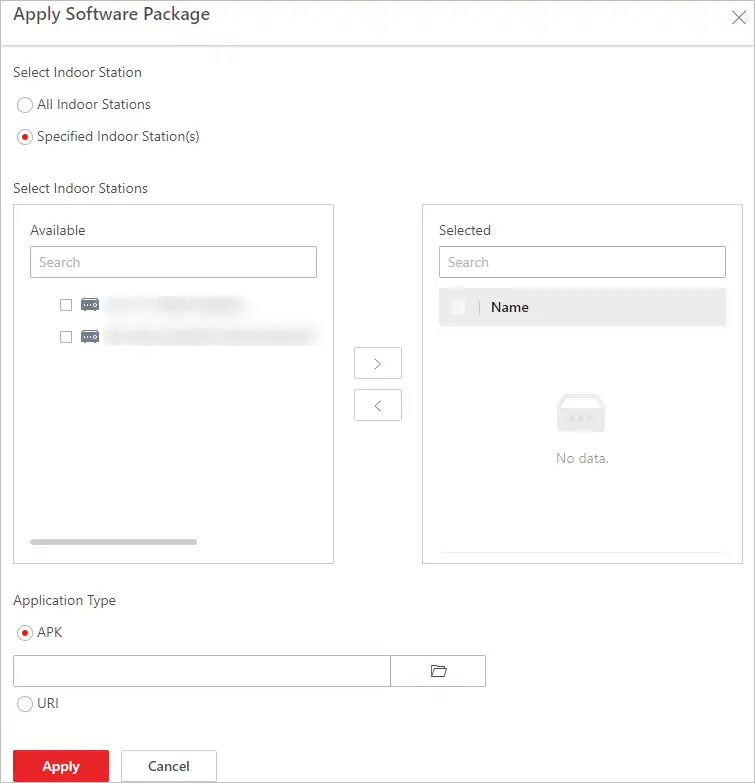
Giao diện cập nhật phần mềm cho thiết bị
Đồng bộ thông tin và cập nhật dữ liệu xuống trạm trong nhà.
14.4.7 Áp dụng quảng cáo cho trạm cửa
Hiển thị nội dung quảng cáo hoặc thông báo trên màn hình trạm cửa.
- Truy cập Video Intercom → Ứng dụng → Quảng cáo.
- Chọn trạm cửa cần áp dụng quảng cáo.
- Tạo nội dung quảng cáo: văn bản, hình ảnh hoặc video.
- Thiết lập thời gian hiển thị.
- Nhấn Áp dụng để gửi xuống thiết bị.
14.4.8 Tìm kiếm dữ liệu được ghi trên thiết bị Video Intercom
Truy xuất và xem các dữ liệu được lưu trữ trên thiết bị Video Intercom.
- Chọn thiết bị cần truy xuất dữ liệu.
- Thiết lập khoảng thời gian tìm kiếm.
- Chọn loại dữ liệu: cuộc gọi, hình ảnh, video.
- Nhấn Tìm kiếm để hiển thị kết quả.
- Tải xuống dữ liệu cần thiết.
14.5 Cuộc gọi & Đàm thoại
Thực hiện cuộc gọi và đàm thoại trực tiếp với cư dân thông qua hệ thống Video Intercom.
14.5.1 Gọi trạm trong nhà
Thực hiện cuộc gọi từ trung tâm điều khiển đến trạm trong nhà của cư dân.
- Truy cập chức năng Cuộc gọi.
- Chọn trạm trong nhà cần gọi từ danh sách.
- Nhấn Gọi để bắt đầu cuộc gọi.
- Thực hiện đàm thoại video hai chiều.
- Nhấn Kết thúc để dừng cuộc gọi.
14.5.2 Xem cuộc gọi gần đây
Xem lịch sử các cuộc gọi đã thực hiện trong hệ thống.
Hệ thống lưu trữ thông tin tất cả cuộc gọi bao gồm thời gian, thời lượng và trạng thái cuộc gọi.
Chương 15: Kiểm tra nhiệt độ khuôn mặt
Hệ thống kiểm tra nhiệt độ khuôn mặt giúp sàng lọc tự động những người có dấu hiệu sốt, hỗ trợ phòng chống dịch bệnh và đảm bảo an toàn sức khỏe cộng đồng.
15.1 Cấu hình kiểm tra nhiệt độ
15.1.1 Nhóm điểm kiểm tra nhiệt độ
Tạo nhóm các điểm kiểm tra nhiệt độ để quản lý tập trung.
- Truy cập Kiểm tra nhiệt độ → Cấu hình → Nhóm điểm.
- Nhấn Thêm nhóm.
- Nhập tên nhóm và mô tả.
- Chọn các thiết bị đo nhiệt độ thêm vào nhóm.
- Nhấn OK để lưu.
15.1.2 Cấu hình thông số kiểm tra nhiệt độ
Thiết lập ngưỡng nhiệt độ cảnh báo và các thông số liên quan.
- Thiết lập nhiệt độ bình thường: 36.0°C – 37.2°C.
- Thiết lập ngưỡng cảnh báo sốt: > 37.3°C.
- Cấu hình hành động khi phát hiện sốt: Chụp ảnh, ghi nhật ký, phát cảnh báo.
- Thiết lập độ chính xác đo: ±0.3°C.
- Nhấn Áp dụng để lưu cài đặt.
15.2 Giám sát nhiệt độ khuôn mặt thời gian thực
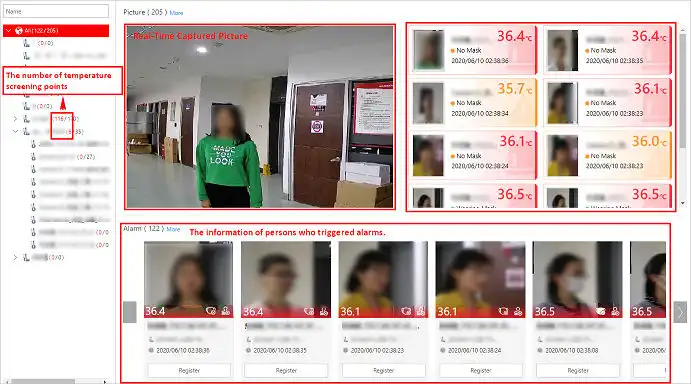
Giao diện giám sát nhiệt độ thời gian thực với hiển thị nhiệt độ người qua lại , Theo dõi trực tiếp nhiệt độ của những người qua điểm kiểm soát.
- Hiển thị nhiệt độ đo được trên màn hình
- Cảnh báo màu đỏ khi phát hiện nhiệt độ cao
- Tự động chụp ảnh khi có cảnh báo
- Ghi lại thời gian và vị trí đo
- Hiển thị thống kê số người đã kiểm tra
15.3 Tìm kiếm dữ liệu lịch sử kiểm tra nhiệt độ
Truy cập và phân tích dữ liệu đo nhiệt độ đã lưu trữ.
- Truy cập Kiểm tra nhiệt độ → Tìm kiếm lịch sử.
- Thiết lập khoảng thời gian tìm kiếm.
- Chọn thiết bị hoặc khu vực.
- Lọc theo nhiệt độ: Bình thường, Cảnh báo, Tất cả.
- Nhấn Tìm kiếm để hiển thị kết quả.
15.4 Đăng ký
15.4.1 Đăng ký thông tin nhân sự
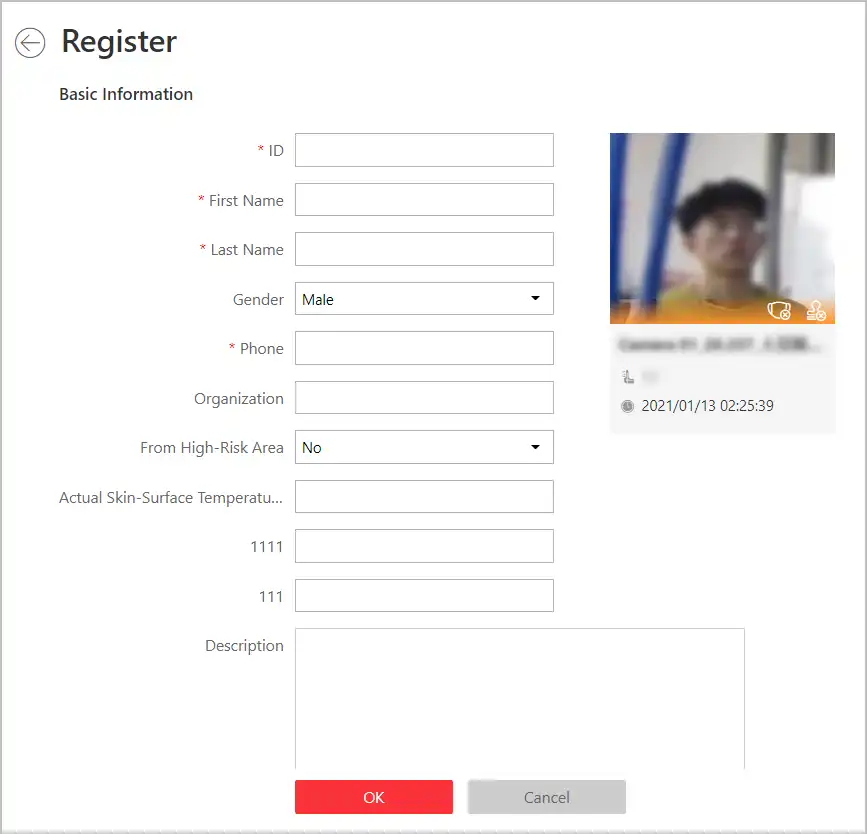
Giao diện đăng ký thông tin nhân sự để liên kết với dữ liệu đo nhiệt độ
Đăng ký thông tin cá nhân để liên kết với dữ liệu đo nhiệt độ.
- Nhập thông tin cá nhân: Họ tên, số điện thoại, phòng ban.
- Chụp ảnh đại diện hoặc tải ảnh từ file.
- Cấu hình thông tin liên lạc khẩn cấp.
- Nhấn Đăng ký để hoàn tất.
15.4.2 Tùy chỉnh mẫu đăng ký
Tạo form đăng ký tùy chỉnh theo yêu cầu của tổ chức.
15.4.3 Xem thông tin nhân sự đã đăng ký
Quản lý danh sách những người đã đăng ký trong hệ thống.
15.5 Tìm kiếm bản ghi kiểm tra nhiệt độ
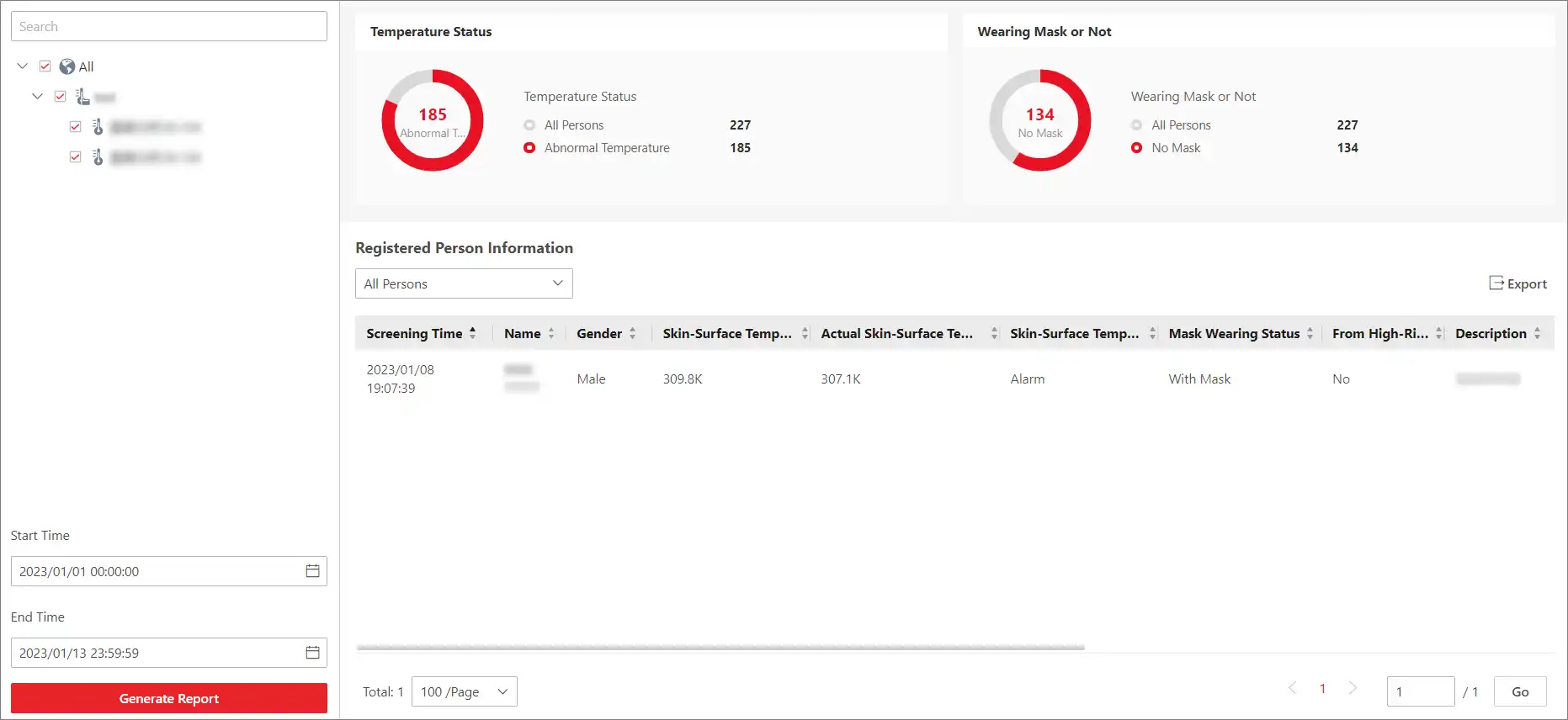
Giao diện tìm kiếm và hiển thị bản ghi kiểm tra nhiệt độ
Tìm kiếm chi tiết các bản ghi đo nhiệt độ theo nhiều tiêu chí.
- Tìm theo thời gian
- Tìm theo người cụ thể
- Tìm theo kết quả: Bình thường/Cảnh báo
- Tìm theo thiết bị
- Xuất báo cáo Excel
15.6 Cấu hình báo cáo theo lịch trình
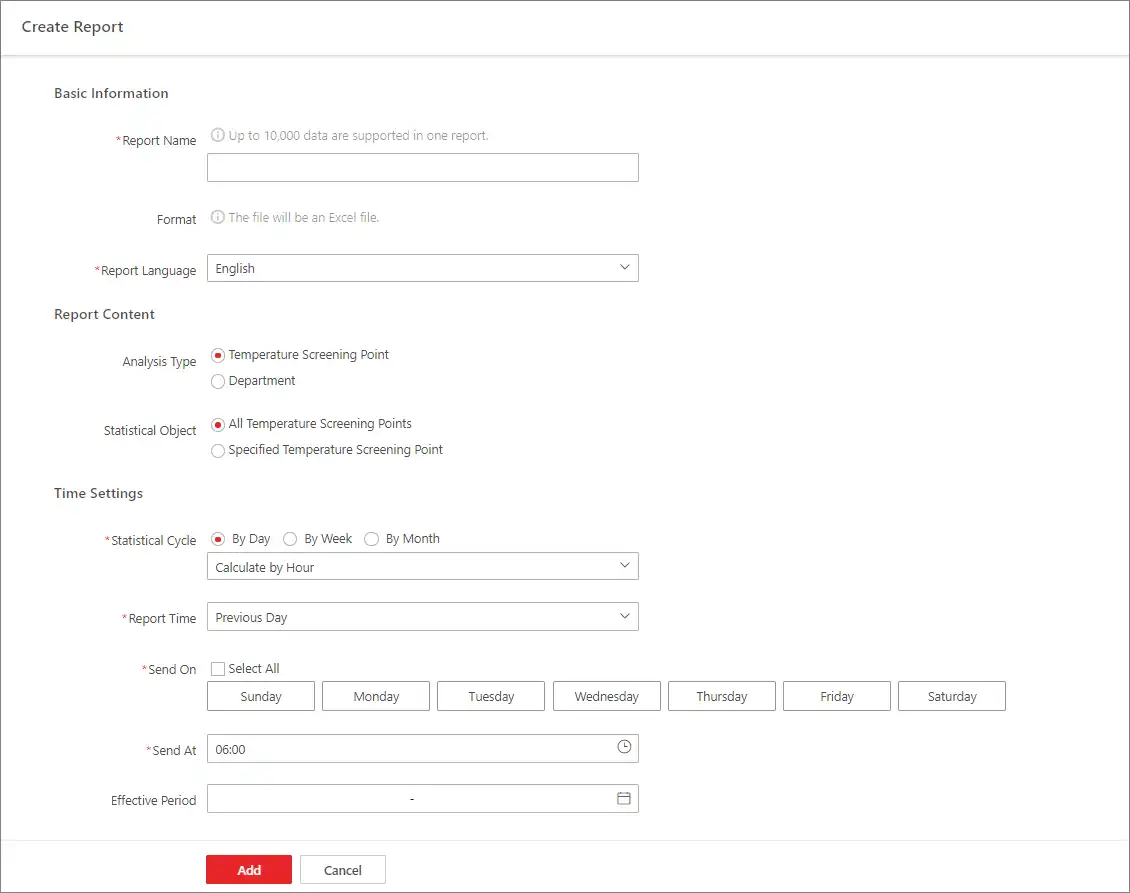
Giao diện thiết lập gửi báo cáo tự động theo lịch
Thiết lập gửi báo cáo kiểm tra nhiệt độ tự động theo lịch trình.
- Truy cập Báo cáo → Lịch trình tự động.
- Chọn loại báo cáo: Hàng ngày, Hàng tuần, Hàng tháng.
- Thiết lập thời gian gửi báo cáo.
- Cấu hình danh sách email nhận báo cáo.
- Chọn định dạng: PDF, Excel, CSV.
- Nhấn Kích hoạt để bắt đầu gửi tự động.
15.7 Tạo báo cáo phân tích nhiệt độ khuôn mặt
Tạo các báo cáo thống kê và phân tích chi tiết về dữ liệu đo nhiệt độ.
- Báo cáo tổng hợp hàng ngày
- Thống kê số ca cảnh báo
- Phân tích xu hướng theo thời gian
- Báo cáo chi tiết theo phòng ban
- Biểu đồ phân bố nhiệt độ
Chương 16: Quản lý bản đồ
Hệ thống bản đồ điện tử cho phép hiển thị trực quan vị trí các thiết bị, theo dõi sự kiện và điều khiển hệ thống một cách trực quan và hiệu quả.
16.1 Cấu hình bản đồ
16.1.1 Thiết lập biểu tượng cho các phần tử trên bản đồ
Tùy chỉnh biểu tượng hiển thị cho các loại thiết bị khác nhau trên bản đồ.
- Truy cập Bản đồ → Cấu hình → Biểu tượng.
- Chọn loại thiết bị cần thiết lập biểu tượng.
- Tải lên hình ảnh biểu tượng mới hoặc chọn từ thư viện.
- Thiết lập kích thước hiển thị.
- Nhấn Áp dụng để lưu thay đổi.
16.1.2 Thêm bản đồ điện tử cho khu vực
Tải lên và cấu hình bản đồ nền cho từng khu vực.
- Chọn khu vực cần thêm bản đồ.
- Tải lên file bản đồ (PNG, JPG, PDF).
- Điều chỉnh tỷ lệ và vị trí bản đồ.
- Thiết lập hệ tọa độ nếu cần.
- Nhấn Lưu để hoàn tất.
16.1.3 Thêm điểm nóng trên bản đồ
Tạo các điểm tương tác trên bản đồ để hiển thị thông tin thiết bị.
- Nhấn chuột phải trên vị trí muốn tạo điểm nóng.
- Chọn Thêm điểm nóng.
- Liên kết với thiết bị hoặc camera.
- Thiết lập thông tin hiển thị.
- Cấu hình hành động khi nhấn: Live view, điều khiển, thông tin.
16.1.4 Thêm vùng nóng trên bản đồ
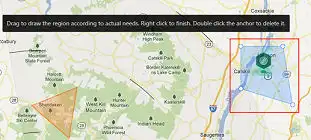
Giao diện vẽ và chỉnh sửa vùng nóng trên bản đồ
Tạo vùng diện tích để giám sát nhiều thiết bị cùng lúc.
16.1.5 Thêm nhãn trên bản đồ
Thêm văn bản mô tả cho các khu vực trên bản đồ.
16.1.6 Thêm nhóm tài nguyên trên bản đồ
Nhóm nhiều thiết bị lại để quản lý tập trung.
16.1.7 Thêm báo động kết hợp trên bản đồ
Tạo cảnh báo khi có sự kiện từ nhiều thiết bị trong khu vực.
- Xem thêm : Dịch vụ lắp đặt barrier tự động tại Huế
16.2 Giám sát trên bản đồ
16.2.1 Xem và vận hành điểm nóng
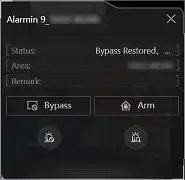
Giao diện tương tác với điểm nóng và xem thông tin lịch sử
Tương tác với các điểm nóng để xem thông tin và điều khiển thiết bị.
- Nhấn vào điểm nóng để xem thông tin thiết bị
- Xem trực tiếp video từ camera
- Điều khiển thiết bị từ xa
- Xem lịch sử sự kiện
- Thực hiện các lệnh điều khiển
16.2.2 Xem trước vùng nóng
Hiển thị trạng thái tổng hợp của tất cả thiết bị trong vùng.
16.2.3 Vận hành bản đồ
Các thao tác cơ bản trên bản đồ:
- Phong to/Thu nhỏ bản đồ
- Di chuyển bản đồ
- Chuyển đổi giữa các lớp bản đồ
- Bật/Tắt hiển thị các loại thiết bị
- Tìm kiếm thiết bị trên bản đồ
16.2.4 Vận hành điểm nóng
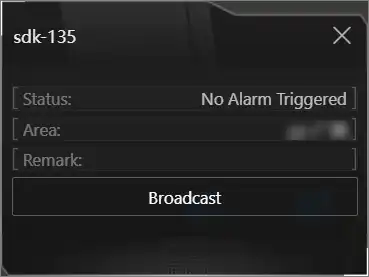
Giao diện phát thông báo âm thanh qua loa của thiết bị
Thực hiện các lệnh điều khiển cụ thể cho từng điểm nóng.
Chương 17: Cấu hình hệ thống
Chương này hướng dẫn cấu hình các thông số tổng thể của hệ thống bao gồm giao diện người dùng, kết nối mạng, bảo mật và tích hợp với hệ thống bên ngoài.
17.1 Thiết lập tùy chọn người dùng
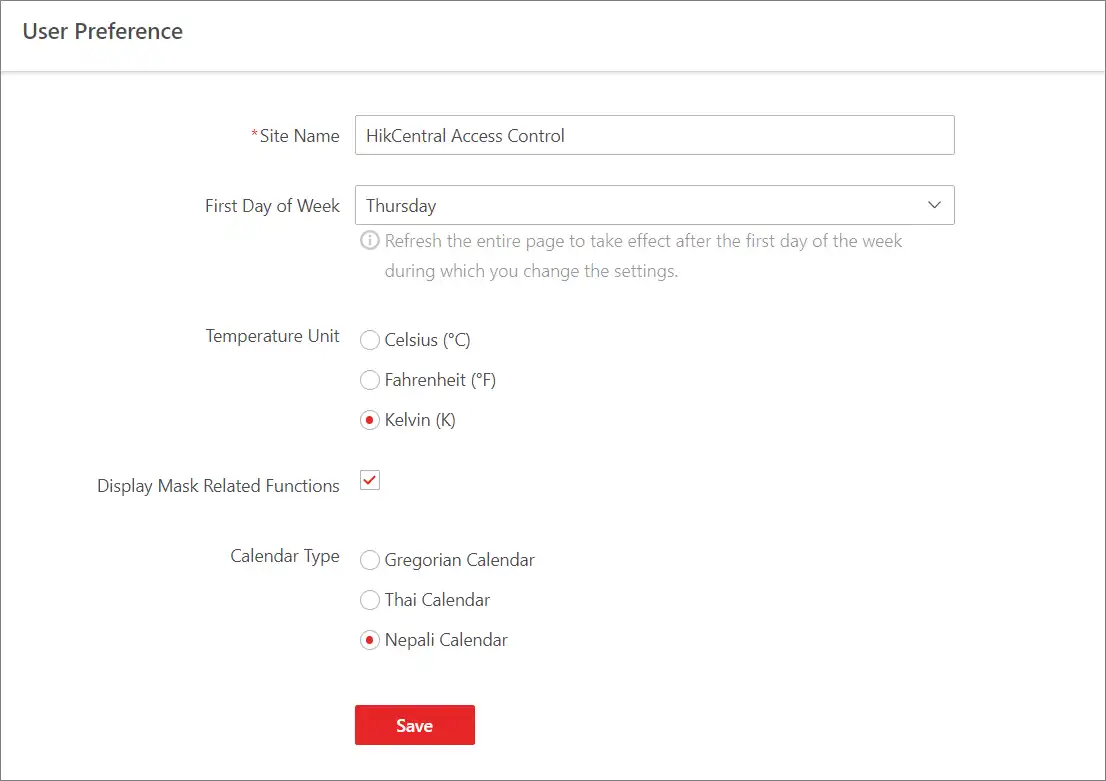
Giao diện cấu hình tùy chọn cá nhân cho người dùng
Cấu hình các tùy chọn cá nhân hóa cho giao diện người dùng.
- Định dạng ngày tháng: dd/mm/yyyy, mm/dd/yyyy
- Định dạng thời gian: 24h, 12h
- Đơn vị nhiệt độ: Celsius, Fahrenheit
- Múi giờ
- Ngôn ngữ giao diện
- Chủ đề giao diện: Sáng, Tối
17.2 Thiết lập ngày nghỉ
Cấu hình lịch nghỉ lễ tết của đơn vị để hỗ trợ tính toán chấm công.
- Truy cập Cấu hình hệ thống → Ngày nghỉ.
- Chọn loại nghỉ: Nghỉ lễ cố định, Nghỉ lễ di động.
- Nhập thông tin ngày nghỉ:
- Tên ngày lễ
- Ngày bắt đầu và kết thúc
- Mô tả
- Nhấn Thêm để lưu.
17.3 Thiết lập máy in
Cấu hình kết nối với máy in để in thẻ và báo cáo.
17.4 Thiết lập mẫu thẻ
Tạo và tùy chỉnh mẫu thiết kế cho thẻ nhân viên.
- Chọn kích thước thẻ tiêu chuẩn.
- Thiết kế layout: vị trí ảnh, tên, chức vụ, mã QR.
- Chọn font chữ và màu sắc.
- Thêm logo công ty.
- Xem trước và lưu mẫu.
17.5 Thiết lập NTP
Cấu hình máy chủ thời gian để đồng bộ thời gian trên toàn hệ thống.
- Nhập địa chỉ máy chủ NTP: pool.ntp.org
- Thiết lập khoảng thời gian đồng bộ: 1 giờ
- Chọn múi giờ: UTC+7 (Việt Nam)
- Nhấn Đồng bộ ngay để kiểm tra
- Bật Đồng bộ tự động
17.6 Thiết lập Active Directory
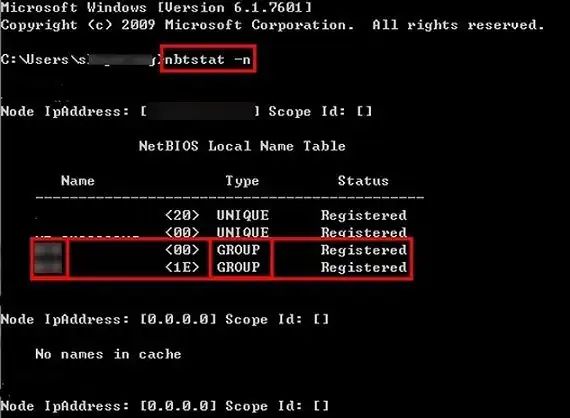
Hướng dẫn xác định tên miền NetBIOS trong hệ thống
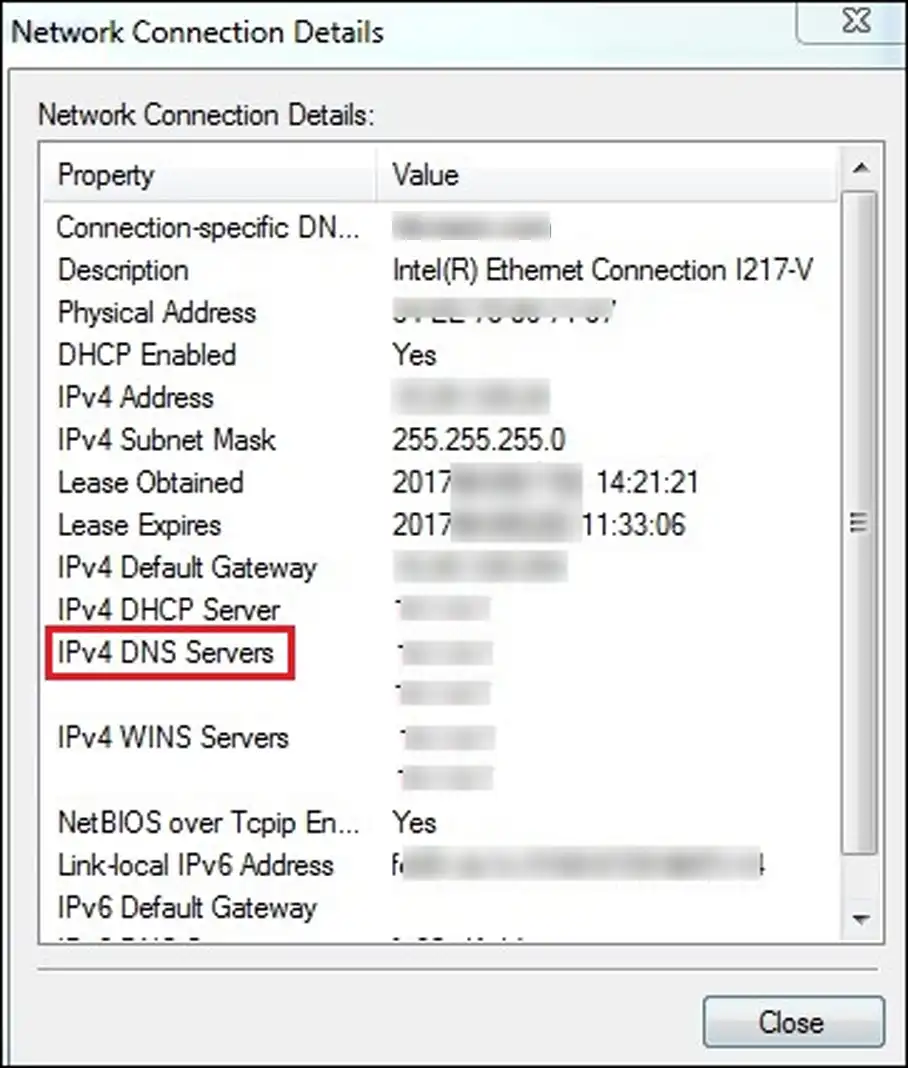
Hướng dẫn xác định tên máy chủ domain controller
Tích hợp với Active Directory để đồng bộ người dùng và xác thực.
- Nhập thông tin kết nối AD:
- Địa chỉ máy chủ domain
- Tên miền (domain name)
- Tài khoản có quyền đọc AD
- Mật khẩu tài khoản
- Nhấn Kiểm tra kết nối
- Cấu hình mapping thuộc tính
- Thiết lập lịch đồng bộ
- Nhấn Lưu để áp dụng
17.7 Giao thức truy cập thiết bị
Cấu hình giao thức kết nối với các thiết bị trong hệ thống.
17.8 Thiết lập truy cập WAN
Cấu hình để có thể truy cập hệ thống từ internet.
17.9 Thiết lập địa chỉ IP để nhận thông tin thiết bị
Cấu hình địa chỉ IP cho việc thu thập thông tin từ thiết bị.
17.10 Cấu hình lưu trữ cho hình ảnh và file đã nhập
Thiết lập đường dẫn và dung lượng lưu trữ dữ liệu.
17.11 Thiết lập lưu trữ cho bản ghi
Cấu hình thời gian lưu trữ các loại bản ghi khác nhau.
17.12 Thiết lập mẫu email
17.12.1 Cấu hình tài khoản email
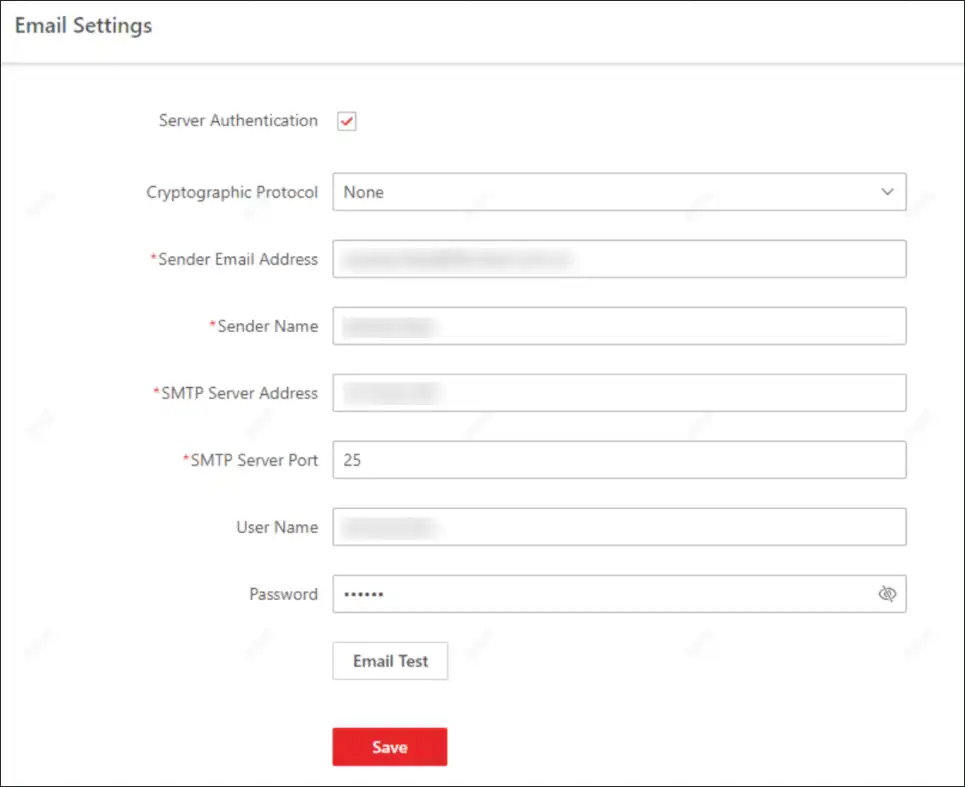
Giao diện cấu hình tài khoản email hệ thống
Thiết lập tài khoản email để hệ thống có thể gửi thông báo và báo cáo.
- Nhập thông tin máy chủ SMTP:
- Địa chỉ máy chủ: smtp.gmail.com
- Cổng: 587 (TLS) hoặc 465 (SSL)
- Bảo mật: TLS/SSL
- Nhập thông tin tài khoản:
- Email gửi
- Mật khẩu ứng dụng
- Tên hiển thị
- Nhấn Kiểm tra để xác minh
- Nhấn Lưu nếu kiểm tra thành công
17.12.2 Thêm mẫu email để gửi báo cáo định kỳ
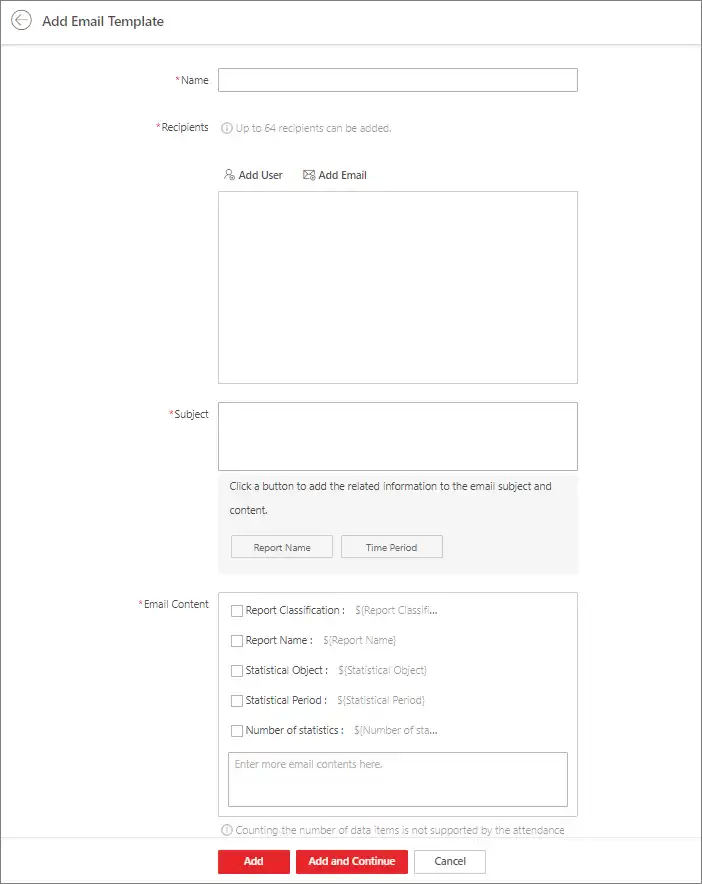
Giao diện tạo mẫu email cho báo cáo tự động
Tạo mẫu email cho việc gửi báo cáo tự động.
17.12.3 Thêm mẫu email cho liên kết sự kiện và báo động
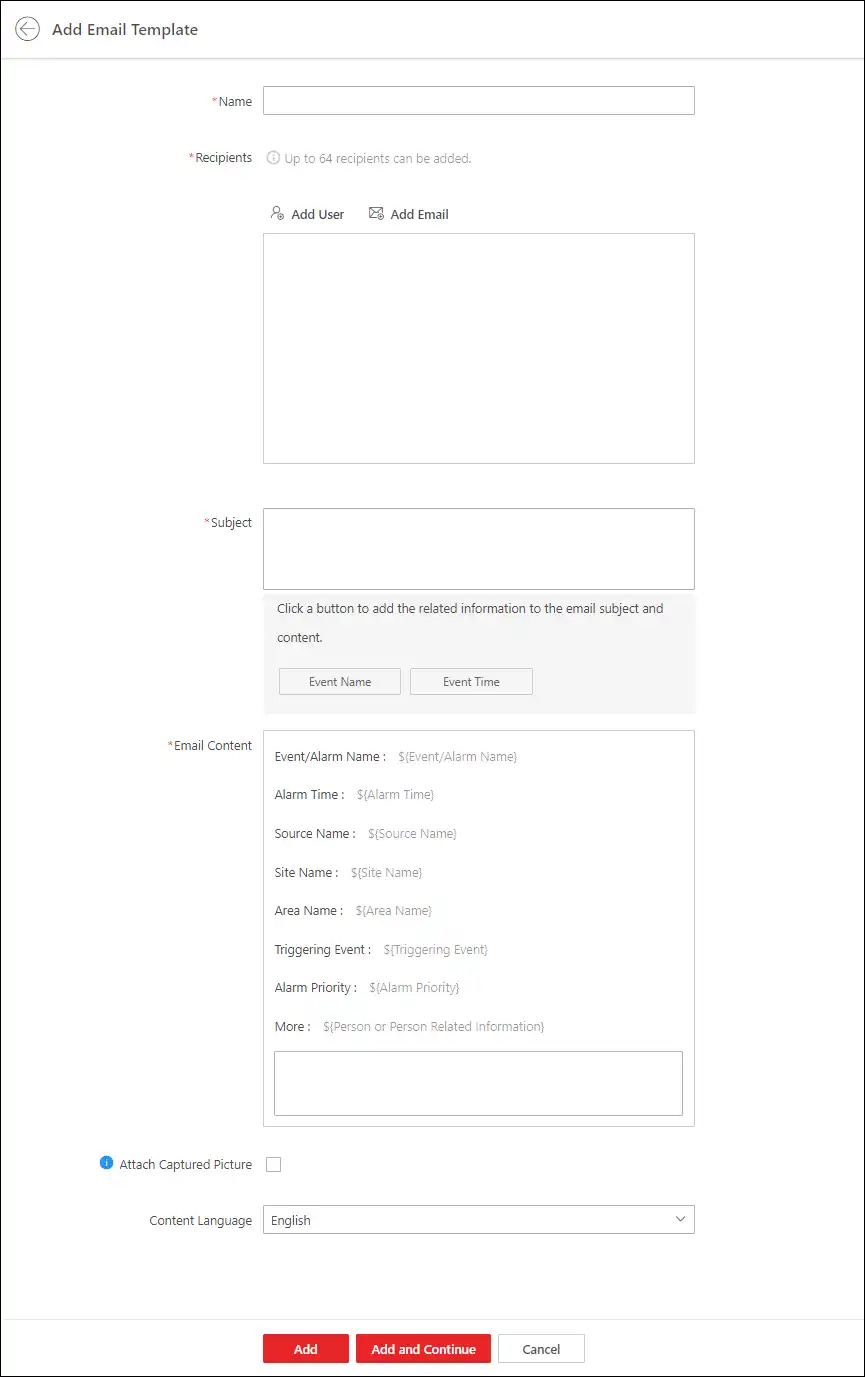
Giao diện tạo mẫu email thông báo sự kiện
Tạo mẫu email để thông báo sự kiện và báo động.
17.13 Thiết lập giao thức truyền tải
Cấu hình giao thức bảo mật cho việc truy cập hệ thống.
17.14 Thiết lập mật khẩu cơ sở dữ liệu
Bảo mật cơ sở dữ liệu bằng mật khẩu mạnh.
17.15 Thiết lập tích hợp bên thứ ba
Cấu hình kết nối với các hệ thống bên ngoài qua API.
17.16 Trao đổi dữ liệu
17.16.1 Đồng bộ bản ghi quẹt thẻ đến cơ sở dữ liệu bên thứ ba
Thiết lập đồng bộ dữ liệu chấm công sang hệ thống HR/ERP.
17.16.2 Dump bản ghi truy cập đến cơ sở dữ liệu bên thứ ba
Xuất dữ liệu truy cập để phân tích bằng công cụ khác.
17.17 Chẩn đoán lỗi từ xa
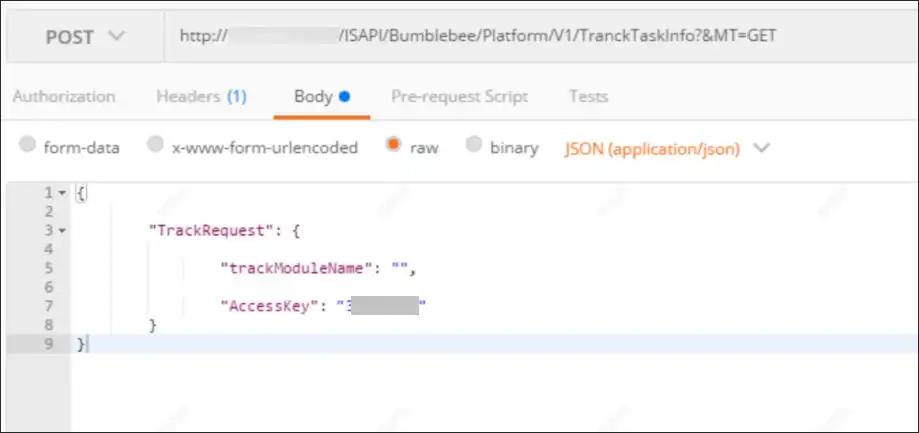
Hướng dẫn sử dụng API để lấy thông tin hệ thống
Công cụ chẩn đoán lỗi và thu thập thông tin hệ thống từ xa.
17.18 Xem thông tin theo dõi sự kiện
Theo dõi chi tiết các sự kiện hệ thống để phân tích và khắc phục sự cố.
17.19 Đặt lại thông tin mạng thiết bị
Reset cấu hình mạng của thiết bị về mặc định.
17.20 Thiết lập thông tin công ty
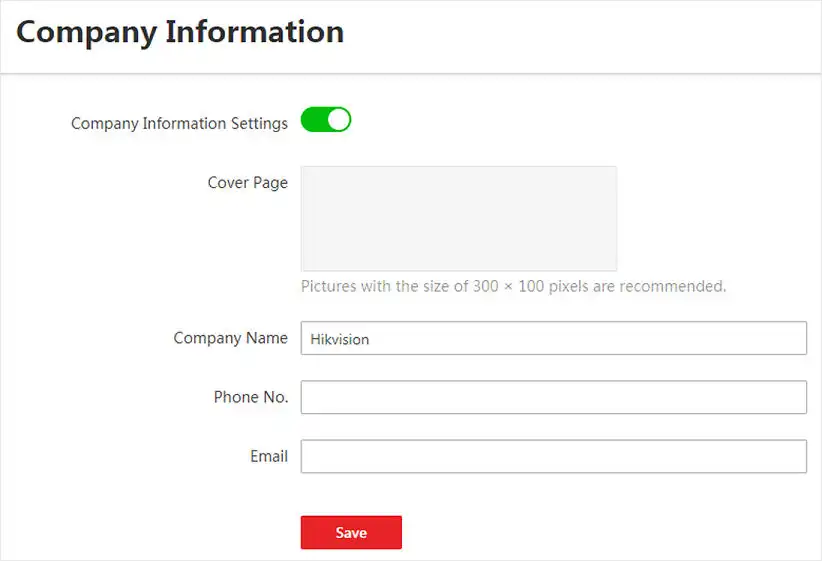
Giao diện nhập thông tin công ty cho hệ thống
Cách hiển thị thông tin công ty trên giao diện
Cấu hình thông tin công ty hiển thị trên hệ thống.
- Nhập thông tin công ty:
- Tên công ty
- Logo công ty
- Địa chỉ
- Điện thoại
- Website
- Chọn vị trí hiển thị logo
- Thiết lập màu sắc chủ đề
- Nhấn Áp dụng để lưu
Chương 18: Cài đặt bảo mật hệ thống
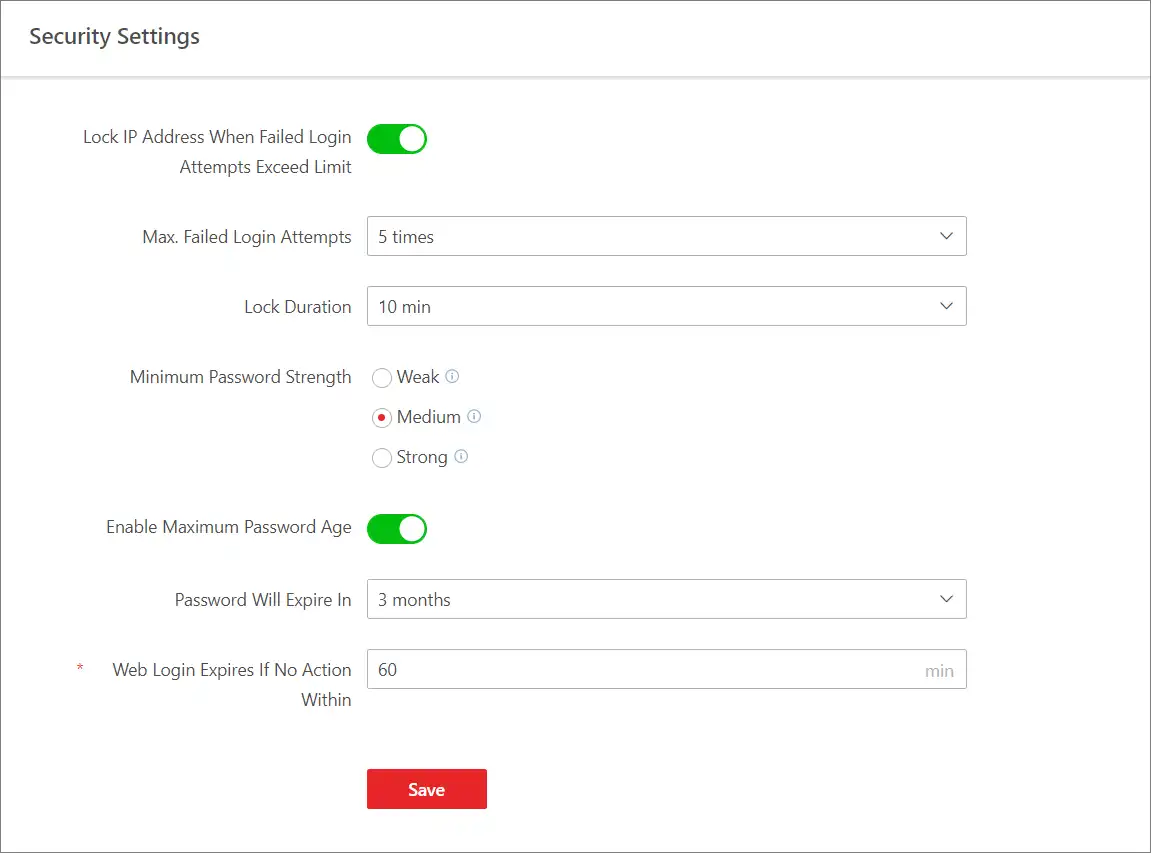
Giao diện cấu hình các thiết lập bảo mật hệ thống
Chương này hướng dẫn cấu hình các thiết lập bảo mật để đảm bảo an toàn cho hệ thống và dữ liệu người dùng.
18.1 Chính sách mật khẩu
Thiết lập các quy tắc về mật khẩu để tăng cường bảo mật.
- Độ dài tối thiểu: 8 ký tự
- Độ phức tạp: Yêu cầu chữ hoa, chữ thường, số, ký tự đặc biệt
- Thời hạn mật khẩu: 90 ngày
- Lịch sử mật khẩu: Không được trùng 5 mật khẩu gần nhất
- Thời gian khóa tài khoản: 30 phút sau 5 lần đăng nhập sai
18.2 Khóa IP
Cấu hình khóa địa chỉ IP khi phát hiện hoạt động đáng ngờ.
- Thiết lập số lần đăng nhập sai tối đa: 5 lần
- Thời gian khóa IP: 30 phút
- Danh sách IP tin cậy (whitelist)
- Danh sách IP bị cấm (blacklist)
18.3 Phiên làm việc
Quản lý phiên đăng nhập để đảm bảo bảo mật.
- Thời gian timeout: 30 phút không hoạt động
- Số phiên đồng thời tối đa: 3 phiên
- Đăng xuất tự động khi phát hiện đăng nhập từ IP khác
- Yêu cầu đăng nhập lại khi thay đổi quyền
18.4 Mã hóa dữ liệu
Cấu hình mã hóa để bảo vệ dữ liệu nhạy cảm.
- Mã hóa dữ liệu trong database
- Mã hóa kết nối HTTPS/SSL
- Mã hóa backup dữ liệu
- Hash mật khẩu với thuật toán bcrypt
18.5 Kiểm soát truy cập
Thiết lập các hạn chế truy cập theo thời gian và vị trí.
- Giới hạn thời gian đăng nhập
- Hạn chế truy cập theo dải IP
- Yêu cầu xác thực 2 yếu tố (2FA)
- Ghi log tất cả hoạt động đăng nhập
Chương 19: Sự kiện và báo động
Hệ thống sự kiện và báo động cho phép theo dõi, cấu hình và phản ứng tự động với các sự kiện xảy ra trong hệ thống kiểm soát ra vào.
19.1 Quản lý sự kiện và báo động
19.1.1 Các sự kiện và báo động được hỗ trợ
Danh sách đầy đủ các loại sự kiện và báo động trong hệ thống:
| Loại | Mô tả | Ví dụ |
|---|---|---|
| Sự kiện cửa | Các hoạt động liên quan đến cửa | Mở cửa, đóng cửa, cửa bị giữ lại |
| Sự kiện người | Hoạt động của nhân sự | Vào, ra, truy cập bị từ chối |
| Sự kiện thiết bị | Trạng thái thiết bị | Mất kết nối, khởi động lại |
| Báo động bảo mật | Cảnh báo an ninh | Cưỡng bức, chống phá hoại |
19.1.2 Cài đặt báo động tùy chỉnh
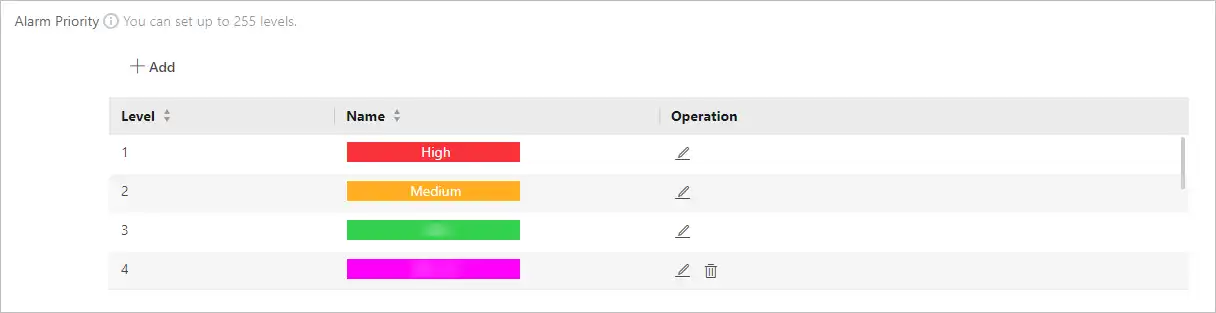
Giao diện phân loại mức độ ưu tiên báo động
![Hướng dẫn sử dụng HikCentral Access Control Web Client [Tiếng Việt]](https://baophong.vn/wp-content/uploads/2025/08/293.webp)
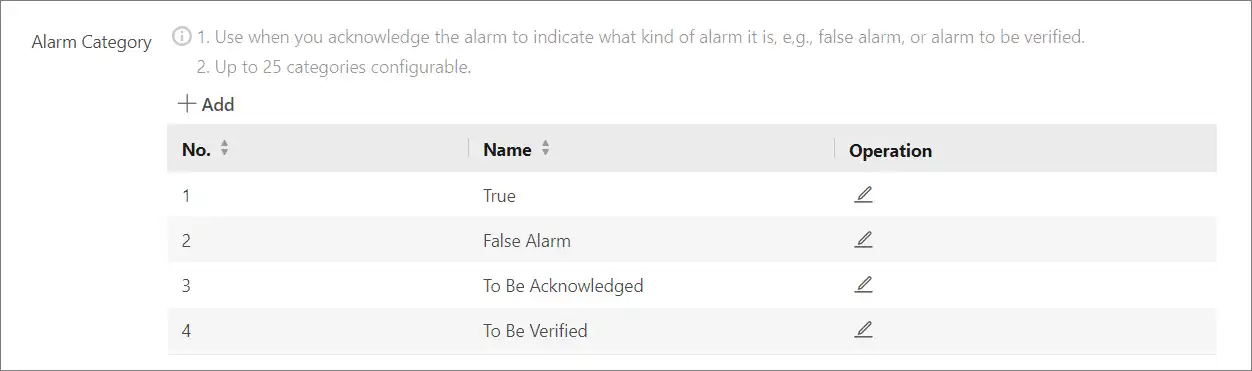
Giao diện quản lý các danh mục báo động
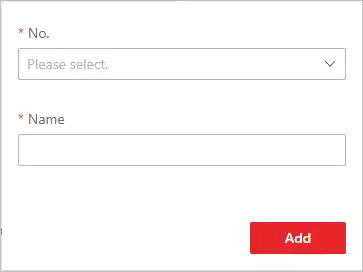
Giao diện tạo danh mục báo động mới
Tạo các loại báo động tùy chỉnh theo nhu cầu cụ thể.
- Truy cập Sự kiện & Báo động → Cài đặt tùy chỉnh.
- Tạo độ ưu tiên báo động:
- Tên: Khẩn cấp, Cao, Trung bình, Thấp
- Màu sắc hiển thị
- Thời gian timeout
- Tạo danh mục báo động:
- An ninh
- Kỹ thuật
- Hệ thống
- Người dùng
- Nhấn Lưu để áp dụng
19.1.3 Thêm sự kiện và báo động thông thường
Cấu hình quy tắc báo động cho các sự kiện thường gặp.
- Chọn loại sự kiện cần tạo báo động.
- Thiết lập điều kiện kích hoạt:
- Thiết bị nguồn
- Thời gian áp dụng
- Ngưỡng kích hoạt
- Cấu hình hành động phản hồi:
- Gửi email
- Kích hoạt đầu ra
- Chụp ảnh
- Phát thanh
- Thiết lập mức độ ưu tiên và danh mục
- Nhấn Tạo để lưu quy tắc
19.1.4 Thêm báo động kết hợp
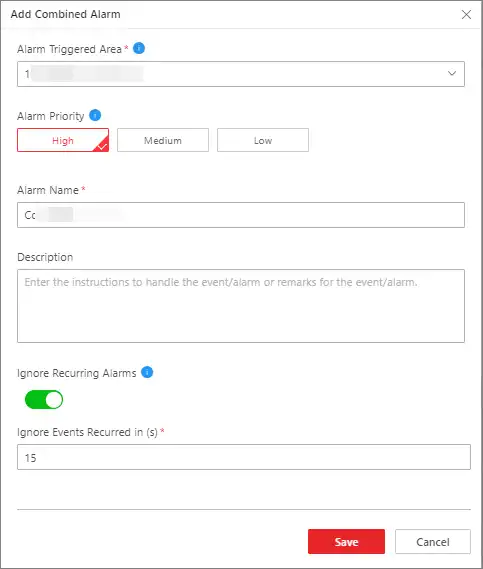
Giao diện tạo báo động từ nhiều điều kiện
Tạo báo động phức tạp từ sự kết hợp của nhiều sự kiện.
- Chọn Báo động kết hợp.
- Thiết lập điều kiện logic:
- VÀ (AND): Tất cả điều kiện phải đúng
- HOẶC (OR): Ít nhất một điều kiện đúng
- KHÔNG (NOT): Điều kiện không đúng
- Thêm các sự kiện thành phần
- Thiết lập thời gian timeout
- Cấu hình hành động phản hồi
19.2 Thêm sự kiện chung
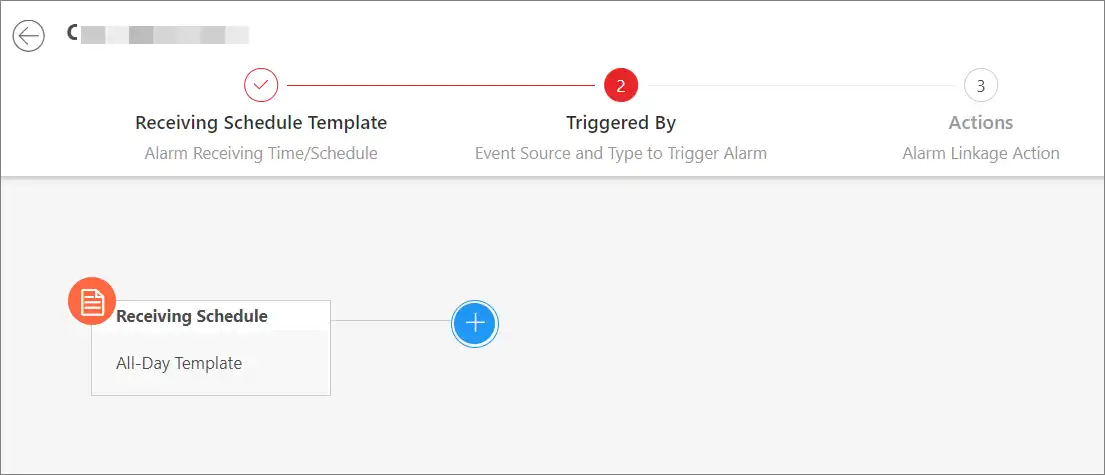
Giao diện tạo sự kiện chung không phụ thuộc thiết bị
Tạo các sự kiện không gắn liền với thiết bị cụ thể.
19.3 Thêm sự kiện do người dùng định nghĩa
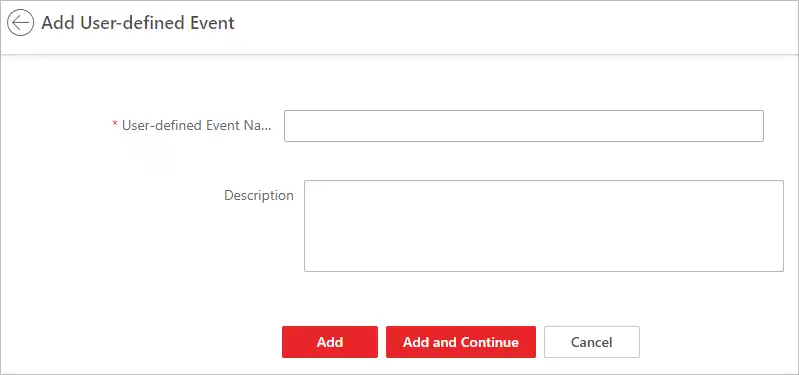
Giao diện tạo sự kiện tùy chỉnh theo yêu cầu
Tạo sự kiện tùy chỉnh theo yêu cầu cụ thể của doanh nghiệp.
19.4 Cấu hình mẫu lịch trình nhận
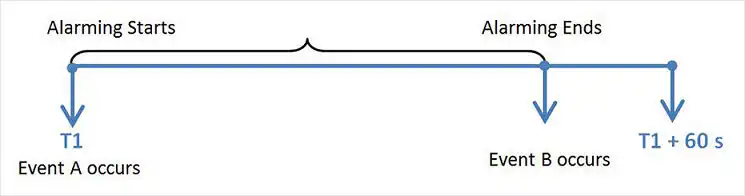
Mẫu lịch trình nhận thông báo theo giờ
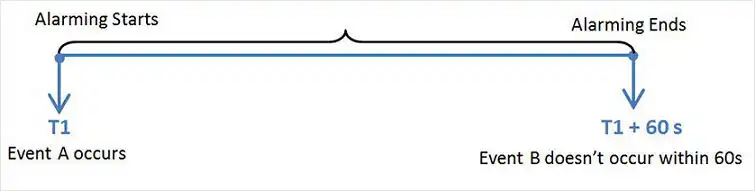
Mẫu lịch trình nhận thông báo theo ngày
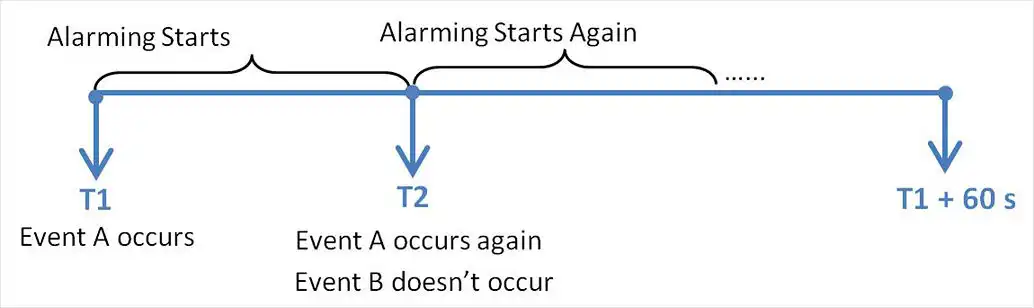
Mẫu lịch trình nhận thông báo tùy chỉnh
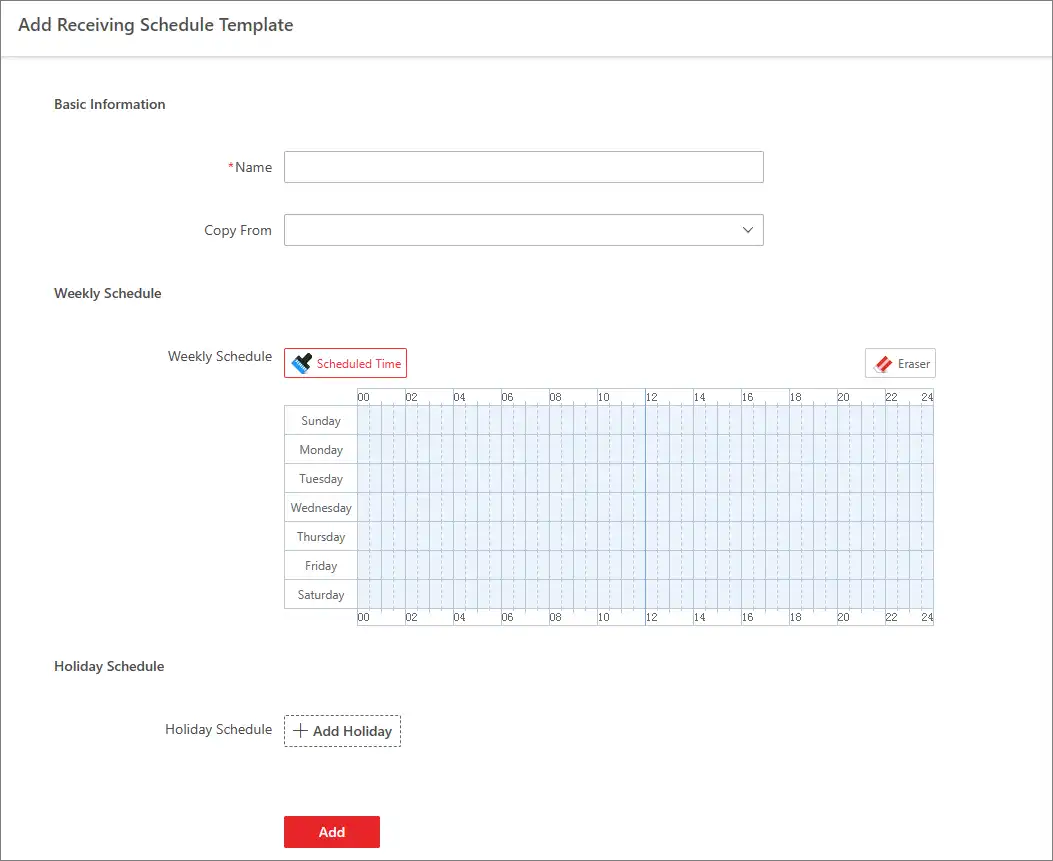
Giao diện tạo lịch trình nhận thông báo
Thiết lập thời gian nhận thông báo sự kiện và báo động.
- Truy cập Lịch trình nhận.
- Chọn loại lịch trình:
- 24/7: Luôn nhận
- Giờ hành chính: 8:00 – 17:00
- Tùy chỉnh: Theo yêu cầu
- Thiết lập ngày áp dụng
- Cấu hình người nhận thông báo
- Nhấn Lưu để tạo mẫu
19.5 Tìm kiếm sự kiện và báo động
19.5.1 Tổng quan sự kiện và báo động
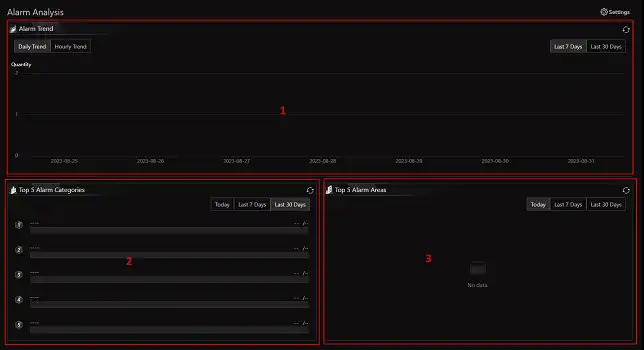
Dashboard tổng quan và phân tích sự kiện
Hiển thị tổng quan tình hình sự kiện và báo động.
- Biểu đồ thống kê theo thời gian
- Phân loại theo mức độ nghiêm trọng
- Top sự kiện thường xuyên
- Trạng thái xử lý báo động
- Xu hướng theo ngày/tuần/tháng
19.5.2 Tìm kiếm nhật ký sự kiện và báo động
Tìm kiếm chi tiết các sự kiện đã xảy ra.
- Thiết lập tiêu chí tìm kiếm:
- Khoảng thời gian
- Loại sự kiện
- Mức độ ưu tiên
- Thiết bị nguồn
- Trạng thái xử lý
- Nhấn Tìm kiếm
- Xem chi tiết từng sự kiện
- Xuất kết quả ra Excel/PDF
19.6 Gửi báo cáo sự kiện và báo động định kỳ
Thiết lập gửi báo cáo tự động về tình hình sự kiện và báo động.
- Tạo mẫu báo cáo:
- Tổng hợp hàng ngày
- Báo cáo tuần
- Báo cáo tháng
- Báo cáo đặc biệt
- Thiết lập nội dung báo cáo
- Cấu hình lịch gửi
- Danh sách người nhận
- Kích hoạt gửi tự động
Chương 20: Bảo Trì
Hệ thống cung cấp Trình quản lý dịch vụ (Service Manager) để quản lý các dịch vụ đã được cài đặt trên máy chủ SYS. Bạn có thể kiểm tra trạng thái hoạt động của dịch vụ, chỉnh sửa cổng dịch vụ, khởi động hoặc dừng dịch vụ thông qua Trình quản lý dịch vụ.
Hệ thống cũng cung cấp tính năng sao lưu cơ sở dữ liệu, giúp dữ liệu của bạn được bảo vệ tốt và có thể khôi phục khi xảy ra sự cố.
Bạn cũng có thể xuất dữ liệu cấu hình của hệ thống và lưu về máy tính cá nhân.
20.1 Giám sát tình trạng hệ thống
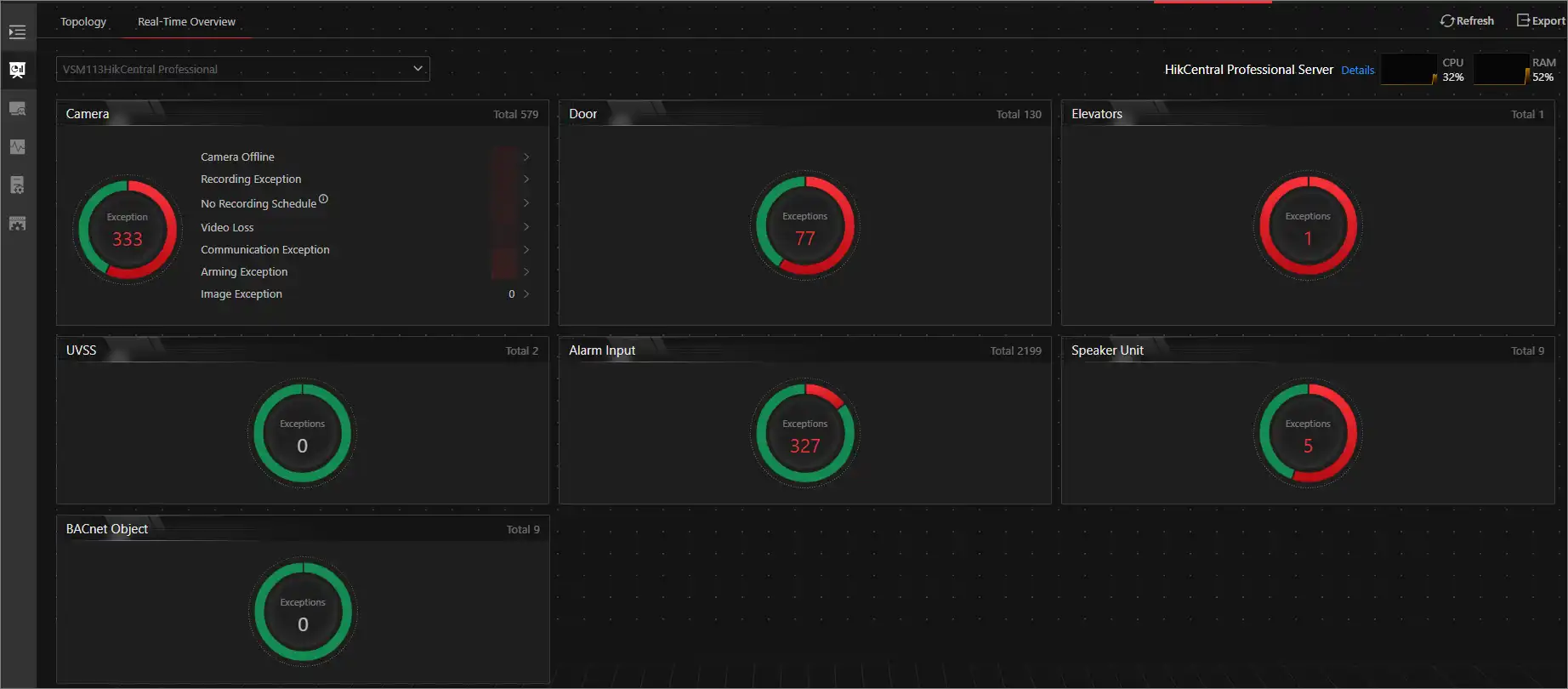
Giám sát tình trạng cung cấp cả thông tin gần thời gian thực (near-real-time) và lịch sử về trạng thái của SYS và các tài nguyên đã thêm vào. Đây là tính năng quan trọng đối với nhiều khía cạnh trong việc vận hành máy chủ hoặc thiết bị, đặc biệt quan trọng đối với công tác bảo trì. Khi xảy ra sự cố tài nguyên, bạn có thể vào mô-đun này để kiểm tra trạng thái tài nguyên, xác định thiết bị bất thường và xem chi tiết sự cố.
20.1.1 Tổng quan tình trạng thời gian thực
Trong mô-đun Giám sát tình trạng, bạn có thể xem tình trạng thời gian thực của các thiết bị, máy chủ và tài nguyên được quản lý trên nền tảng.
Ở phía trên, chọn Hệ thống → Bảo trì → Tổng quan thời gian thực ở phía bên trái.
![Hướng dẫn sử dụng HikCentral Access Control Web Client [Tiếng Việt]](https://baophong.vn/wp-content/uploads/2025/08/313.webp)
20.2 Thiết lập thông số bảo trì cơ bản
20.2.1 Thiết lập ngưỡng cảnh báo cho việc sử dụng streaming media
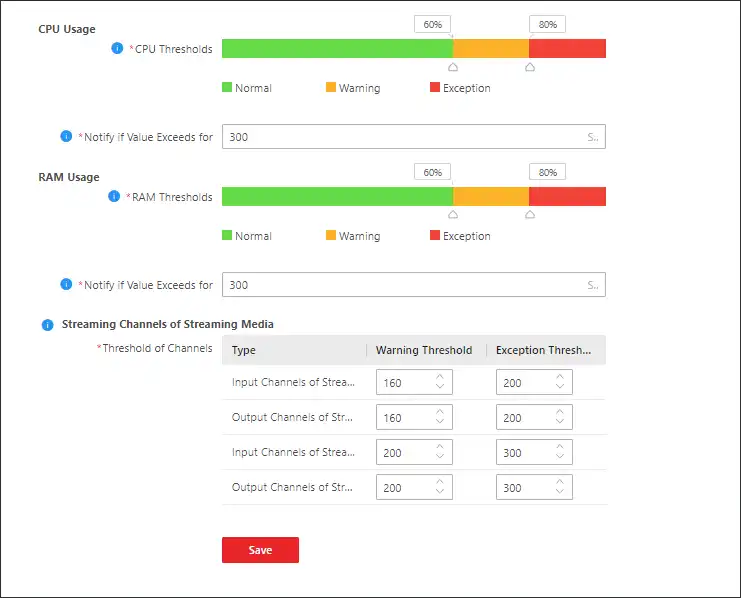
Giao diện cấu hình ngưỡng cảnh báo tài nguyên hệ thống
Cấu hình ngưỡng cảnh báo khi sử dụng tài nguyên streaming media vượt mức cho phép.
- Truy cập Bảo trì → Cài đặt cơ bản → Ngưỡng streaming.
- Thiết lập ngưỡng cảnh báo:
- CPU usage: > 80%
- Memory usage: > 85%
- Bandwidth usage: > 90%
- Concurrent streams: > 100
- Cấu hình hành động khi vượt ngưỡng:
- Gửi email cảnh báo
- Ghi log hệ thống
- Hiển thị popup cảnh báo
- Nhấn Áp dụng để lưu cài đặt.
20.2.2 Thiết lập timeout mạng
Cấu hình thời gian timeout cho các kết nối mạng để tối ưu hiệu suất.
- Thiết lập connection timeout: 30 giây
- Thiết lập read timeout: 60 giây
- Thiết lập write timeout: 30 giây
- Cấu hình retry attempts: 3 lần
- Thiết lập keepalive interval: 300 giây
20.2.3 Thiết lập tần suất kiểm tra sức khỏe
Cấu hình tần suất kiểm tra tình trạng sức khỏe của hệ thống và thiết bị.
- Kiểm tra hệ thống: Mỗi 5 phút
- Kiểm tra thiết bị: Mỗi 10 phút
- Kiểm tra dịch vụ: Mỗi 2 phút
- Kiểm tra kết nối mạng: Mỗi phút
- Kiểm tra database: Mỗi 15 phút
20.3 Trạng thái tài nguyên
Theo dõi và quản lý trạng thái của các tài nguyên trong hệ thống.
20.3.1 Trạng thái cửa
Giám sát trạng thái hoạt động của tất cả các cửa trong hệ thống.
- Trạng thái mở/đóng
- Trạng thái khóa/mở khóa
- Lịch sử hoạt động gần đây
- Cảnh báo cửa bị giữ lại quá lâu
- Thống kê số lần sử dụng
20.3.2 Trạng thái đầu vào báo động
Theo dõi trạng thái các đầu vào báo động trong hệ thống.
- Trạng thái kích hoạt/không kích hoạt
- Loại sensor và độ nhạy
- Lịch sử báo động
- Thời gian phản hồi
- Cấu hình bypass tạm thời
20.3.3 Trạng thái máy chủ ghi hình
Giám sát tình trạng hoạt động của các máy chủ ghi hình.
- Trạng thái online/offline
- Dung lượng lưu trữ còn lại
- Tốc độ ghi dữ liệu
- Số kênh đang ghi
- Cảnh báo lỗi ổ cứng
20.3.4 Trạng thái thiết bị kiểm soát ra vào
Theo dõi tình trạng của các thiết bị kiểm soát ra vào.
- Trạng thái kết nối mạng
- Phiên bản firmware hiện tại
- Tình trạng đầu đọc thẻ
- Trạng thái camera tích hợp
- Thông tin nhiệt độ thiết bị
20.3.5 Trạng thái thiết bị Video Intercom
Giám sát thiết bị Video Intercom trong hệ thống.
- Trạng thái cuộc gọi hiện tại
- Chất lượng âm thanh và hình ảnh
- Tình trạng kết nối mạng
- Lịch sử cuộc gọi gần đây
- Cấu hình âm lượng và độ sáng
20.4 Tìm kiếm nhật ký
Tìm kiếm và phân tích các file log của hệ thống và thiết bị.
20.4.1 Tìm kiếm nhật ký máy chủ
Tìm kiếm trong các file log của máy chủ hệ thống.
- Truy cập Bảo trì → Tìm kiếm nhật ký → Máy chủ.
- Chọn loại log:
- System log
- Application log
- Security log
- Database log
- Thiết lập khoảng thời gian tìm kiếm.
- Nhập từ khóa hoặc mã lỗi.
- Nhấn Tìm kiếm để hiển thị kết quả.
- Xuất kết quả ra file text hoặc CSV.
20.4.2 Tìm kiếm nhật ký được lưu trữ trên thiết bị
Truy xuất và tìm kiếm log từ các thiết bị trong hệ thống.
- Chọn thiết bị cần tìm kiếm log.
- Chọn loại log thiết bị:
- Access log
- System log
- Event log
- Error log
- Thiết lập bộ lọc tìm kiếm.
- Tải log từ thiết bị lên máy chủ.
- Phân tích và xuất kết quả.
20.5 Quản lý dịch vụ
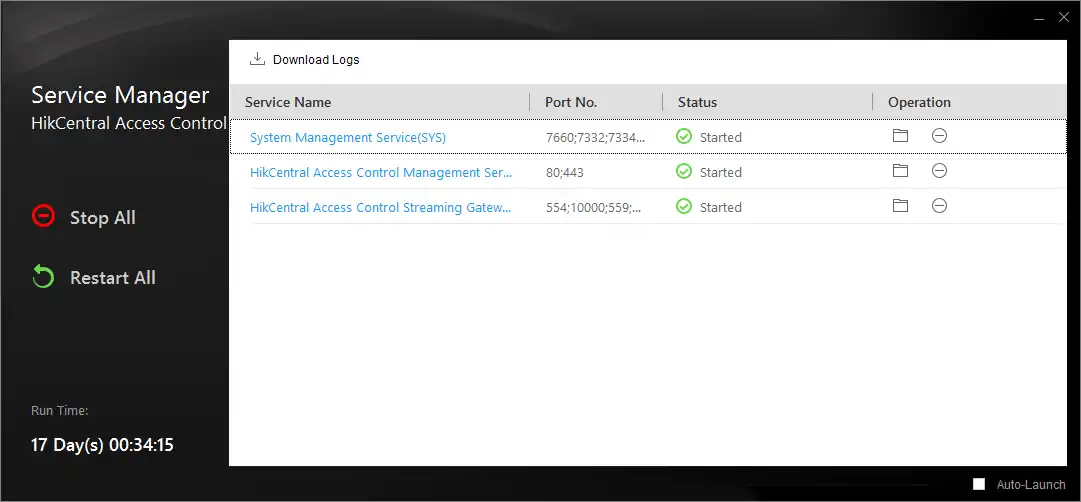
Giao diện quản lý tất cả dịch vụ hệ thống
Quản lý các dịch vụ hệ thống bao gồm khởi động, dừng, khởi động lại và triển khai dịch vụ.
- System Management Service (SYS): Dịch vụ quản lý hệ thống chính
- Streaming Service: Dịch vụ phát trực tuyến video
- Database Service: Dịch vụ cơ sở dữ liệu
- Web Service: Dịch vụ web server
- License Service: Dịch vụ quản lý giấy phép
Các thao tác có thể thực hiện:
- Start: Khởi động dịch vụ
- Stop: Dừng dịch vụ
- Restart: Khởi động lại dịch vụ
- Deploy: Triển khai phiên bản mới
- View Logs: Xem log dịch vụ
20.6 Thiết lập sao lưu dữ liệu hệ thống
Cấu hình sao lưu tự động để bảo vệ dữ liệu quan trọng.
- Truy cập Bảo trì → Sao lưu & Khôi phục → Sao lưu.
- Chọn loại dữ liệu cần sao lưu:
- Cơ sở dữ liệu hệ thống
- Cấu hình hệ thống
- Dữ liệu nhân sự
- Bản ghi truy cập
- File log
- Thiết lập lịch sao lưu:
- Hàng ngày: 2:00 AM
- Hàng tuần: Chủ nhật 1:00 AM
- Hàng tháng: Ngày 1 mỗi tháng
- Cấu hình đích sao lưu:
- Local storage
- Network storage (NAS)
- Cloud storage
- Thiết lập mã hóa backup
- Cấu hình thời gian lưu trữ backup
- Nhấn Kích hoạt để bắt đầu sao lưu tự động
20.7 Khôi phục dữ liệu hệ thống
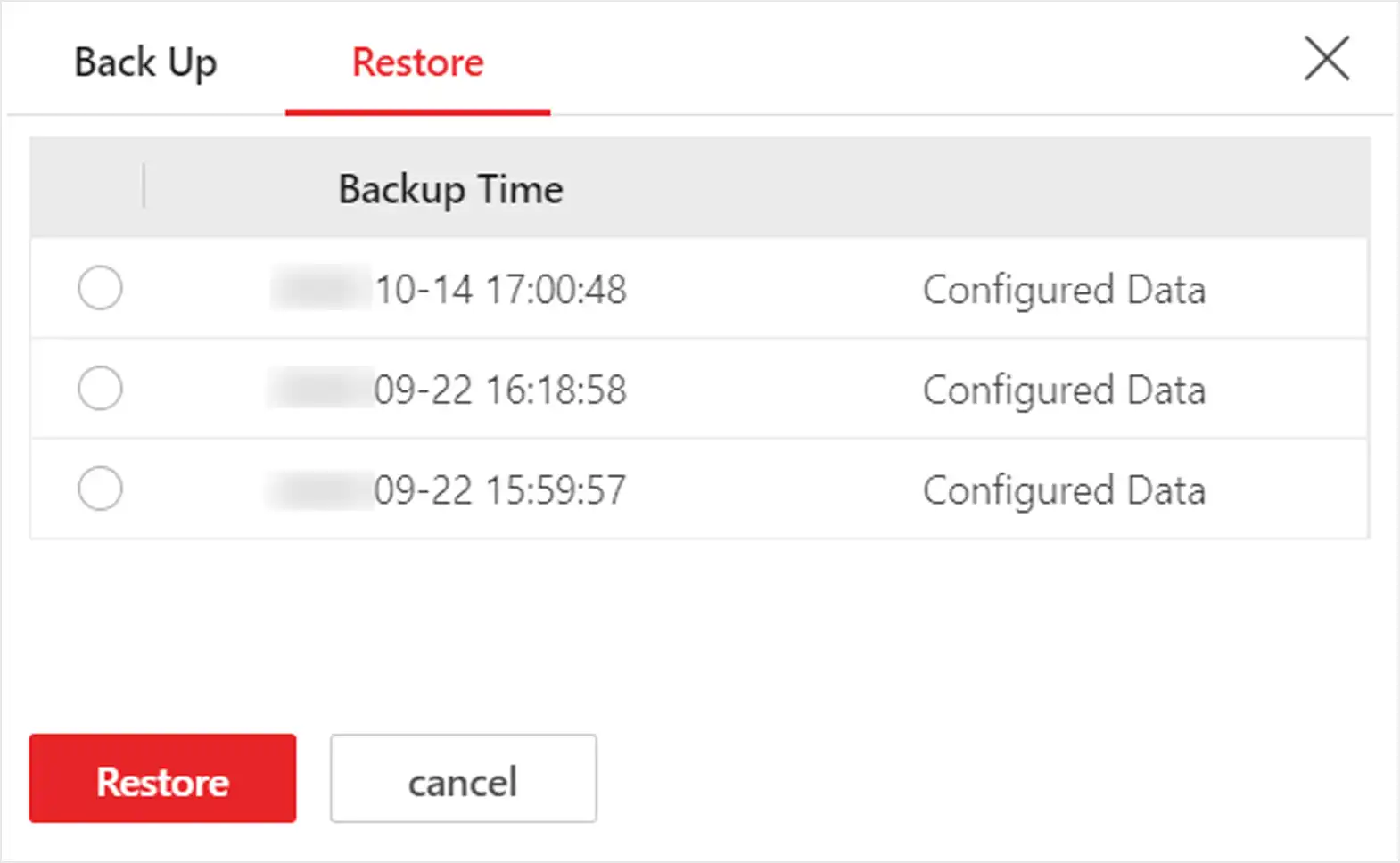
Giao diện khôi phục dữ liệu từ backup
Khôi phục dữ liệu từ các file backup khi gặp sự cố.
Cảnh báo: Quá trình khôi phục sẽ ghi đè lên dữ liệu hiện tại. Hãy đảm bảo đã sao lưu dữ liệu hiện tại trước khi thực hiện khôi phục.
- Dừng tất cả dịch vụ hệ thống.
- Truy cập Bảo trì → Sao lưu & Khôi phục → Khôi phục.
- Chọn file backup cần khôi phục.
- Xác minh tính toàn vẹn của file backup.
- Chọn loại dữ liệu cần khôi phục:
- Khôi phục toàn bộ
- Khôi phục chỉ cơ sở dữ liệu
- Khôi phục chỉ cấu hình
- Khôi phục có chọn lọc
- Nhấn Bắt đầu khôi phục.
- Chờ quá trình hoàn tất và khởi động lại hệ thống.
- Kiểm tra tính toàn vẹn dữ liệu sau khi khôi phục.
20.8 Xuất file cấu hình
Xuất cấu hình hệ thống ra file để sao lưu hoặc di chuyển sang hệ thống khác.
- Truy cập Bảo trì → Cấu hình → Xuất.
- Chọn loại cấu hình cần xuất:
- Cấu hình hệ thống tổng thể
- Cấu hình thiết bị
- Cấu hình người dùng và vai trò
- Cấu hình sự kiện và báo động
- Cấu hình chấm công
- Chọn định dạng file:
- XML (khuyến nghị)
- JSON
- CSV (chỉ dữ liệu bảng)
- Nhấn Xuất và lưu file về máy tính.
20.9 Nhập file cấu hình
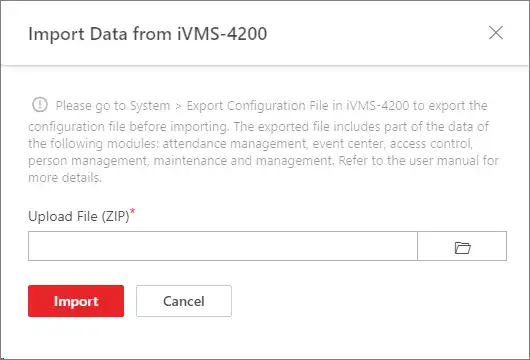
Giao diện nhập cấu hình từ hệ thống cũ
Nhập cấu hình từ file backup hoặc hệ thống khác.
Ghi chú: Hệ thống hỗ trợ nhập cấu hình từ iVMS-4200 và iVMS-4200 AC để dễ dàng nâng cấp từ hệ thống cũ.
- Truy cập Bảo trì → Cấu hình → Nhập.
- Chọn nguồn nhập cấu hình:
- File XML/JSON từ HikCentral khác
- Backup từ iVMS-4200
- Backup từ iVMS-4200 AC
- File Excel template
- Tải lên file cấu hình.
- Xem trước và xác minh dữ liệu nhập.
- Chọn chế độ nhập:
- Ghi đè hoàn toàn
- Hợp nhất với cấu hình hiện tại
- Chỉ nhập dữ liệu mới
- Nhấn Bắt đầu nhập.
- Kiểm tra kết quả và khởi động lại hệ thống nếu cần.
Kết luận
Tài liệu Hướng dẫn sử dụng HikCentral Access Control Web Client Tiếng Việt trên đây do Bảo Phong biên soạn lại từ tài liệu gốc của hãng đã cung cấp hướng dẫn toàn diện về việc triển khai, cấu hình và vận hành hệ thống kiểm soát ra vào, chấm công và hệ thống Video Intercom của Hikvision
Tài liệu gốc tham khảo :
Tổng hợp Tài liệu dẫn cấu hình cài đặt sử dụng HikCentral Access Control:
- Hướng dẫn quản lí thiết bị từ xa trên phần mềm Hikvision Access Control (HCAC)
- Hướng dẫn quản lý nhân viên nghỉ việc trong HCAC
- Hướng Dẫn Quản Lý Phê Duyệt Đơn Xin Nghỉ Phép và Xác Nhận Công Trên HCAC
- Hướng Dẫn Tạo Nhóm Chấm Công Trên HCAC
- Hướng Dẫn Tạo Ca Linh Hoạt Trên HCAC sử dụng chấm công Hikvision
- Hướng dẫn cấu hình ca làm việc trên HCAC (HikCentral Access Control)
- Cấu hình Quy tắc chấm công trên HCAC (HikCentral Access Control)
- Hướng Dẫn Cấu Hình Thiết Bị và Khu Vực trên HCAC
- Hướng Dẫn Cấu Hình Lịch Làm Việc Cho Bộ Phận trên HCAC
- Hướng Dẫn Cấu Hình Mã Lương và Mã Cố Định Chấm Công Hikvision trên HCAC
- Hướng Dẫn Báo Cáo Chấm Công Trên HCAC
- Hướng Dẫn Tính Toán Chấm Công trên HCAC
- Hướng Dẫn chức năng Cấu Hình Nhanh HCAC (HiKCentral Access Control)
- 5 Bước để Gán máy chấm công Hikvision từ xa về HIK-Central Access Control qua ISUP
- Hướng Dẫn Sử Dụng HikCentral Access Control Trên Điện Thoại
Xem chuỗi video và tài liệu hướng dẫn sử dụng HikCentral Access Control – HCAC
Để được tư vấn giải pháp thiết bị kiểm soát ra vào, Access Control, Thiết bị an ninh, Hệ thống Cổng tự động ra vào… Xin vui lòng liên hệ ngay công ty Bảo Phong theo thông tin bên dưới :
Hỗ trợ tư vấn giải pháp – báo giá quý khách vui lòng liên hệ: Công ty TNHH Thương Mại Dịch Vụ Bảo Phong
- Giải pháp toàn diện về Thiết bị an ninh - Thiết bị mạng WIFI - Tổng đài điện thoại - Kiểm soát ra vào - Máy chấm công - Máy bộ đàm
- Địa chỉ: 25/34 Nguyễn Tri Phương - Phường Thuận Hóa - TP Huế
- Điện thoại: 0234.3.938.156 - 0961.554.545
- Website: baophong.vn - huecamera.com
- Email: info@baophong.vn
- Facebook: fb.com/congtybaophong
Câu hỏi thường gặp FAQs
Câu hỏi: Hệ thống HikCentral Access Control hỗ trợ bao nhiêu phương thức xác thực?
Câu trả lời: Hệ thống hỗ trợ nhiều phương thức xác thực đa dạng như: thẻ (mã số thẻ, mã từ, mã vi sóng), vân tay, khuôn mặt, mã PIN, xác thực đa yếu tố (ví dụ: thẻ + PIN), và xác thực một nút (nút bấm trên thiết bị).
Câu hỏi: Khả năng quản lý người dùng tối đa của hệ thống là bao nhiêu?
Câu trả lời: Số lượng người dùng tối đa mà hệ thống có thể quản lý phụ thuộc vào phiên bản phần mềm HikCentral và cấu hình phần cứng. Phiên bản thương mại thường hỗ trợ lên đến 50.000 người dùng, nhưng khả năng mở rộng có thể được xem xét tùy thuộc vào nhu cầu cụ thể.
Câu hỏi: Làm thế nào để cấu hình quy tắc truy cập (ví dụ: giờ truy cập, khu vực cho phép) cho một người dùng cụ thể?
Câu trả lời: Để cấu hình quy tắc truy cập, quản trị viên cần truy cập vào giao diện quản lý người dùng trên phần mềm HikCentral. Từ đó, chọn người dùng mục tiêu và thiết lập các chính sách truy cập, bao gồm: thời gian hoạt động (giờ bắt đầu, giờ kết thúc, ngày trong tuần/holiday), các cửa ra vào/khu vực được phép truy cập, và các điểm truy cập bị cấm (nếu có).
Câu hỏi: Hệ thống có ghi lại lịch sử sự kiện (lưu lượng truy cập, cảnh báo) không? Lưu lượng truy cập có thể được xem lại như thế nào?
Câu trả lời: Có, hệ thống HikCentral Access Control được thiết kế để ghi lại chi tiết mọi sự kiện, bao gồm: các yêu cầu truy cập thành công/thất bại, các sự kiện báo động (như cửa mở quá lâu, cố gắng giả mạo), và các sự kiện hệ thống. Lưu lượng truy cập và các sự kiện này có thể được xem lại thông qua phần “Sự kiện” hoặc “Báo cáo” trên giao diện quản lý trung tâm, cho phép lọc theo thời gian, thiết bị, loại sự kiện, v.v.
Câu hỏi: Có thể tích hợp hệ thống kiểm soát ra vào này với hệ thống camera giám sát (VMS) hoặc hệ thống chấm công (Time Clock) của Hikvision không?
Câu trả lời: Có. HikCentral Access Control được thiết kế để tích hợp liền mạch với các hệ thống khác của Hikvision, bao gồm hệ thống quản lý video (VMS) cho phép xem lại hình ảnh khi có sự kiện truy cập, và hệ thống chấm công để quản lý thời gian làm việc dựa trên dữ liệu truy cập.
Câu hỏi: Làm thế nào hệ thống xử lý các tình huống khẩn cấp như báo 火 (hỏa hoạn) hoặc yêu cầu sơ tán?
Câu trả lời: Hệ thống có thể được cấu hình để phản hồi các tín hiệu khẩn cấp từ các hệ thống bên ngoài (như báo cháy) hoặc lệnh từ người quản trị. Các phản hồi có thể bao gồm: mở khóa tự động tất cả hoặc một số cửa ra vào đã định cấu hình để tạo lối thoát an toàn, hoặc khóa lại các cửa để ngăn chặn truy cập trái phép vào khu vực bị ảnh hưởng.
Câu hỏi: Làm thế nào để thêm một người dùng mới vào hệ thống?
Câu trả lời: Để thêm người dùng mới, quản trị viên sử dụng phần mềm HikCentral để tạo một hồ sơ người dùng. Quá trình này bao gồm việc nhập thông tin nhận dạng (như tên, mã nhân viên), đăng ký phương thức xác thực (quẹt thẻ, quét vân tay/khuôn mặt, nhập PIN), và gán các quyền truy cập (quy tắc) phù hợp cho người dùng đó.
Câu hỏi: Nếu kết nối mạng giữa máy chủ và thiết bị kiểm soát ra vào (reader/door controller) bị gián đoạn, hệ thống sẽ hoạt động như thế nào?
Câu trả lời: Hệ thống được thiết kế có khả năng hoạt động ngoại tuyến (offline) cho từng cửa. Khi mất kết nối mạng, thiết bị tại cửa vẫn có thể hoạt động dựa trên các quy tắc được lưu cục bộ, ghi lại các sự kiện vào bộ nhớ đệm và tự động khôi phục lại kết nối để đồng bộ dữ liệu khi mạng hoạt động trở lại. Mức độ và thời gian hoạt động offline phụ thuộc vào loại thiết bị và cấu hình.
Câu hỏi: Làm thế nào để thực hiện sao lưu và phục hồi dữ liệu hệ thống?
Câu trả lời: Quản trị viên có thể thực hiện sao lưu cấu hình hệ thống, bao gồm thông tin người dùng, quy tắc truy cập, và các thiết đặt khác, từ giao diện quản trị của phần mềm HikCentral. Tệp sao lưu này nên được lưu trữ an toàn. Trong trường hợp cần phục hồi (ví dụ: thay thế máy chủ, khôi phục sau sự cố), tệp sao lưu có thể được tải lên hệ thống mới hoặc máy chủ đang hoạt động.
Câu hỏi: Hệ thống hỗ trợ các loại thẻ nào cho việc xác thực?
Câu trả lời: Hệ thống HikCentral Access Control hỗ trợ nhiều tiêu chuẩn thẻ thông minh phổ biến, bao gồm: Mifare (M1), EM, Legic, và các loại thẻ không tiếp xúc khác tuân thủ các tiêu chuẩn như ISO 14443, ISO 15693, Wiegand. Việc hỗ trợ cụ thể có thể thay đổi tùy thuộc vào loại thiết bị đọc thẻ được sử dụng.




Bài viết liên quan: