


 Camera quan sát
 Trọn bộ camera
 Camera Wifi
 Nhà thông minh
 Thiết bị mạng
 Hệ thống báo động
 Kiểm soát ra vào
 Máy chấm công
 Bộ đàm
 Tổng đài điện thoại



Tổng đài điện thoại
Hướng dẫn cài đặt tổng đài IP Grandstream chi tiết nhất
Hướng dẫn cài đặt tổng đài IP Grandstream
Nội dung bài viết này sẽ hướng dẫn bạn cài đặt tổng đài IP Grandstream một số dòng thông dụng như: UCM6102, UCM6202, UCM6104, UCM6204, UCM6108, UCM6208, UCM6116, UCM6510, UCM6300A,
Đăng nhập tổng đài IP Grandstream , Cài đặt địa chỉ IP tổng đài Grandstream , đổi Password tổng đài IP Grandstream , cài ngày giờ tổng đài IP Grandstream
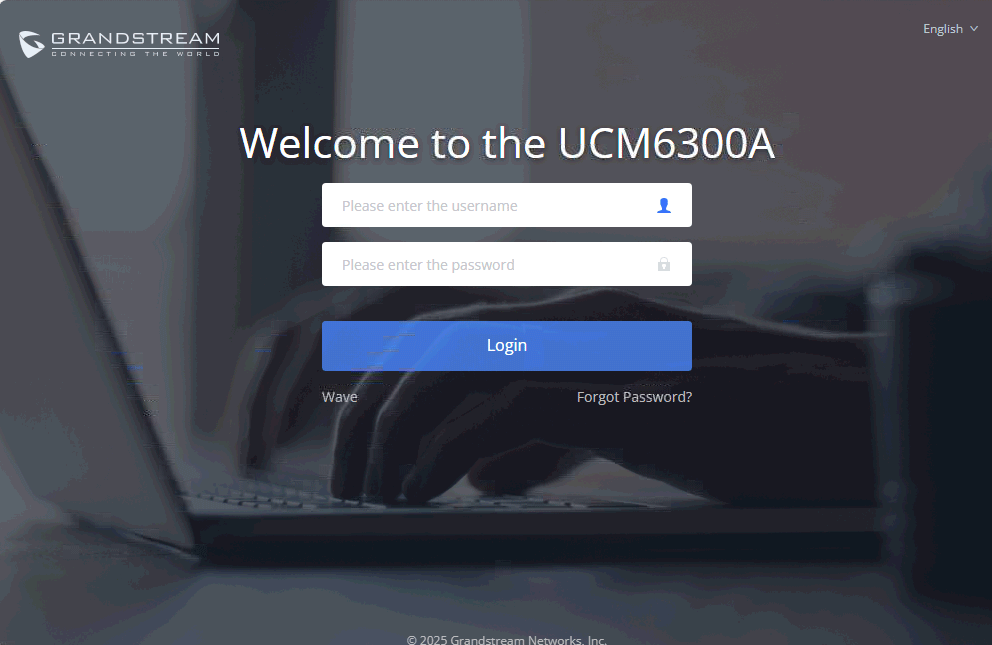
1. Đăng nhập tổng đài Grandsteam:
ngay sau khi cắm nguồn điện vào và cắm cổng mạng vào bạn sẽ thấy địa chỉ IP của tổng đài hiển thị lên màn hình, vào trình duyệt web nhập để chỉ IP này để đăng nhập
Đối với tổng đài sản xuất trước 2017 nhập:
- User Name = admin
- Password = admin
Đối với tổng đài UCM63xx và tổng đài UCM62xx sản xuất từ 1/1/2017:
- User Name = admin
- Password = (Vui lòng xem ở nhãn dán mặt sau của từng tổng đài)
Sau khi đăng nhập sẽ xuất hiện giao diện đổi password hoặc setup nhanh, làm theo hướng dẫn hoặc bỏ qua để vào giao điện chính
2. Cài đặt địa chỉ IP của tổng đài IP Grandstream
Với tổng đài IP bắt buộc phải đặt địa chỉ IP tĩnh, để đảm bảo địa chỉ IP không bị thay đổi trong suốt quá trình sử dụng và tắt mở tổng đài
Vào mục: System Settings => Network Settings => chọn Basic Settings => nhập các thông tin về IP như hình (các trường có dấu * là bắt buộc)
Lưu ý: Method chọn:
- Switch => chỉ hiện 1 LAN => phù hợp khi khai báo SIP Trunk (mục 7b)
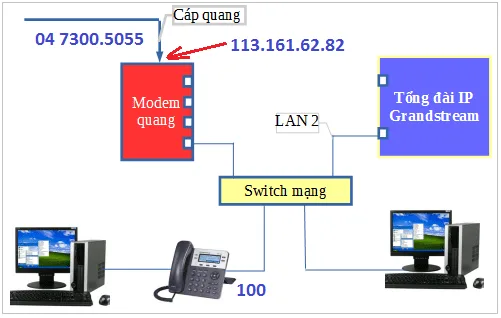
- Dual => hiện 2 LAN => LAN 1 (cấu hình theo hệ thống LAN đang dùng), LAN 2 gắng dây mạng điện thoại của nhà mạng, chọn DHCP để nhận IP động từ nhà mạng (ví dụ 10.142.26.146)=> nhà phù hợp khi khai báo IMS SIP Trunk (mục 7a)
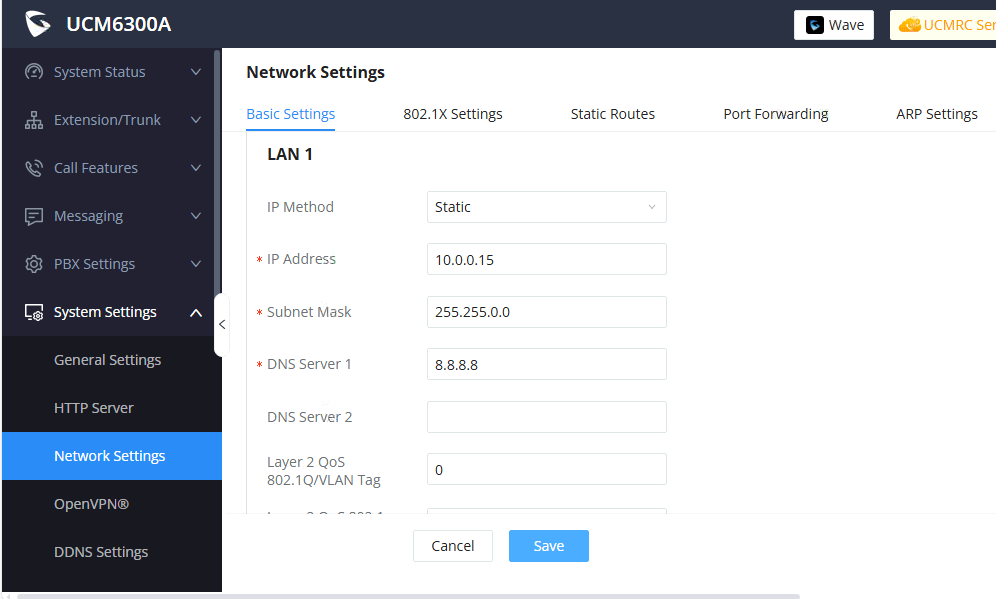
Giao diện cài đặt địa chỉ IP của tổng đài Grandstream
- Sau khi đổi xong ta Save và Apply. Khởi động lại tổng đài IP Grandstream và đăng nhập với địa chỉ IP mới.
Tham khảo thêm: Hướng dẫn cách lắp đặt tổng đài IP
3. Đổi password đăng nhập hệ thống
Vào Maintenance => Login Setting => Change password => nhập password cũ và nhập password mới cần đổi => Save and Apply
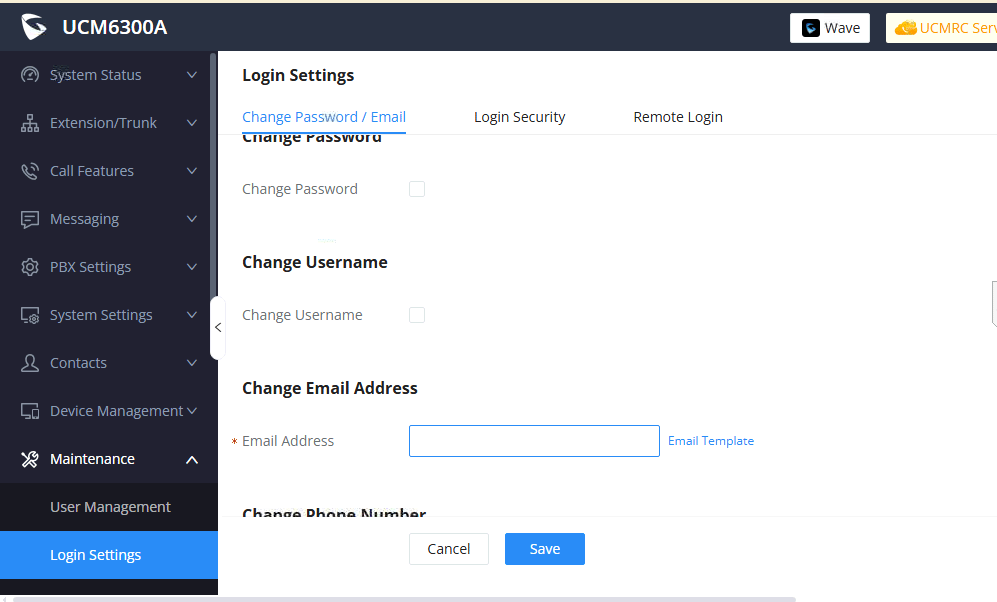
Giao diện đổi password tổng đài IP Grandstream
- (Chú ý: khi đổi password phải cẩn thận lưu lại vì nếu nhập xong không nhớ thì chỉ còn cách reset tổng đài về mặc định ban đầu, các thông số đã cài đặt sẽ mất)
4. Cài đặt tổng đài IP Grandstream – Set ngày giờ
- Việc cài đặt ngày giờ rất quan trọng, nó giúp khi xem lịch sử cuộc gọi hay nghe file ghi âm sẽ biết chính xác thời gian nào
- Vào System Setting => Time setting => Cài như hình vẽ dưới => Save and Apply

Tìm hiểu thêm : Giải pháp tổng đài IP tối ưu nhất cho doanh nghiệp nhỏ
5. NAT Port trên tổng đài IP Grandstream
Vào PBX Setting => SIP Setting => NAT
- Check vào: Use IP Address is SDP
- External Host: Nhập IP Public (IP WAN tĩnh nhà mạng internet cung cấp – khi đăng ký SIP Trunk sẽ cung cấp IP WAN này cho nhà mạng điện thoại)
- Local Network Address: Nhập IP Private (IP tĩnh LAN nội bộ của tổng đài)
- Và nhập các thông số cần thiết như hình
- Save and Apply
- Sau khi cài đặt NAT trên tổng đài xong ta cần open port trên router hoặc firewall: Port cần mở là SIP: 5060, RTP 10000 – 20000
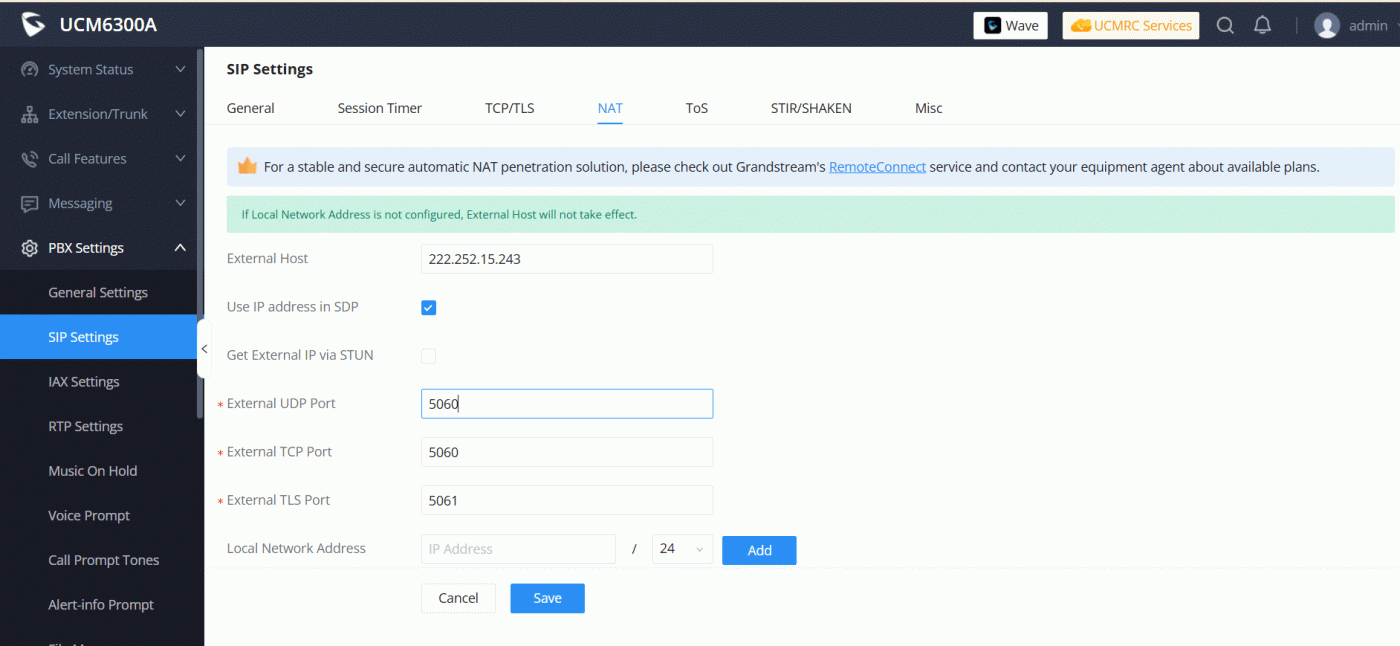
NAT Port trên tổng đài IP Grandstream
6. Hướng dẫn tạo, sửa, xóa extension trên tổng dài IP Grandstream UCM
Tạo số máy lẻ
- Khai báo số ext nội bộ bắt đầu vào thúc bao nhiêu: PBX Settings => General Settings => User Extensions => mặc định 1000-6299 => Có thể điều chỉnh lại theo số mình mong muốn
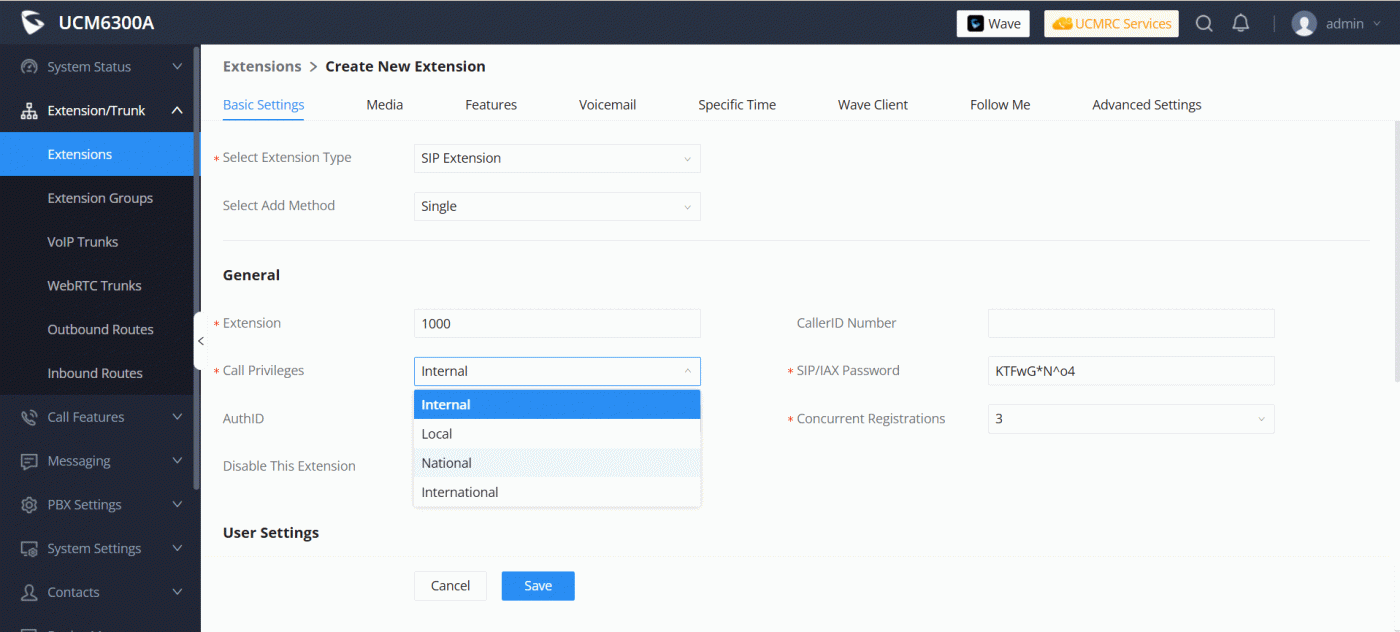
a.Tạo máy lẻ độc lập
- Vào Extension => trunk Extension => Add => tạo sip extension
- Mục: Call Privileges nên chọn Naternal
- Mục: Select Add Method chọn Single (Tạo ext lẻ độc lập)
- Lưu ý: mục SIP/IAX Password sẽ có pass xác thực để kết nối ext từ điện thoại về tổng đài
- Chọn Save => Apply
b. Khai báo 1 dải máy lẻ tự động,
-
- Vào Extension => trunk Extension => Add => tạo sip extension
- Mục: Call Privileges nên chọn Naternal
- Mục: Select Add Method chọn Batch (Tạo ext theo dải)
- Create Number: Nhập số lượng ext
- Extension: Nhập ext bắt đầu
- Lưu ý: mục SIP/IAX Password chon r sẽ có pass xác thực tự động cho từng ext để kết nối ext từ điện thoại về tổng đài
- Chọn Save => Apply
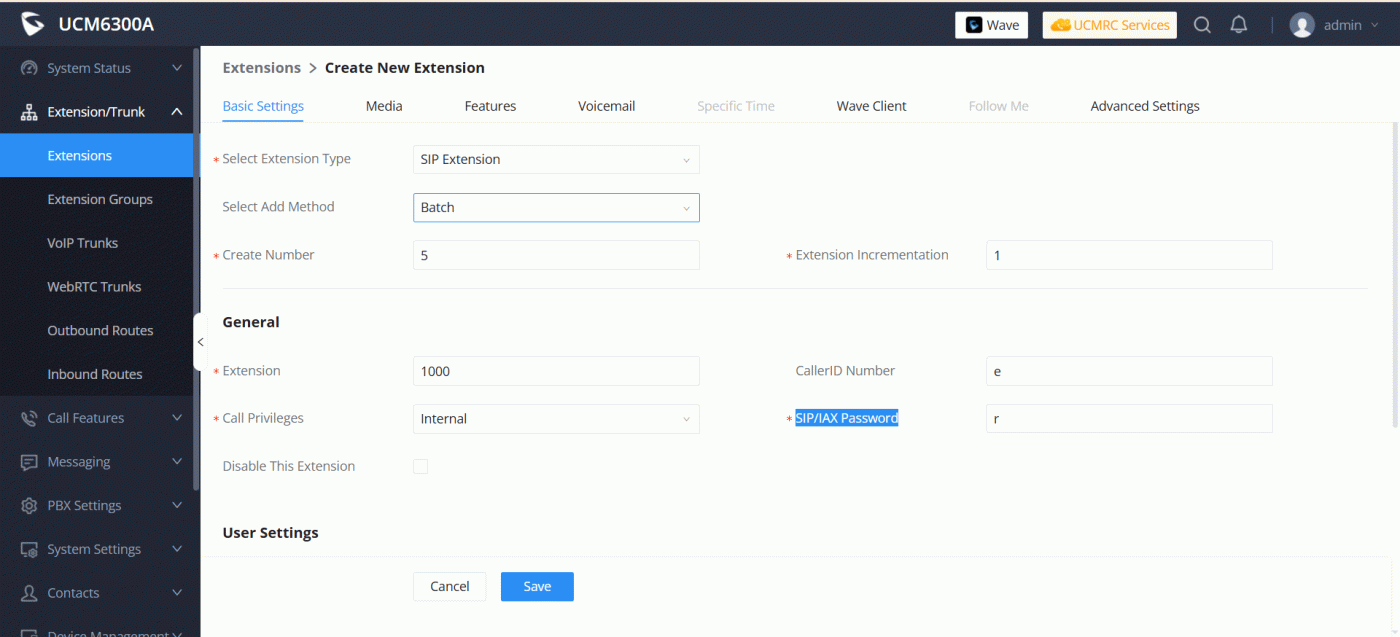
Khai báo 1 dải máy lẻ tự động trên tổng đài IP Grandstream
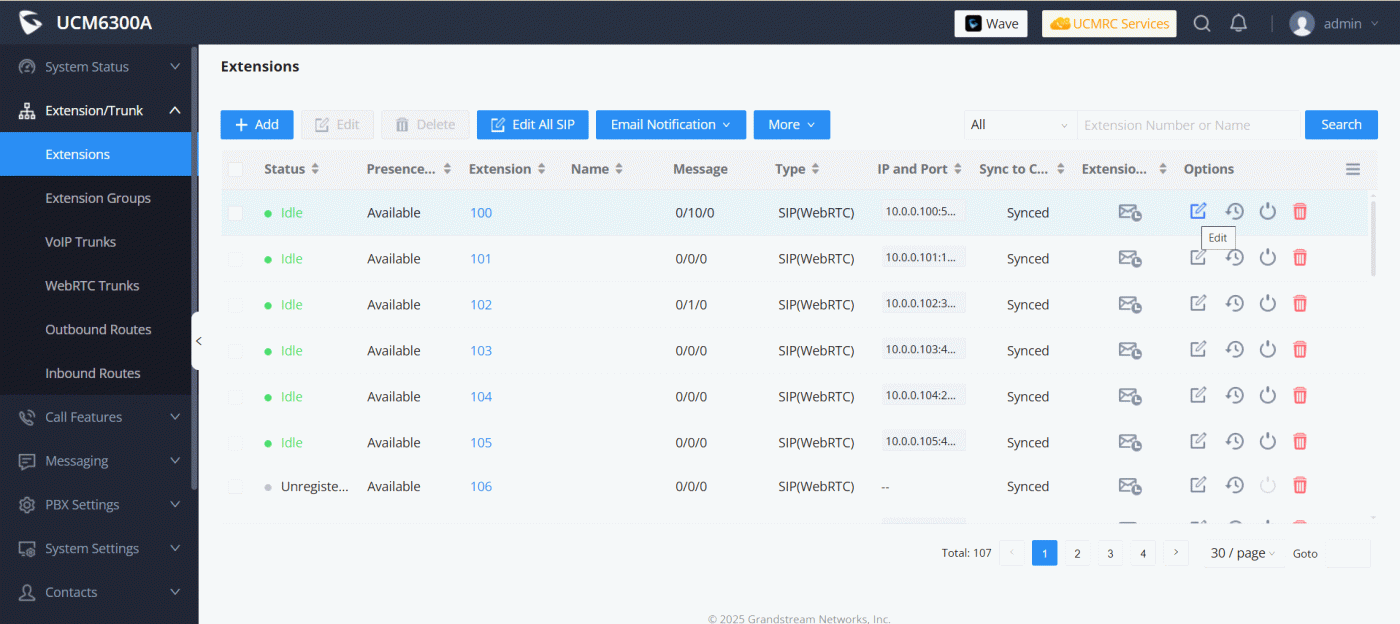
c. Sửa, xóa ext
- Vào Extension => trunk Extension => Extension
- Trong danh sách Extension, ở cột Options chọn chế độ Edit hoặc Delete theo nhu cầu
7. Khai báo đầu số trung kế SIP Trunk
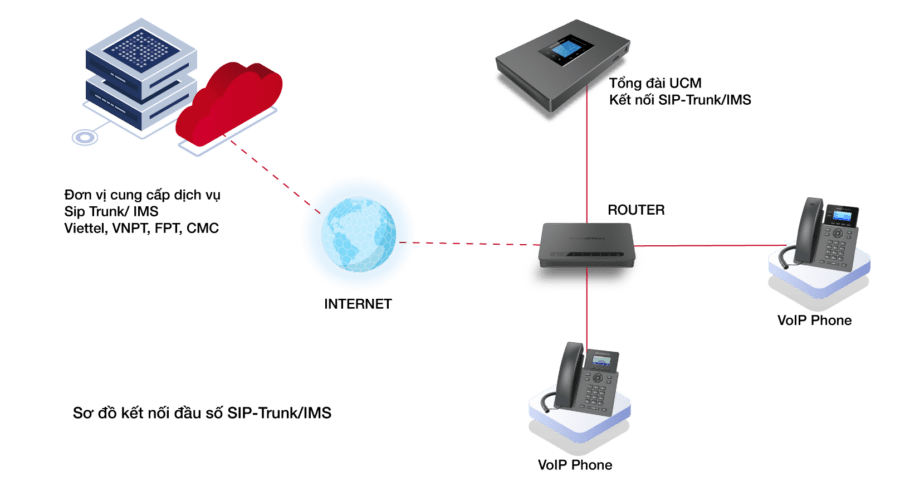
a. Khai báo trung kế IMS SIP của nhà mạng như: FPT, VNPT, VIETTEL, MOBIFONE
- Vào Extension/Trunk => Voip Trunk => Add SIP Trunk
- Xuất hiện màn hình: Create new Siptrunk => nhập các thông số sau:
- Type: Register SIP Trunk
- Provider Name: Đặt tên nhà mạng
- Host Name: Nhà mạng cấp
- Keep Trunk CID: Check chọn
- CallerID Name: Nhà mạng cấp
- From Domain: Nhà mạng cấp
- Trunk Registration Number: Nhà mạng cấp
- Password: Nhà mạng cấp
- AuthID: Nhà mạng cấp
- AuthTrunk: Check chọn
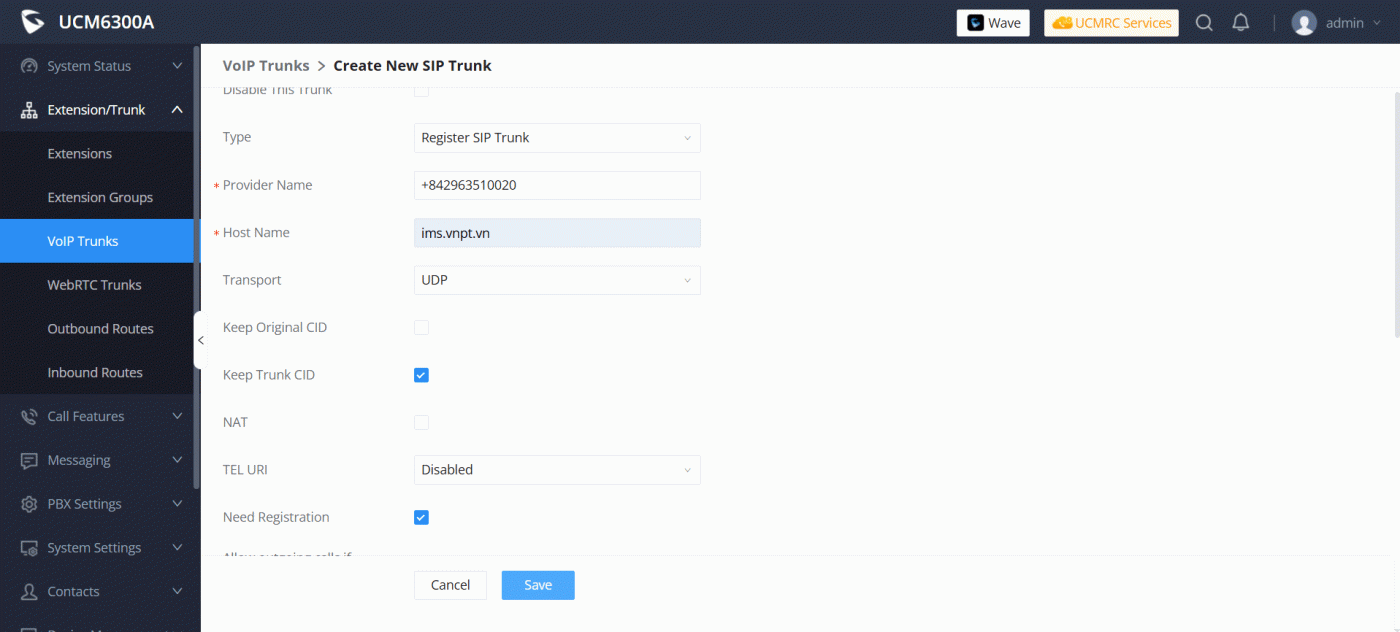
- Sau đó chọn Save => trở lại màn hình list các số SIP trunk đã setup
- Trong cột Options => chọn Edit
- Tab: Advanced Settings chọn các thông số sau:
- Enable T.38 UDPTL: Check chọn
- Include Special Attributes: Check chọn
- Passthrough PAI Header: Check chọn
- Outbound Proxy Support: Check chọn
- Outbound Proxy: Nhà mạng cấp
- Enable Heartbeat Detection: Check chọn
- Heartbeat Frequency (s): 60
- Max Outgoing Calls: 0
- Max Incoming Calls: 0
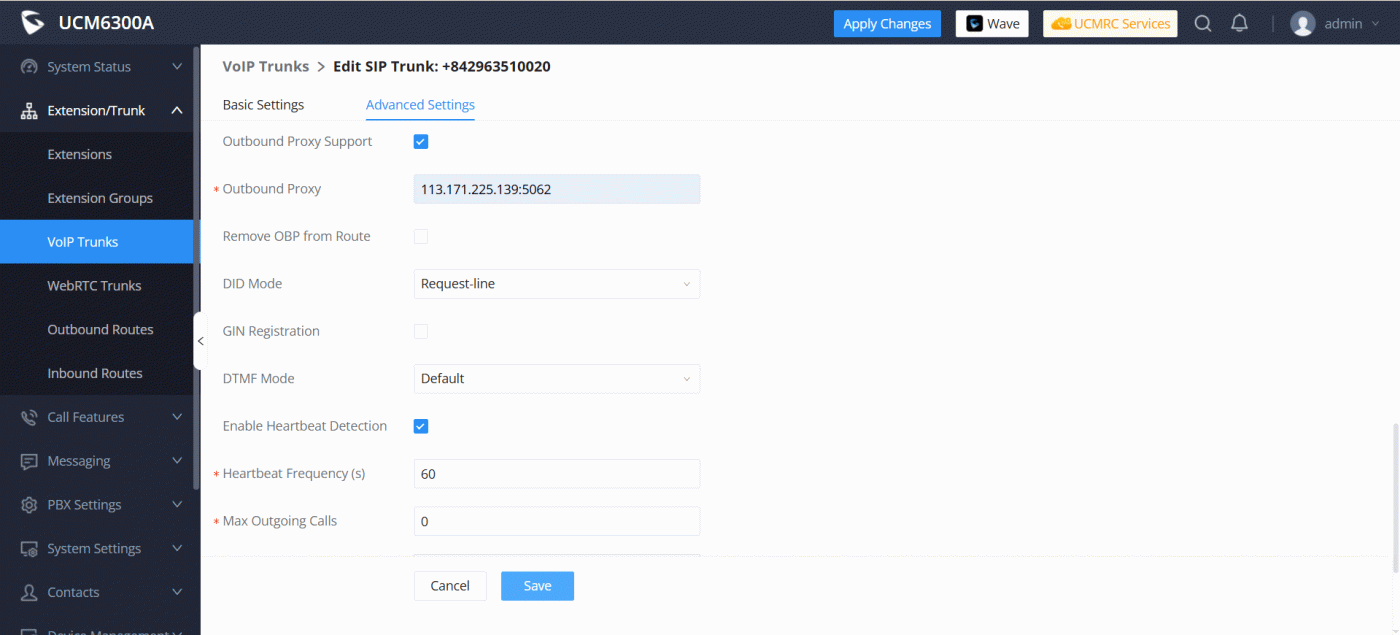
- Sau đó chọn Save => Apply Changes
Bảng thông số ví dụ mẫu của nhà mạng:
| Tab: Basic Settings | Thông số | Nhà mạng VNPT |
| Provider Name | Tự đặt tên dễ nhớ | |
| Host Name | Nhà mạng cấp | ims.vnpt.vn |
| Keep Trunk CID | Check chọn | |
| CallerID Name | Nhà mạng cấp | +84296351xxxx |
| From Domain | Nhà mạng cấp | ims.vnpt.vn |
| Trunk Registration Number | Nhà mạng cấp | +84296351xxxx |
| Password | Nhà mạng cấp | xxxxxxxxx |
| AuthID | Nhà mạng cấp | +84296351xxxx@ims.vnpt.vn |
| AuthTrunk | Check chọn | |
| Tab: Advanced Settings | ||
| Enable T.38 UDPTL | Check chọn | |
| Include Special Attributes | Check chọn | |
| Passthrough PAI Header | Check chọn | |
| Outbound Proxy Support | Check chọn | |
| Outbound Proxy | Nhà mạng cấp | 113.171.225.139:5062 |
| Enable Heartbeat Detection | Check chọn | |
| Heartbeat Frequency (s) | 60 | |
| Max Outgoing Calls | 0 | |
| Max Incoming Calls | 0 |
b. Khai báo trung kế SIP Trunk của nhà mạng như: FPT, VNPT, VIETTEL, MOBIFONE, GMOBI
- Vào Extension/Trunk => Voip Trunk => Add SIP Trunk
- Xuất hiện màn hình: Create new Siptrunk => nhập các thông số sau:
- Type: Peer SIP Trunk
- Provider Name: Đặt tên nhà mạng
- Host Name: Nhà mạng cấp
- Keep Trunk CID: Check chọn
- NAT: Check chọn
- CallerID Number: Nhà mạng cấp (CID)
- From Domain: IP WAN Public (Đã cugn cấp cho nhà mạng NAT ở mục 5)
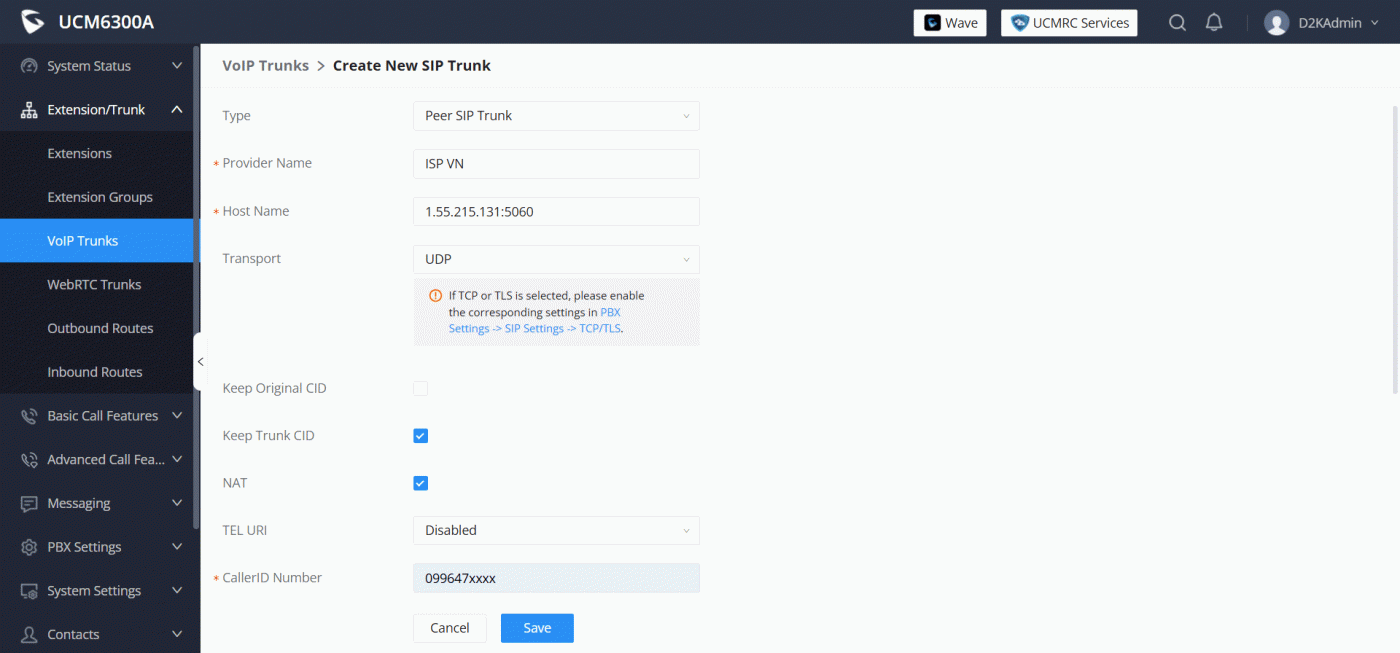
- Sau đó chọn Save => trở lại màn hình list các số SIP trunk đã setup
- Trong cột Options => chọn Edit
- Tab: Advanced Settings chọn các thông số sau:
- Enable T.38 UDPTL: Check chọn
- Include Special Attributes: Check chọn
- Passthrough PAI Header: Check chọn
- Enable Heartbeat Detection: Check chọn
- Heartbeat Frequency (s): 60
- Max Outgoing Calls: 0
- Max Incoming Calls: 0
Bảng thông số ví dụ mẫu của nhà mạng:
| Tab: Basic Settings | Thông số | Nhà mạng |
| Provider Name | Tự đặt tên dễ nhớ | |
| Host Name | Nhà mạng cấp | 202.134.19.166:5060 |
| Keep Trunk CID | Check chọn | |
| NAT | Check chọn | |
| CallerID Number | Nhà mạng cấp | 099647xxxx |
| From Domain | IP Wan Public tĩnh, Port: 222.253.48.xxx:50xx | Cung cấp IP, Port cho nhà mạng |
| Tab: Advanced Settings | ||
| Enable T.38 UDPTL | Check chọn | |
| Include Special Attributes | Check chọn | |
| Passthrough PAI Header | Check chọn | |
| Enable Heartbeat Detection | Check chọn | |
| Heartbeat Frequency (s) | 60 | |
| Max Outgoing Calls | 0 | |
| Max Incoming Calls | 0 |
8. Cài đặt gọi đến
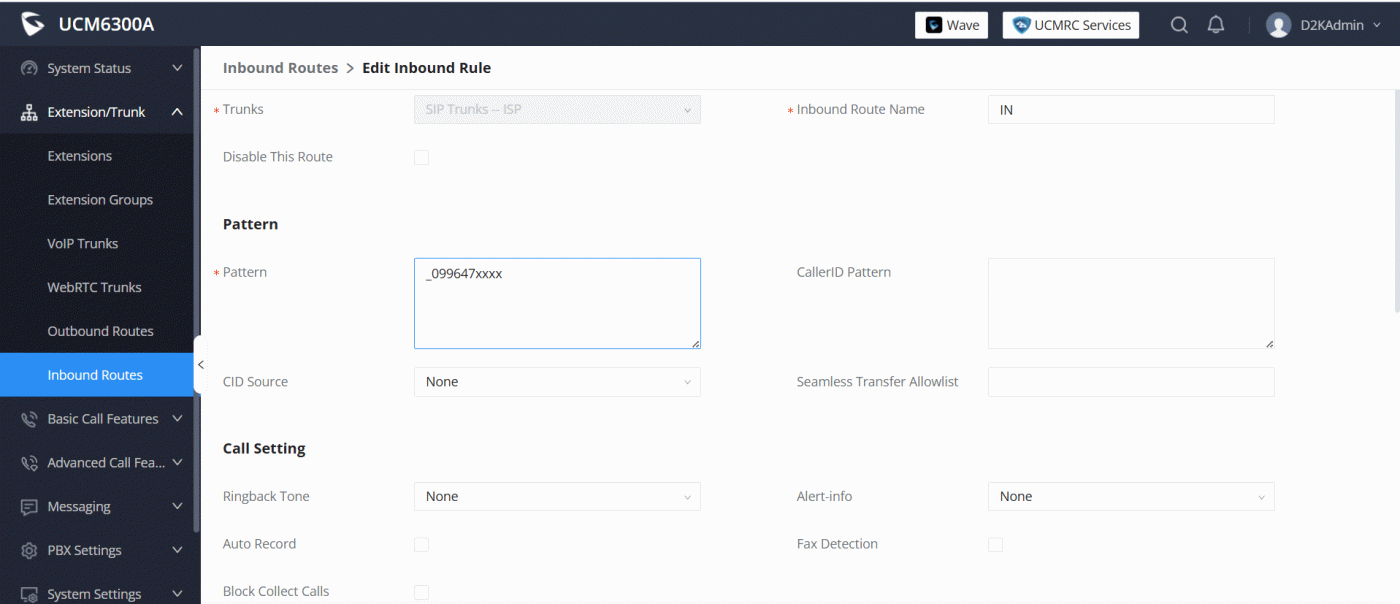
- Extension/trunk => Inbound Routes => Add => chọn trunk Creat New inbount Rule
- Trunks: Chọn SIP Trunk gọi vào
- Inbound Route Name: Đặt tên
- Pattern: Nhập _SDT ví dụ: _099647xxxx (xxxx là 4 số cuối của số điện thoại)
- Default Destination: Chọn IVR để nghe lời chào, bấm ext cần gọi hoặc chọn Extension => Nhập Ext đổ chuông
- Chọn Save
9. Thiết lập cuộc gọi ra
Ta có thể tạo nhiều nhóm trung kế bưu điện và khi gọi ra thì mỗi nhóm máy lẻ được gọi ra chỉ trên 1 nhóm trung kế nhất định
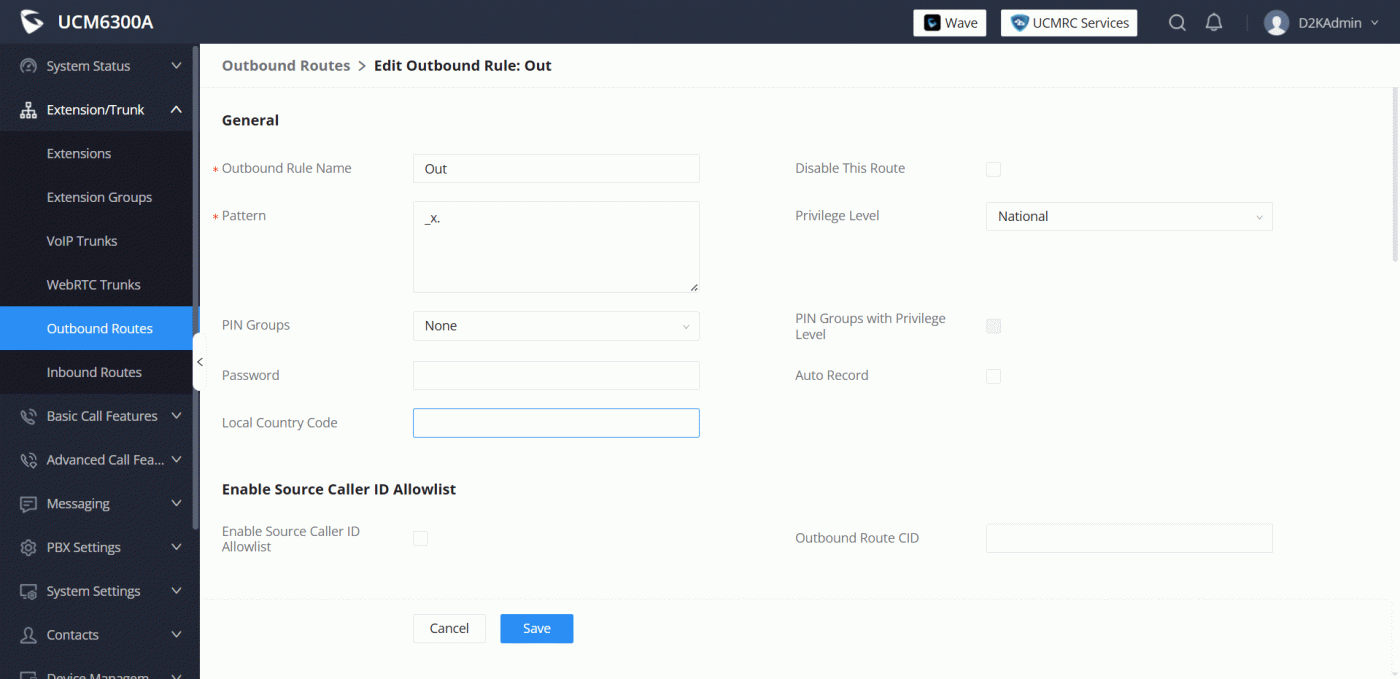
- Extension/Trunk => Outbound Routes => Add xuất hiện màn hình Create New Outbound Rule
- Outbound Rule Name: Đặt tên Trunk gọi ra
- Privilege Level: Nên chọn National
- Pattern: Luật gọi ra Các bạn tạo luật như sau tránh bị gọi quốc tế không mong muốn (x đại diện cho 1 số bất kỳ từ 0 9)
- _0ZXXXXXXXX 10 số x cho di động 10 số)
- _ZXXXXXXX 8 số cho số cố định
- _1 {89]XXXXXX số dịch vụ 1800 1900
- _x. đại diện tất cả các số điện thoại
- Call Duration limit: Hạn chế thời gian cho mỗi cuộc gọi (tính theo phút)
- Pin Group: Gọi ra bằng account code ( vào Internal option Pin Group để tạo Password cấp cho người dùng
- Password: Tạo password chung cho mọi người khi gọi ra phải bấm pass nếu đặt
- Enable fillter on source caller ID Lọc những máy lẻ nào được gọi ra ở Route (trung kế) này
- Time condition Thiết lập múi giờ được gọi ra (Ví dụ giờ làm việc được gọi, hết giờ khóa lại)
- Main Trunk => Trunks: Chọn Trunk chính khi gọi
- Failover Trunk => Add => Trunks => Thiêt lập đường ra dự phòng nếu đường chính lỗi hoặc bận
10. Hướng dẫn tạo group
Ring Group: Đổ chuông vào nhóm máy lẻ:
- Bước 1: Vào Basic Call Features => Ring Groups => tạo nhóm Ring group
- Bước 2: Vào Extension/trunk => Inbound Routes => Default Destination => chọn Ring Group chọn nhóm tạo ở bước 1
Queue: Các cuộc gọi vào sẽ đổ chuông vào 1 nhóm các máy lẻ với quy luật đổ chuông tùy chọn
- Bước 1: Vào Basic Call Features => Call Queue Tạo nhóm máy trong nhóm Queues
- Bước 2: Extension/trunk => Inbound Routes => Default Destination => chọn Queues chọn nhóm tạo ở bước 1
11. Tạo IVR: Khách hàng gọi vào sẽ nghe lời chào rồi bấm máy lẻ người cần gặp
- Bước 1: Vào PBX Settings => Voice Prompt = > Custom Prompt => Upload file lời chào qua điện thoại hoặc upload file lời chào ghi sẵn từ máy tính (Chú ý chuẩn file dạng GSM, WAV 8000 Hz 16 bit Mono)
- Bước 2: Vào Basic Call Features => IVR => Add tạo cây lời chào với lời chào tạo ở bước 1
- Bước 3: Extension/trunk => Inbound Routes => Default Destination => chọn IVR chọn nhóm tạo ở bước 2
12. Cài đặt thông cáo các sự kiện, cảnh báo sự cố
- Để theo dõi các sự kiên, cảnh báo sự cố vui lòng cần kích hoạt các sự kiện mà bạn muốn.
- Maintenance => System Events => Alert Events List
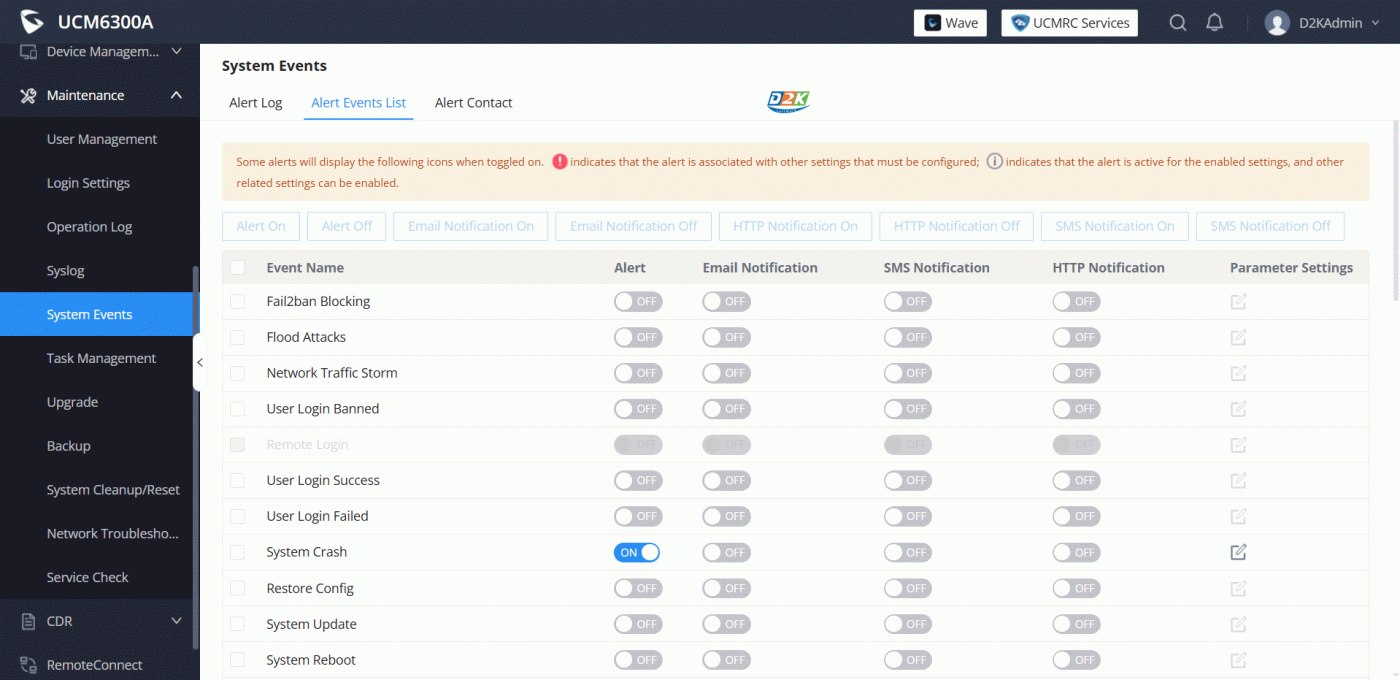
Cài đặt cảnh báo sự kiện ucm6300A
13. Cấu hình ghi âm, nghe lại cuộc gọi trên tổng đài Grandstream.
Có nhiều chế độ ghi âm: ghi âm máy lẻ, ghi âm trunk, ghi âm nhóm
a. Ghi âm máy lẻ: Có thể kích hoạt ghi âm ở bất kỳ máy lẻ nào.
- Extension/Trunk => Extensions => chọn Edit
- Chọn Tab: Featuret => Auto Record => All Call
- Save =. Apply Change
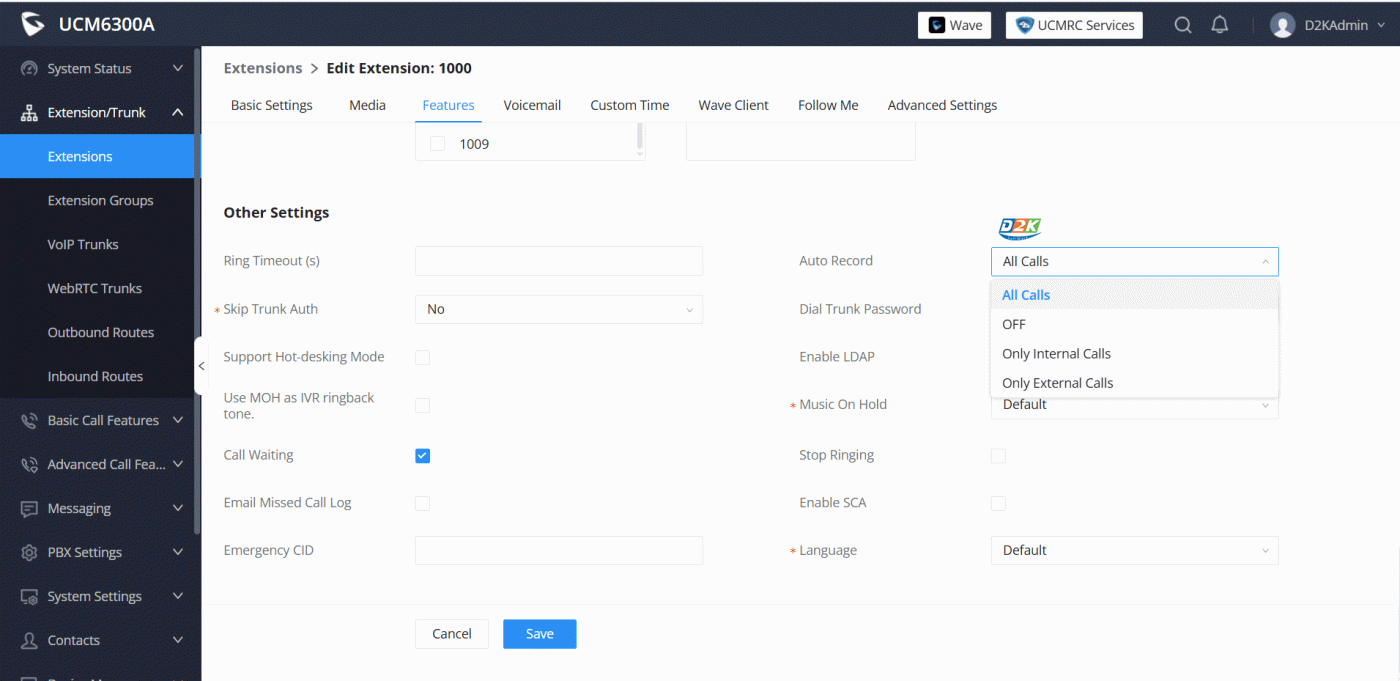
Ghi âm máy lẻ
b. Ghi âm trunk: Có thể kích hoạt ghi âm ở bất kỳ Trunk nào
- Extension/Trunk => VoIP Trunks => Chọn Edit trunk
- Tại Tab: Basic Settings => check Auto Record
- Save => Apply Change
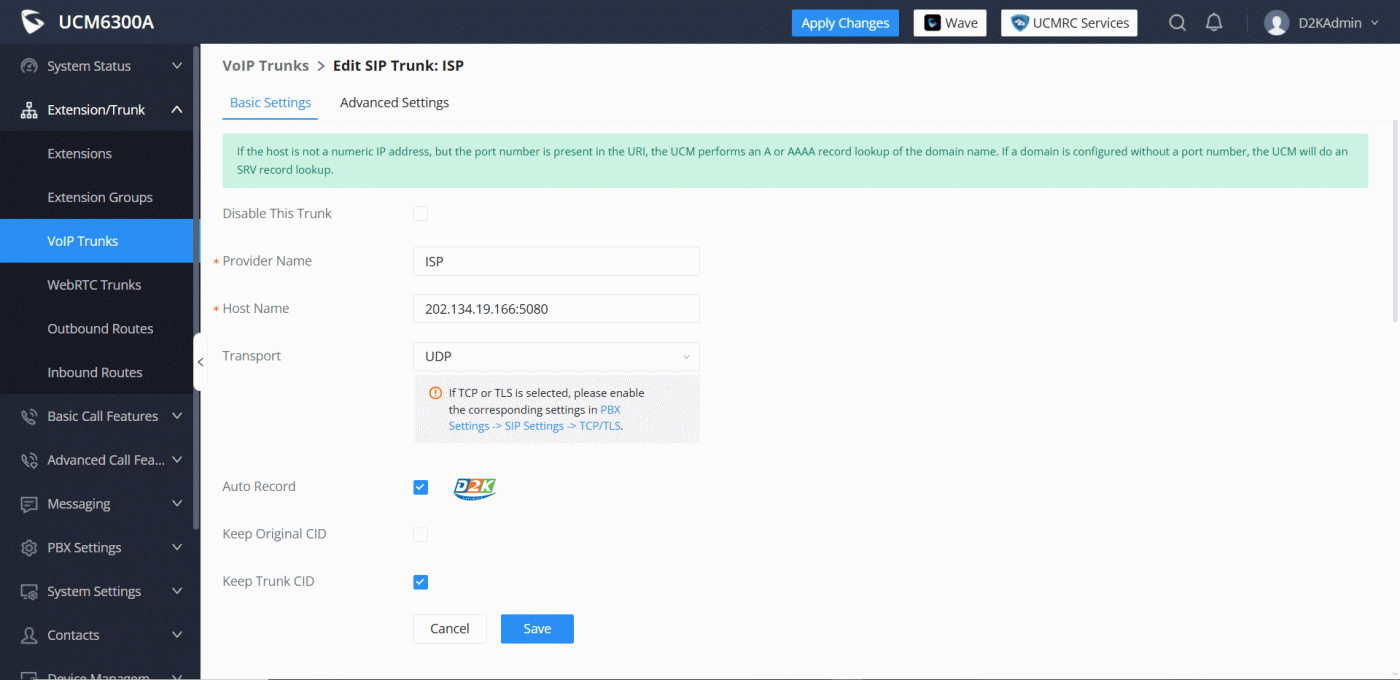
Ghi âm trunk
c. Ghi âm nhóm Ringgroup: Có thể kích hoạt ghi âm bất kỳ nhóm nào (Tạo group ở mục 10)
- Basic Call Features => Ring Group => Chọn Edit Group
- Auto Record => chọn All Call
- Save =. Apply Change
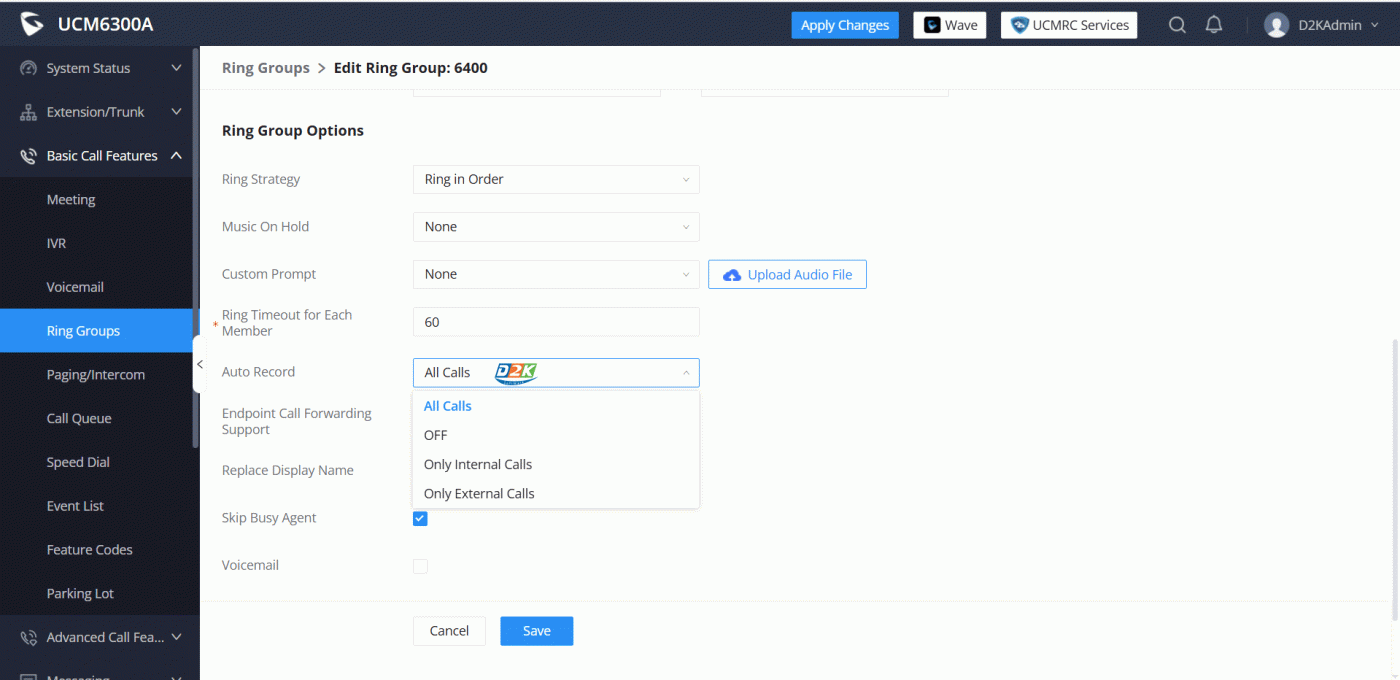
Kích hoạt ghi âm Ringgroup
d. Ghi âm nhóm Call Queues: Có thể kích hoạt ghi âm bất kỳ nhóm Call Queues nào (Tạo group ở mục 10)
- Basic Call Features => Call Queues => Chọn Edit Queues
- Auto Record => chọn All Call
- Save =. Apply Change
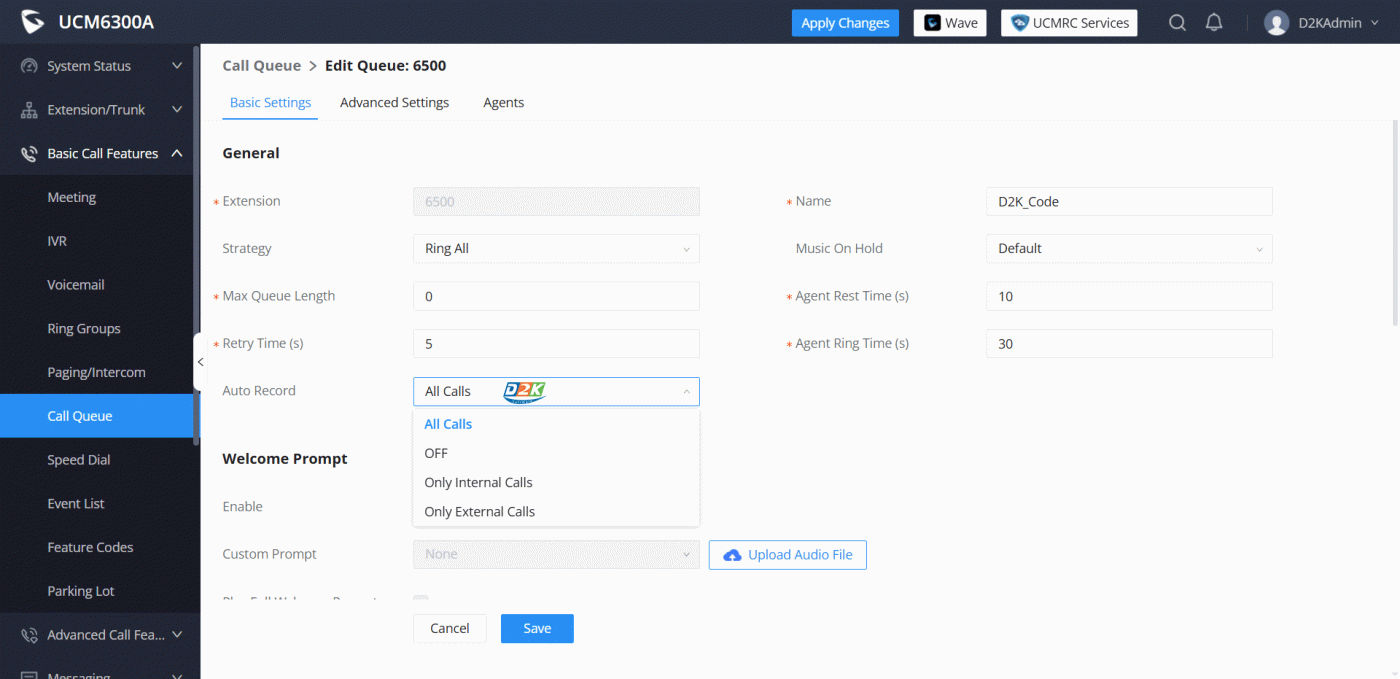
Kích hoạt ghi âm Queues
e. Nghe lại cuộc gọi ghi âm trên tổng đài:
- Để nghe lại các cuộc ghi âm ta có thể vào CDR => CRD
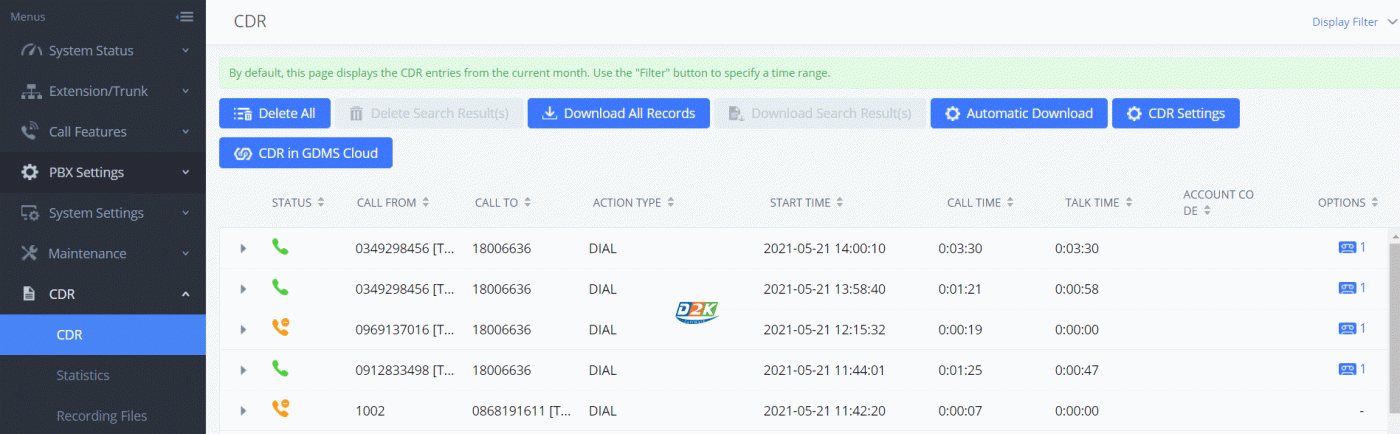
Nghe lại cuộc ghi âm tổng đài UCM6300A
14. Kích hoạt lời nhắn thoại, nghe lại lời nhắn thoại tại máy bàn
a. Kích hoạt lời nhắn thoại.
- Extension/Trunk => Extensions => chọn Edit => chọn Tab Voicemail
- Voicemail: Chọn Local Voicemail
- Voicemail Password: Nhập pass
- Save => Apply Change
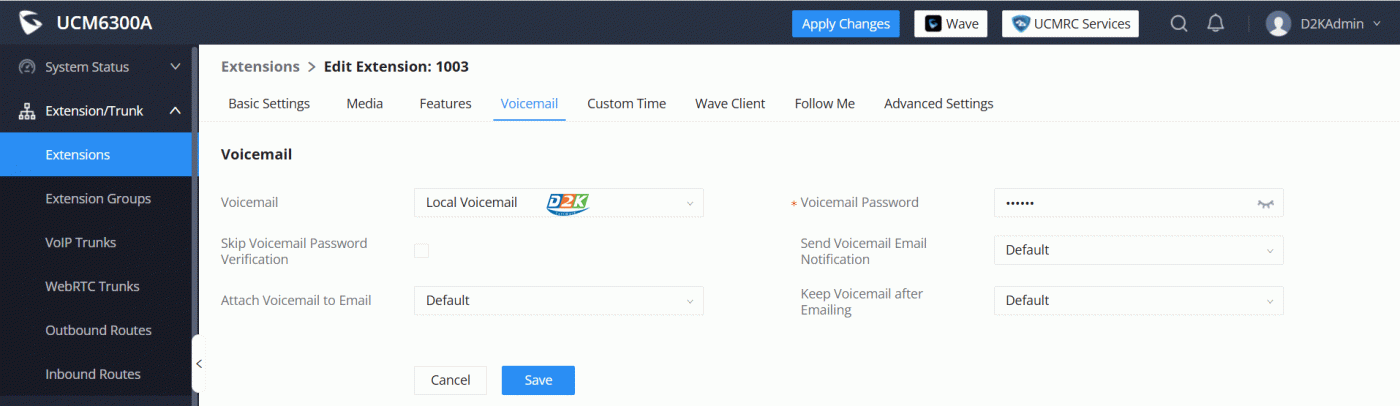
b. Nghe voicemail trực tiếp tại máy người dùng.
- Trên góc phải của điện thoại IP có đèn báo, nếu có voicemail đèn nháy sẽ nháy đỏ báo cho biết là bạn đang có voicemail:
- Cách 1: Bấm trực tiếp hình hòm thư trên điện thoại => bấm password # để truy cập hòm thư
- Cách 2: Bấm *97 bấm password # để truy cập hòm thư
c. Nghe voicemail của một máy lẻ ở vị trí khác.
- Bấm *98 => số máy lẻ cần nghe => # => password => #
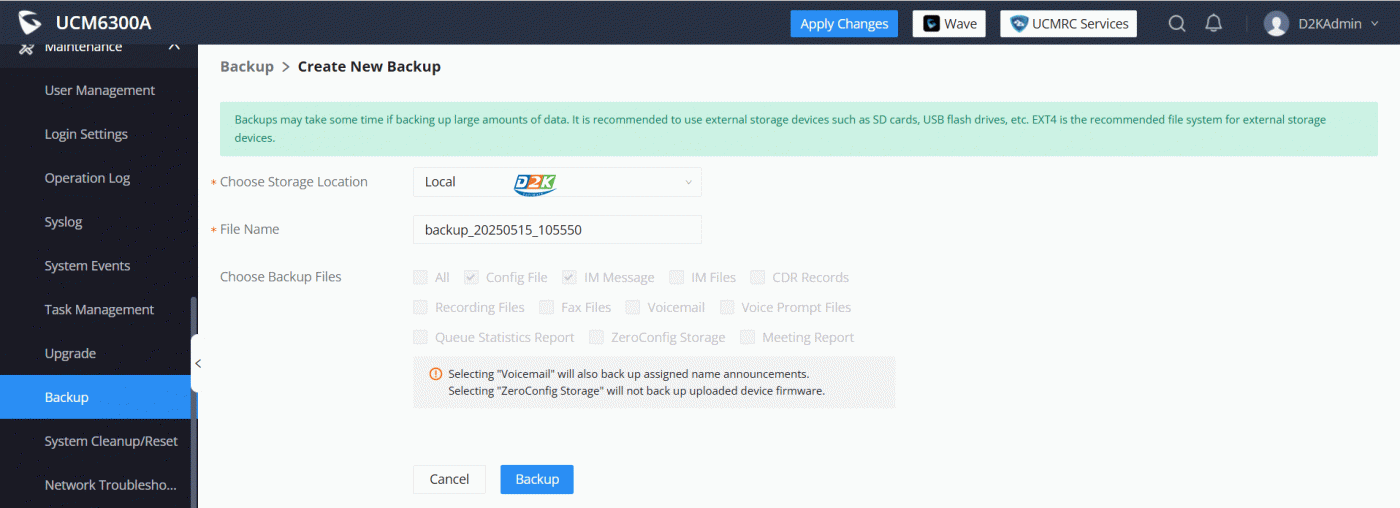
15. Backup hệ thống
- Maintenance => Backup
- Choose Storage Location: Local
- File Name: Đặt tên file
- Chọn Backup
- Xuất hiện danh sach đã backup => chọn Download xuống lưu máy tính
Hy vọng với các hướng dẫn chi tiết cài đặt tổng đài ip grandstream trên đây sẽ giúp bạn có cái nhìn tổng quan hơn khi sử dụng tổng đài điện thoại ip cho doanh nghiệp mình.
Tham khảo thêm video webinar hướng dẫn cấu hình tổng đài, điện thoại ip Grandstream từ Grandstream Việt Nam




Bài viết liên quan: