


 Camera quan sát
 Trọn bộ camera
 Camera Wifi
 Nhà thông minh
 Thiết bị mạng
 Hệ thống báo động
 Kiểm soát ra vào
 Máy chấm công
 Bộ đàm
 Tổng đài điện thoại

![Hướng dẫn sử dụng HikCentral Access Control Web Client [Tiếng Việt]](https://baophong.vn/wp-content/uploads/2025/08/hcac-login.webp)
HDSD Hikvision, Camera an ninh
Hướng Dẫn Gán Camera IP Hikvision Về NVR Từ xa qua Auto-Connect (ISUP)
I. Auto-Connect (ISUP) là gì?
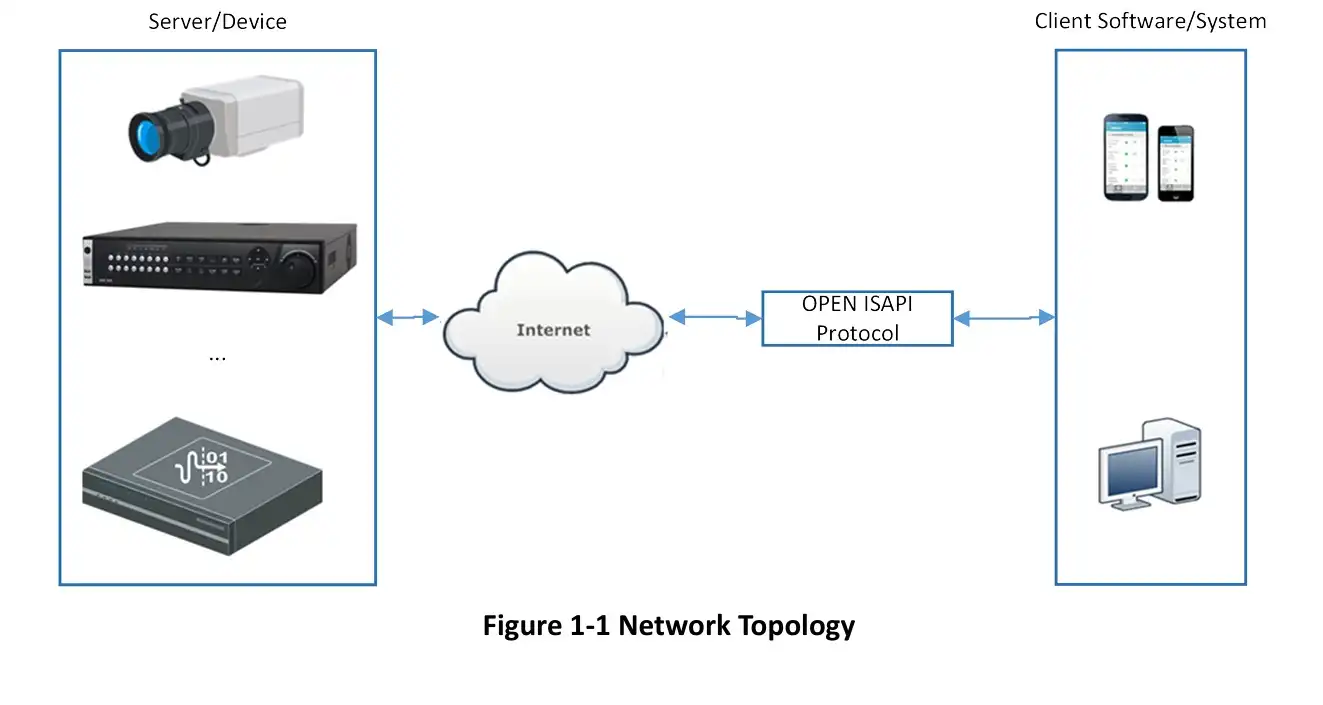
Auto-Connect hay ISUP (Internet Service Utility Protocol) là công nghệ độc quyền của Hikvision, cho phép Camera IP và NVR tự động kết nối với nhau qua Internet mà không cần cấu hình port forwarding, DDNS hay IP tĩnh. ISUP hoạt động dựa trên nền tảng đám mây Hik-Connect, giúp đơn giản hóa việc triển khai hệ thống giám sát từ xa.

Cơ chế hoạt động:
- Thiết bị (Camera/NVR) đăng ký lên máy chủ Hik-Connect qua ISUP.
- Khi được kích hoạt, Camera và NVR sẽ “nhận diện” nhau qua số sê-ri và tự động thiết lập kết nối mã hóa ngược qua máy chủ trung gian.
Đối với Camera Dahua quý khác tham khảo hướng dẫn Add camera ip từ xa về đầu ghi sử dụng Auto Register
II. Chuẩn bị trước khi thực hiện Gán Camera IP Hikvision Về NVR Từ xa
-
Yêu cầu hệ thống:
- NVR Hikvision hỗ trợ ISUP (thường từ firmware V4.30 trở lên)
- Camera IP Hikvision hỗ trợ ISUP (kiểm tra trong thông số kỹ thuật)
- Cả NVR và camera phải có kết nối Internet ổn định
-
Thông tin cần có:
- Tài khoản Hik-Connect đã đăng ký và kích hoạt trên NVR
- Tài khoản admin của NVR và camera
- Số sê-ri (S/N) của cả NVR và camera cần thêm
-
Phần mềm cần thiết:
- App Hik-Connect (iOS/Android) hoặc web Hik-Connect
- Trình duyệt web để truy cập giao diện quản lý của thiết bị
- Kết nối nhanh chóng qua Internet
- Không cần NAT phức tạp
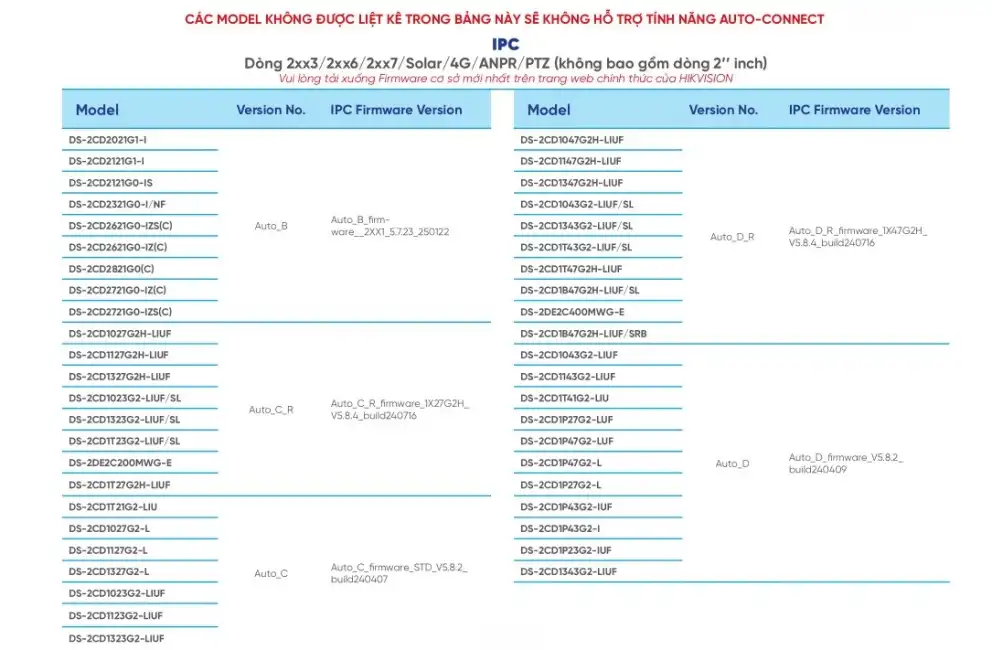
- Hỗ trợ dòng camera phổ biến: 2xx3/2xx6/2xx7, Solar, 4G, ANPR, PTZ…
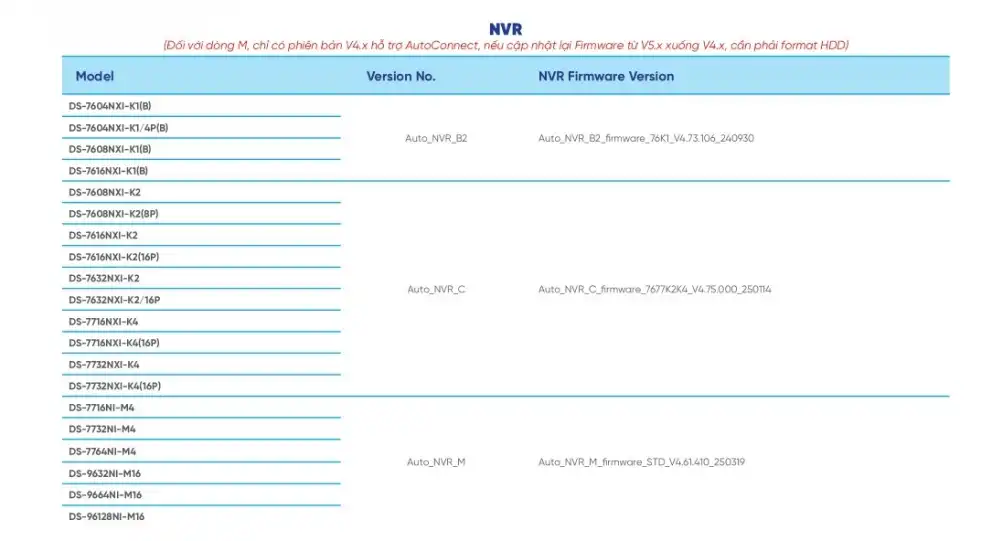
- Tương thích với các dòng NVR hỗ trợ ISUP (phiên bản V4.x)
Chỉ với vài bước cài đặt đơn giản trên NVR & IPC, hệ thống sẽ tự động kết nối từ xa – an toàn, ổn định!
Chú ý
- IPC : Dòng 2xx3/2xx6/2xx7/Solar/4G/ANPR/PTZ (không bao gồm dòng 2” inch, vui lòng tải xuống Firmware cơ sở mới nhất trên trang web chính thức của HIKVISION
Ngoài ra,các dòng series 1,camera PT dòng 2” inch . vui lòng tìm kiếm model và Firmware tương thích tại link web chính thức của Hikvision
https://www.hikvision.com/vn/support/download/support-documents1/
- NVR : Vui lòng tìm kiếm model và Firmware tương thích tại link web chính thức của Hikvision: https://www.hikvision.com/vn/support/download/support-documents1/
(Đối với dòng M, chỉ có phiên bản V4.x hỗ trợ Auto-Connect, nếu cập nhật lại Firmware từ V5.x xuống V4.x, cần phải format HDD )
III. Hướng dẫn các bước Gán Camera IP Hikvision Về NVR Từ xa qua Auto-Connect (ISUP)
1. Cài đặt trên NVR
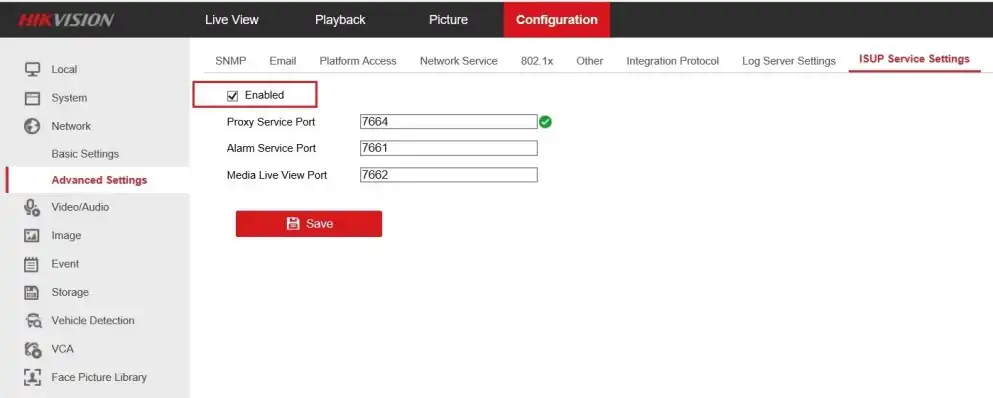
Vào Configuration -> Network -> Advanced setting -> ISUP Service -> Check Bật Enabled
Proxy service port, Medialive view port, Alarm service port có thể thay đổi và NAT port trên modem mạng .và yêu cầu sử dụng IP tĩnh hoặc domain DDNS tại NVR.
2. Cài đặt trên camera IPC
Vào Configuration -> Network -> Advanced setting -> Platform Access -> Platform Access mode -> Check Bật chọn ISUP
Server Address : nhập IP Tĩnh hoặc Domain DDNS tại NVR
Port : Nhập port server ISUP trên NVR
Device ID : Tự tạo
Key : Tự tạo
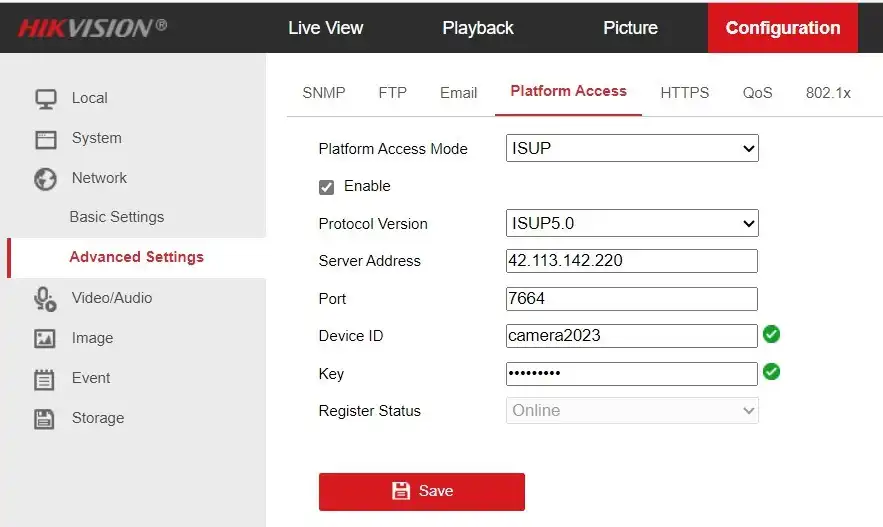
3 . Tiếp theo cài đặt trên NVR kết nối camera
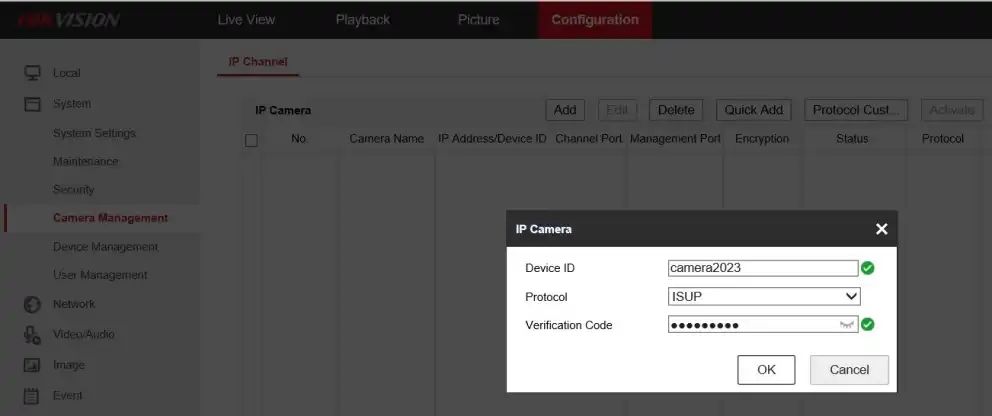
Vào Configuration --> system --> Camera Management —> chọn Add
Protocol : chọn ISUP
Device ID : nhập ID đã tạo trên camera
Key : nhập key đã tự tạo trên camera
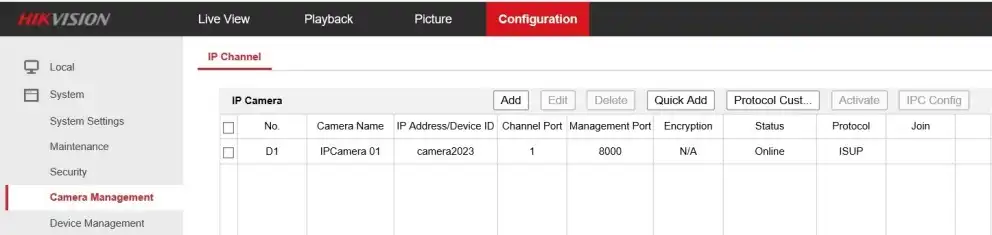
Kết nối thành công
Xem danh sách các model tương thích tính năng Auto-connect
IV. Xử lý sự cố thường gặp
V. Lưu ý quan trọng
- Bảo mật: Luôn đặt mật khẩu mạnh cho tài khoản admin và Hik-Connect.
- Tốc độ Internet:
- Tốc độ upload tối thiểu 2Mbps cho mỗi camera HD.
- NVR nên dùng mạng có đường truyền ổn định (không dùng Wi-Fi cho NVR).
- Giới hạn:
- ISUP chỉ hoạt động khi cả 2 thiết bị kết nối Internet.
- Số lượng camera tối đa qua ISUP phụ thuộc vào model NVR (thường 16-32 camera).
- Nâng cấp: Luôn cập nhật firmware mới nhất từ Hikvision để đảm bảo tính ổn định.
VI. Kết luận
Auto-Connect qua ISUP (Internet Service Utility Protocol) là giải pháp tối ưu để mở rộng hệ thống giám sát Hikvision từ xa, đặc biệt khi không thể truy cập trực tiếp vào mạng LAN. Bằng cách tuân thủ các bước hướng dẫn trên và kiểm tra kỹ các yêu cầu kỹ thuật, bạn có thể triển khai hệ thống nhanh chóng, an toàn và hiệu quả.
Để được tư vấn khảo sát, báo giá và triển khai hệ thống camera an ninh kết nối từ xa qua Auto-Connect Hikvision, hãy liên hệ ngay thông tin bên dưới :
Hỗ trợ tư vấn giải pháp – báo giá quý khách vui lòng liên hệ: Công ty TNHH Thương Mại Dịch Vụ Bảo Phong
- Giải pháp toàn diện về Thiết bị an ninh - Thiết bị mạng WIFI - Tổng đài điện thoại - Kiểm soát ra vào - Máy chấm công - Máy bộ đàm
- Địa chỉ: 25/34 Nguyễn Tri Phương - Phường Thuận Hóa - TP Huế
- Điện thoại: 0234.3.938.156 - 0961.554.545
- Website: baophong.vn - huecamera.com
- Email: info@baophong.vn
- Facebook: fb.com/congtybaophong




Bài viết liên quan: