


 Camera quan sát
 Trọn bộ camera
 Camera Wifi
 Nhà thông minh
 Thiết bị mạng
 Hệ thống báo động
 Kiểm soát ra vào
 Máy chấm công
 Bộ đàm
 Tổng đài điện thoại





Hướng dẫn sử dụng, Kiến thức kỹ thuật
Hướng dẫn 2 cách Reset Mật Khẩu Máy Chấm Công Ronald Jack nhanh chóng
Máy chấm công Ronald Jack là thiết bị phổ biến trong nhiều doanh nghiệp Việt Nam nhờ độ bền cao và tính năng ổn định. Tuy nhiên, trong quá trình lắp đặt máy chấm công cho khách hàng, việc khách hàng sử dụng và quên mật khẩu quản trị là sự cố thường gặp, gây gián đoạn công việc chấm công. Vì vậy Bài viết này sẽ hướng dẫn chi tiết 2 cách reset mật khẩu máy chấm công Ronald Jack nhanh chóng, an toàn Bảo Phong biên soạn giúp quý khách khôi phục quyền truy cập chỉ trong vài phút.
Tại sao cần reset mật khẩu máy chấm công Ronald Jack?
Mật khẩu máy chấm công đóng vai trò quan trọng trong việc bảo vệ dữ liệu nhân sự và ngăn chặn truy cập trái phép. Tuy nhiên, có nhiều tình huống bắt buộc bạn phải reset mật khẩu:
- Quên mật khẩu quản trị: Đây là nguyên nhân phổ biến nhất, đặc biệt khi nhân viên thay đổi hoặc quản lý mới tiếp nhận.
- Mật khẩu bị lỗi: Sau cập nhật phần mềm hoặc sự cố điện đột ngột.
- Bảo mật hệ thống: Khi nghi ngờ có người ngoài biết mật khẩu, cần thay đổi ngay lập tức.
- Khởi động lại hệ thống: Sau khi khôi phục cài đặt gốc.
Việc reset đúng cách giúp bạn:
- Khôi phục quyền truy cập nhanh chóng
- Bảo toàn dữ liệu chấm công
- Đảm bảo an toàn thông tin nhân viên
- Tiết kiệm thời gian và chi phí gọi kỹ thuật
Chuẩn bị trước khi reset mật khẩu
Trước khi thực hiện reset, hãy chuẩn bị những điều sau để quá trình diễn ra suôn sẻ:
Công cụ cần thiết
- Máy tính đã cài đặt phần mềm quản lý Ronald Jack
- Cáp kết nối (USB, RS232 hoặc mạng LAN tùy model)
- Sổ tay ghi lại các bước quan trọng
- Hướng dẫn sử dụng đi kèm máy (nếu có)
Kiểm tra thông tin máy
- Model máy chấm công: Xác định chính xác model (Ví dụ: Ronald Jack 6600, 8800, 9900…)
- Phiên bản phần mềm: Kiểm tra phiên bản phần mềm đang sử dụng
- Phương thức kết nối: Xác định máy kết nối qua USB, COM hay mạng
Sao lưu dữ liệu
Nếu vẫn truy cập được vào phần mềm, hãy sao lưu dữ liệu trước:
- Mở phần mềm quản lý Ronald Jack
- Chọn mục “Sao lưu dữ liệu”
- Lưu file sao lưu vào ổ cứng hoặc USB
- Kiểm tra dung lượng file sao lưu
⚠️ Lưu ý quan trọng: Reset mật khẩu có thể xóa dữ liệu chấm công. Hãy luôn sao lưu trước khi thực hiện!
Cách 1: Reset mật khẩu bằng phần mềm quản lý trên máy tính
Đây là phương pháp an toàn và hiệu quả nhất, áp dụng khi bạn vẫn cài đặt được phần mềm quản lý trên máy tính.
Bước 1: Kết nối máy chấm công với máy tính
- Tắt nguồn máy chấm công
- Kết nối máy với máy tính bằng:
- Cáp USB: Dành cho các model mới (Ronald Jack 8800, 9900)
- Cáp RS232 (COM): Dành cho model cũ (Ronald Jack 6600)
- Mạng LAN: Nếu máy kết nối qua mạng
- Bật nguồn máy chấm công
- Kiểm tra kết nối trên máy tính
Bước 2: Mở phần mềm quản lý Ronald Jack
- Khởi động phần mềm trên máy tính
- Chọn đúng cổng kết nối:
- Với USB: Chọn “USB Communication”
- Với COM: Chọn cổng COM tương ứng (COM1, COM2…)
- Với mạng: Nhập IP máy chấm công
- Nhấn “Kết nối” và đợi thông báo kết nối thành công
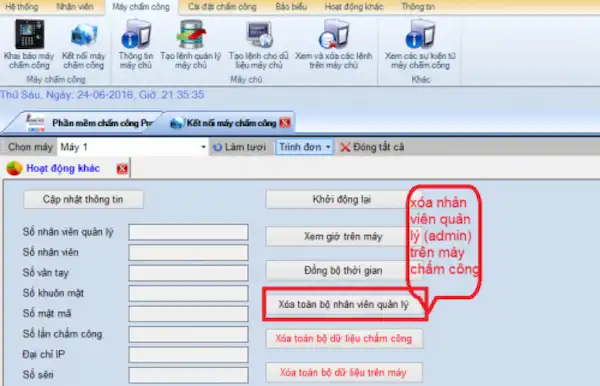
Bước 3: Truy cập mục quản lý mật khẩu
- Trong giao diện phần mềm, chọn menu “Thiết bị”
- Chọn “Quản lý thiết bị”
- Tìm đến mục “Mật khẩu quản trị”
- Nhấn nút “Đổi mật khẩu” hoặc “Reset mật khẩu”
Bước 4: Thiết lập mật khẩu mới
- Để trống ô “Mật khẩu cũ” (nếu đang reset)
- Nhập mật khẩu mới vào ô “Mật khẩu mới”
- Nhập lại mật khẩu ở ô “Xác nhận mật khẩu”
- Chọn mức độ bảo mật (nếu có)
- Nhấn “Lưu” hoặc “Áp dụng”
Bước 5: Kiểm tra kết quả
- Ngắt kết nối máy tính
- Trên máy chấm công, thử đăng nhập với mật khẩu mới
- Kiểm tra các chức năng quản trị
- Đảm bảo dữ liệu chấm công vẫn nguyên vẹn
💡 Mẹo chuyên nghiệp: Nên đặt mật khẩu kết hợp chữ hoa, chữ thường và số để tăng bảo mật. Ghi chú mật khẩu ở nơi an toàn.
Cách 2: Reset mật khẩu máy chấm công Ronald Jack bằng Tool Bakdoortff.
Reset mật khẩu Ronald Jack bằng Tool Bakdoortff.
Bước 1: Tải phần mềm Backdoortft.exe,
Bước 2: Lúc này, bạn tải mở file vừa tải ở trên về máy tính của bạn, file có tên là Backdoortft.exe, và cài đặt.
![Hướng Dẫn Cách Reset Mật Khẩu Máy Chấm Công Ronald Jack [Mới Cập Nhật]](https://baophong.vn/wp-content/uploads/2025/08/huong-dan-2-cach-reset-mat-khau-may-cham-cong-ronald-jack-nhanh-chong-1.webp)
Bước 3: Tại máy chấm công, bạn bấm giữ phím M/Ok khoảng 3-5 giây
Tại máy chấm công, bạn bấm giữ phím M/Ok khoảng 3-5 giây; màn hình máy chấm công hiển thị như hình dưới.
![Hướng Dẫn Cách Reset Mật Khẩu Máy Chấm Công Ronald Jack [Mới Cập Nhật]](https://baophong.vn/wp-content/uploads/2025/08/huong-dan-2-cach-reset-mat-khau-may-cham-cong-ronald-jack-nhanh-chong-2.webp)
Bước 4: Lấy máy chấm công ronland jack nhập ID là 8888
Bạn nhập vào 4 số 8 (8888) vào ID sau đó bấm Ok, màn hình máy sẽ hiện ra dòng để nhập mật mã như hình dưới:
![Hướng Dẫn Cách Reset Mật Khẩu Máy Chấm Công Ronald Jack [Mới Cập Nhật]](https://baophong.vn/wp-content/uploads/2025/08/huong-dan-2-cach-reset-mat-khau-may-cham-cong-ronald-jack-nhanh-chong-3.webp)
Bước 5: Nhập số giờ trên máy chấm công vào cửa sổ của Tool Backdoortft rồi bấm nút Create
Sau đó bạn nhìn ở góc dưới cùng bên phải của máy chấm công là thời gian hiện tại. (ví dụ hình trên đang là 09:54). Lúc này, bạn tải mở file vừa tải ở trên về máy tính của bạn, file có tên là Backdoortft.exe, lên và nhập số giờ trên máy chấm công vào cửa sổ của Backdoortft (chú ý là các bạn chỉ nhập số chứ không nhập ký tự “:”) rồi bấm nút Create :
Bước 6: Dòng số hiện ra chính là mật khẩu để đăng nhập vào menu của máy chấm công, sau đó bấm phím Ok là sẽ đăng nhập được vào Menu của máy chấm công.
Dòng số hiện ra chính là mật khẩu để đăng nhập vào menu của máy chấm công, bạn nhập dãy số đó vào dòng Mật mã ở trên máy chấm công đang hiển thị, sau đó bấm phím Ok là sẽ đăng nhập được vào Menu của máy chấm công.
Lưu ý: mật mã đó chỉ có tác dụng trong vòng 1 phút mà bạn vừa nhập vào Backdoortft; nếu máy chấm công chuyển qua thời gian khác (Ví dụ 09:55) thì nó sẽ lại là một mật mã khác.
Cách 3: Reset cứng trên máy chấm công Ronland jack (không cần máy tính)
Phương pháp này áp dụng khi bạn không thể kết nối với máy tính hoặc phần mềm quản lý bị lỗi. Lưu ý rằng cách này có thể xóa dữ liệu chấm công. Và chỉ áp dụng cho một số dòng máy chấm công có nút reset cứng
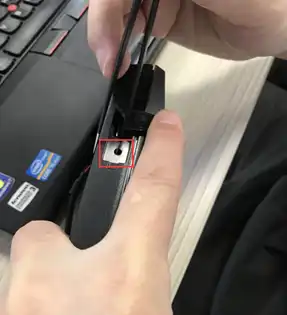
Bước 1: Xác định vị trí nút reset
Tùy model máy, nút reset có thể nằm ở:
- Ronald Jack 6600: Phía sau máy, gần cổng nguồn
- Ronald Jack 8800: Bên trong khoang pin (nếu có) hoặc cạnh hông
- Ronald Jack 9900: Ốp lưng sau, cần tháo ốc vít
Bước 2: Thực hiện reset cứng
- Tắt nguồn máy chấm công
- Dùng tăm hoặc kim nhỏ nhấn giữ nút reset
- Giữ nút reset trong 10-15 giây
- Vẫn giữ nút reset, bật nguồn máy
- Tiếp tục giữ thêm 5-10 giây cho đến khi màn hình hiển thị thông báo
- Nhả nút reset
Bước 3: Khởi tạo lại hệ thống
- Máy sẽ tự khởi động lại với cài đặt gốc
- Màn hình hiển thị ngôn ngữ chọn
- Chọn ngôn ngữ tiếng Việt
- Nhấn OK để tiếp tục
Bước 4: Thiết lập mật khẩu mới
- Trên màn hình chính, chọn “Menu”
- Chọn “System”
- Chọn “Password”
- Mật khẩu mặc định thường là:
- Ronald Jack 6600: 123456 hoặc 000000
- Ronald Jack 8800: 888888 hoặc 000000
- Ronald Jack 9900: 999999 hoặc 000000
- Nhập mật khẩu mặc định
- Chọn “Change Password”
- Nhập mật khẩu mới và xác nhận lại
- Nhấn OK để lưu
Bước 5: Cấu hình lại thông tin cơ bản
Sau khi reset, bạn cần cấu hình lại:
- Ngày giờ: Chọn “System” > “Date & Time”
- Mã máy: Chọn “System” > “Device ID”
- Phương thức chấm công: Kích hoạt vân tay/thẻ nếu cần
- Kết nối mạng: Thiết lập IP nếu dùng mạng LAN
⚠️ Cảnh báo: Reset trực tiếp sẽ xóa toàn bộ dữ liệu chấm công. Chỉ sử dụng khi không còn cách nào khác!
So sánh 2 phương pháp reset mật khẩu
| Tiêu chí | Cách 1: Dùng phần mềm | Cách 2: Reset trực tiếp |
|---|---|---|
| An toàn dữ liệu | ✅ Giữ nguyên dữ liệu | ❌ Xóa toàn bộ dữ liệu |
| Thời gian thực hiện | 5-10 phút | 10-15 phút |
| Độ phức tạp | Trung bình | Đơn giản |
| Yêu cầu kỹ thuật | Cần máy tính & phần mềm | Không cần thiết bị khác |
| Tính khả thi | Khi phần mềm hoạt động tốt | Khi không thể kết nối máy tính |
| Rủi ro | Thấp | Cao (có thể hỏng phần cứng) |
Lỗi thường gặp khi reset mật khẩu và cách khắc phục
Lỗi 1: Không kết nối được với máy tính
Nguyên nhân:
- Sai cổng COM hoặc driver chưa cài đặt
- Cáp kết nối hỏng
- Máy chấm công không nhận nguồn
Khắc phục:
- Kiểm tra lại kết nối vật lý
- Cài đặt lại driver từ đĩa đi kèm
- Thử đổi cổng USB hoặc COM khác
- Khởi động lại cả máy tính và máy chấm công
Lỗi 2: Phần mềm báo “Device not found”
Nguyên nhân:
- Sai địa chỉ IP (kết nối mạng)
- Máy chấm công chưa bật chế độ kết nối
- Tường lửa chặn kết nối
Khắc phục:
- Kiểm tra IP máy chấm công trong menu Network
- Tắt tường lửa tạm thời
- Thử ping đến địa chỉ IP
- Đặt lại IP cho máy chấm công
Lỗi 3: Reset trực tiếp không thành công
Nguyên nhân:
- Nhấn nút reset không đủ thời gian
- Nút reset bị hỏng
- Máy chấm công bị lỗi phần cứng
Khắc phục:
- Thực hiện lại quy trình reset, nhấn giữ lâu hơn (20-30 giây)
- Thử reset khi rút nguồn điện hoàn toàn
- Liên hệ nhà cung cấp để được hỗ trợ kỹ thuật
Lỗi 4: Mật khẩu mới không hoạt động
Nguyên nhân:
- Nhập sai mật khẩu khi thiết lập
- Lỗi lưu dữ liệu
- Xung đột phần mềm
Khắc phục:
- Thử lại mật khẩu mặc định
- Reset lại lần nữa
- Kiểm tra bàn phím máy chấm công có bị liệt phím không
- Cập nhật firmware mới nhất
Trường hợp khi máy chấm công ronald jack bị treo không thao tác được, bạn hãy tham khảo thêm hướng dẫn dưới đây
Cách reset lại máy chấm công Ronald Jack đang bị treo
Khi máy chấm công bị treo và không phản hồi khi nhấn các nút “M/OK/Menu” hoặc bất kỳ nút nào khác, cách xử lý nhanh nhất là rút nguồn máy và bật lại. Tuy nhiên, bạn cần lưu ý rằng phương pháp này không được các nhà sản xuất khuyến khích vì có thể gây ra lỗi hệ thống và làm máy gặp nhiều sự cố hơn trong tương lai.
Trong trường hợp khẩn cấp, bạn có thể thực hiện các bước sau:
-
Bước 1: Rút nguồn điện của máy chấm công.
-
Bước 2: Chờ khoảng 10-15 giây.
-
Bước 3: Cắm lại nguồn điện và khởi động máy.
Dù cách này có thể giải quyết tình huống tạm thời, nhưng việc khởi động lại máy sai cách có thể gây ra lỗi hệ thống. Các lỗi này thường xảy ra với các máy có tuổi đời cao, bộ nhớ đầy, thường xuyên phải xử lý khối lượng công việc lớn, hoặc được bảo quản không đúng cách.
Câu hỏi thường gặp (FAQ)
1. Mất mật khẩu máy chấm công Ronald Jack có làm mất dữ liệu không?
Trả lời: Tùy phương pháp reset:
- Nếu reset bằng phần mềm (Cách 1): Dữ liệu được giữ nguyên
- Nếu reset trực tiếp (Cách 2): Toàn bộ dữ liệu chấm công sẽ bị xóa
2. Làm thế nào để biết model máy chấm công Ronald Jack?
Trả lời: Bạn có thể kiểm tra:
- Nhãn dán phía sau hoặc dưới đáy máy
- Hộp đựng sản phẩm
- Trong phần mềm quản lý (nếu vẫn truy cập được)
- Gọi điện cho nhà cung cấp với số serial
3. Có thể reset mật khẩu từ xa không?
Trả lời: Có thể nếu:
- Máy chấm công kết nối mạng LAN
- Bạn biết địa chỉ IP của máy
- Có phần mềm quản lý hỗ trợ kết nối từ xa
- Cấu hình port forwarding trên router
4. Mật khẩu mặc định của Ronald Jack là gì?
Trả lời: Tùy model:
- Ronald Jack 6600: 123456 hoặc 000000
- Ronald Jack 8800: 888888 hoặc 000000
- Ronald Jack 9900: 999999 hoặc 000000
- Một số model khác: 111111 hoặc 123123
5. Reset mật khẩu có cần kỹ thuật viên không?
Trả lời: Không cần, bạn có thể tự thực hiện nếu:
- Có đầy đủ hướng dẫn
- Chuẩn bị công cụ cần thiết
- Tuân thủ đúng các bước
- Đảm bảo an toàn điện
Kết luận
Reset mật khẩu máy chấm công Ronald Jack không quá phức tạp nếu bạn nắm rõ quy trình. Bài viết đã hướng dẫn chi tiết 2 cách reset mật khẩu máy chấm công Ronald Jack nhanh chóng và an toàn:
- Cách 1: Reset bằng phần mềm quản lý – Ưu tiên hàng đầu vì bảo toàn dữ liệu
- Cách 2: Reset mật khẩu máy chấm công Ronald Jack bằng Tool Bakdoortff.
- Cách 2: Reset trực tiếp trên máy – Áp dụng khi không thể kết nối máy tính
Để tránh sự cố tương lai, bạn nên:
- Ghi chú mật khẩu ở nơi an toàn
- Đặt mật khẩu dễ nhớ nhưng đủ bảo mật
- Thường xuyên sao lưu dữ liệu chấm công
- Cập nhật phần mềm định kỳ
Nếu gặp khó khăn trong quá trình thực hiện, đừng ngần ngại liên hệ với nhà cung cấp thiết bị để được hỗ trợ kỹ thuật chuyên nghiệp. Chúc bạn thành công!




Bài viết liên quan: