


 Camera quan sát
 Trọn bộ camera
 Camera Wifi
 Nhà thông minh
 Thiết bị mạng
 Hệ thống báo động
 Kiểm soát ra vào
 Máy chấm công
 Bộ đàm
 Tổng đài điện thoại






HDSD Hikvision, Kiến thức kỹ thuật
Hướng Dẫn Tạo Ca Linh Hoạt Trên HCAC sử dụng chấm công Hikvision
Hướng Dẫn Tạo Ca Linh Hoạt Trên HCAC sử dụng chấm công Hikvision, giúp bạn thiết lập và quản lý ca làm việc tùy chỉnh, đáp ứng nhu cầu linh hoạt của nhân viên
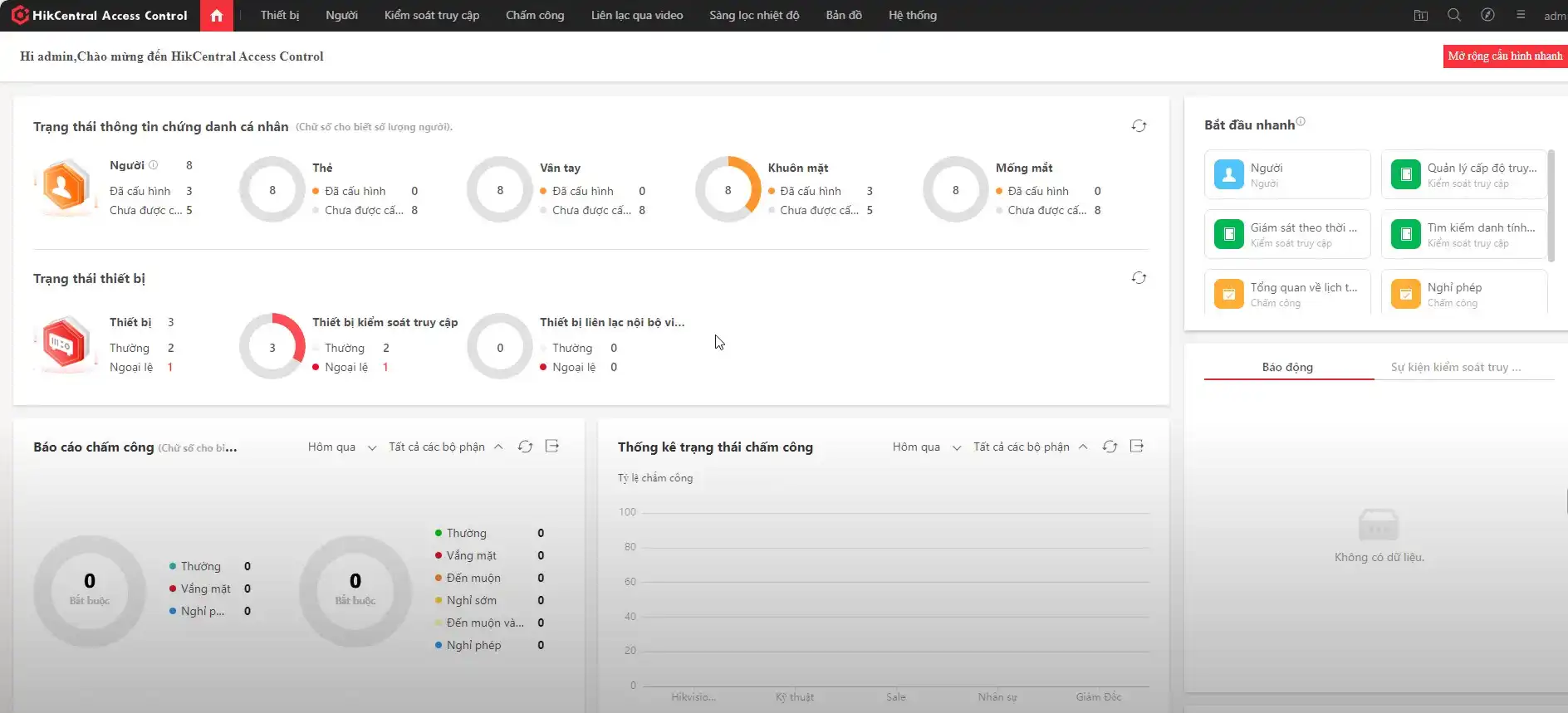
Đăng Nhập Vào Hệ Thống
Mở Phần Mềm Quản Lý Chấm Công
Khởi động phần mềm quản lý chấm công trên máy tính hoặc thiết bị di động của bạn.
Nhập thông tin tài khoản và mật khẩu để đăng nhập vào hệ thống.
Tạo Ca Linh Hoạt
- Truy Cập Vào Phần “Chấm Công”: Sau khi đăng nhập, trên giao diện chính, chọn mục “Chấm Công”.
- Truy Cập Vào “Cài Đặt Ca”: Trong phần “Chấm Công”, chọn mục “Cài Đặt Ca”.
- Tạo Thời Gian Biểu Nghỉ Giải Lao: Trước khi tạo ca linh hoạt, bạn cần tạo thời gian biểu nghỉ giải lao.
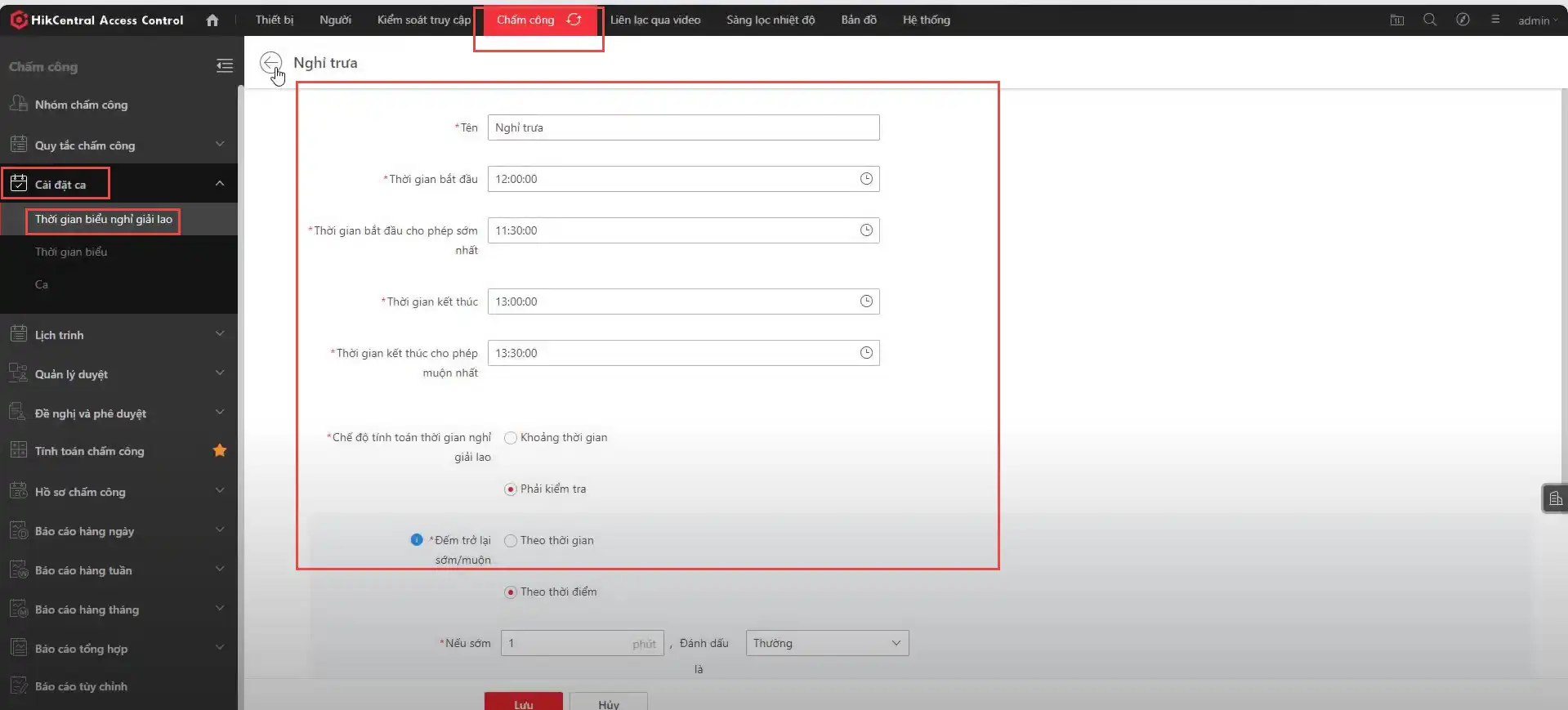
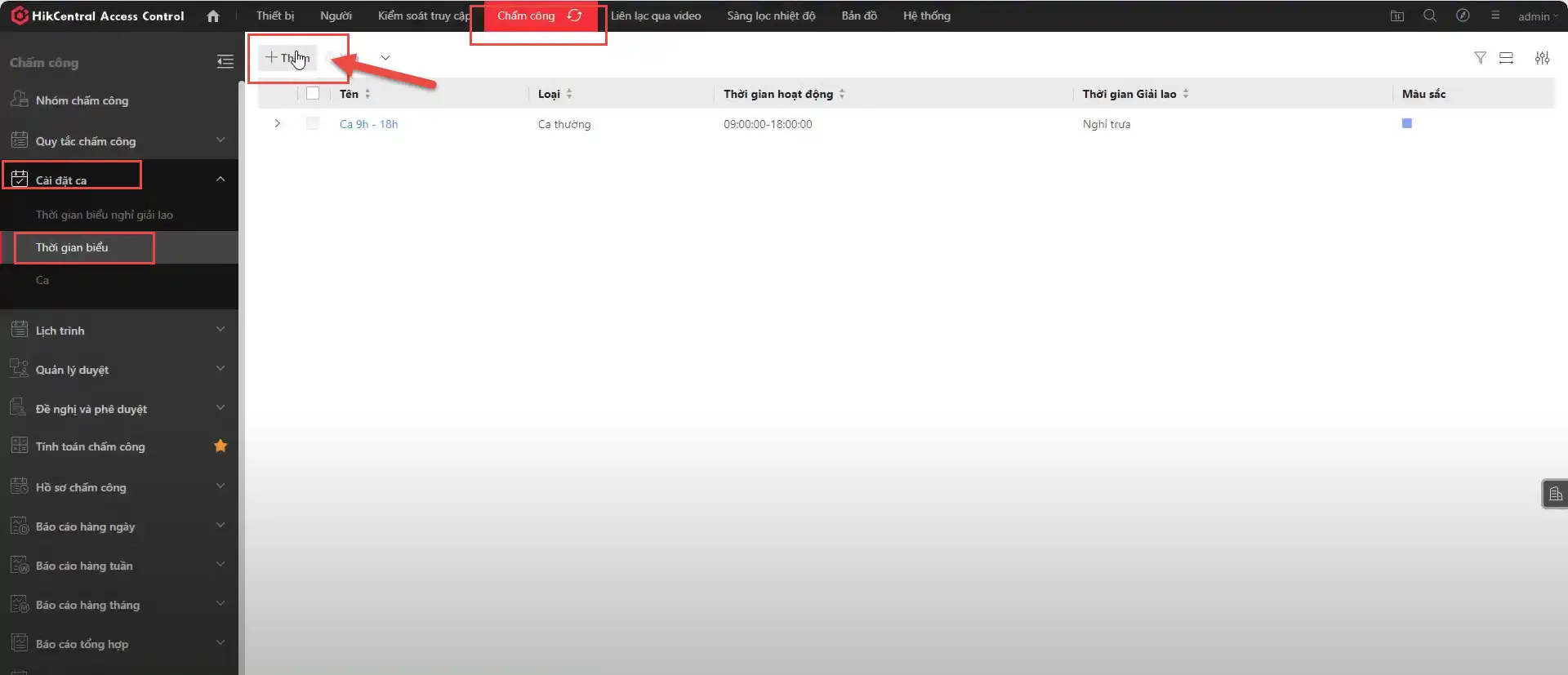
- Chọn mục “Thời Gian Biểu”.
- Nhấn vào nút “Tạo Thời Gian Biểu” hoặc biểu tượng dấu cộng (+).
- Điền các thông tin cần thiết cho thời gian biểu nghỉ giải lao.
Tạo Ca Linh Hoạt
- Sau khi tạo thời gian biểu nghỉ giải lao, quay lại phần “Cài Đặt Ca”.
- Nhấn vào nút “Tạo Ca” hoặc biểu tượng dấu cộng (+).
- Điền các thông tin cần thiết cho ca linh hoạt như tên ca, mô tả (nếu có).
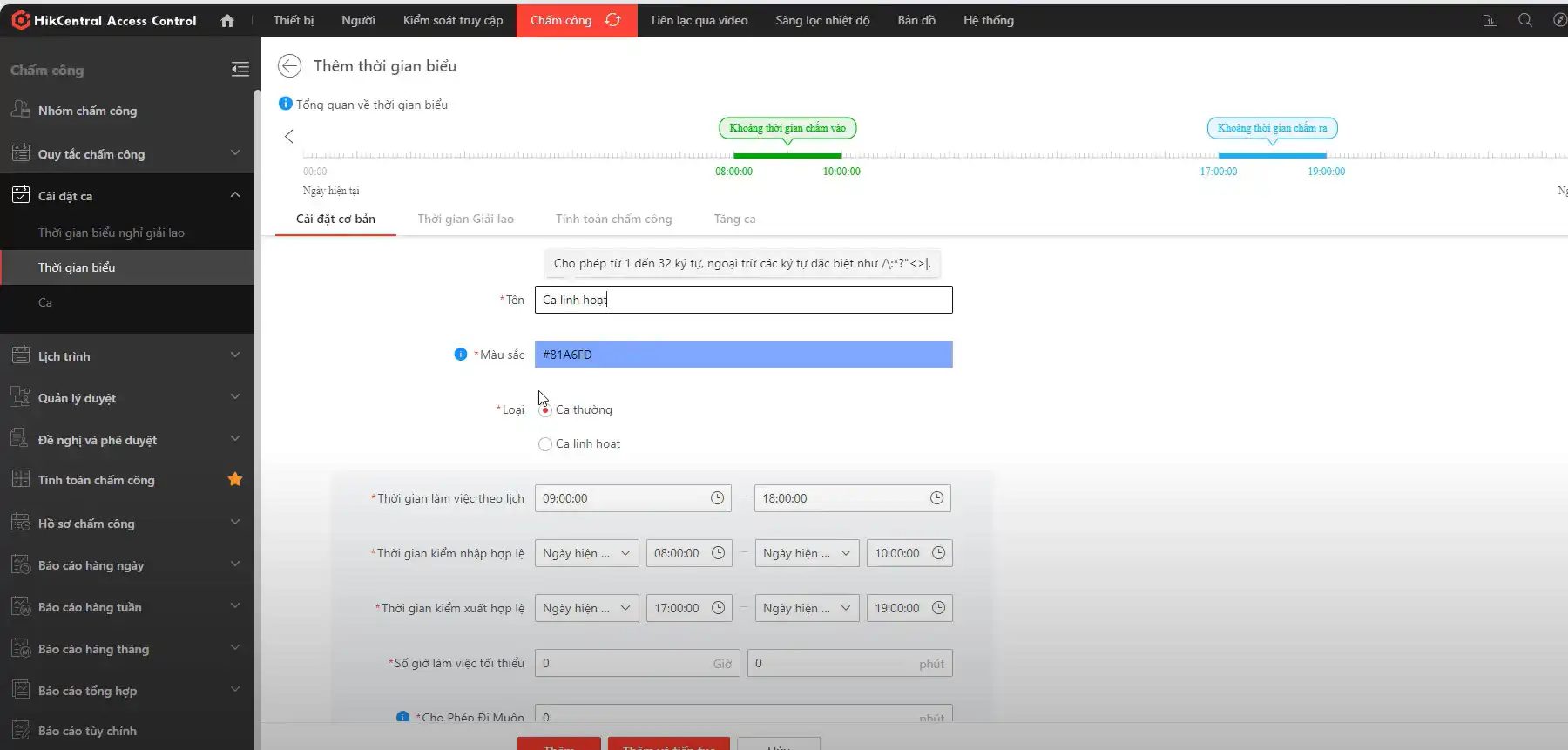
Thiết Lập Chi Tiết Cho Ca Linh Hoạt:
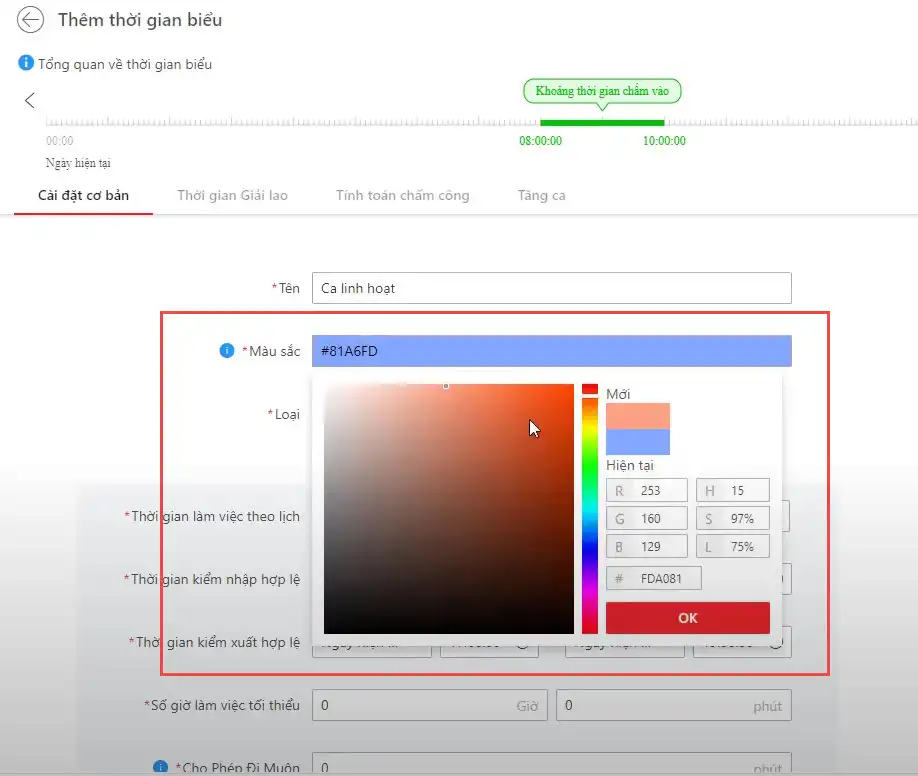
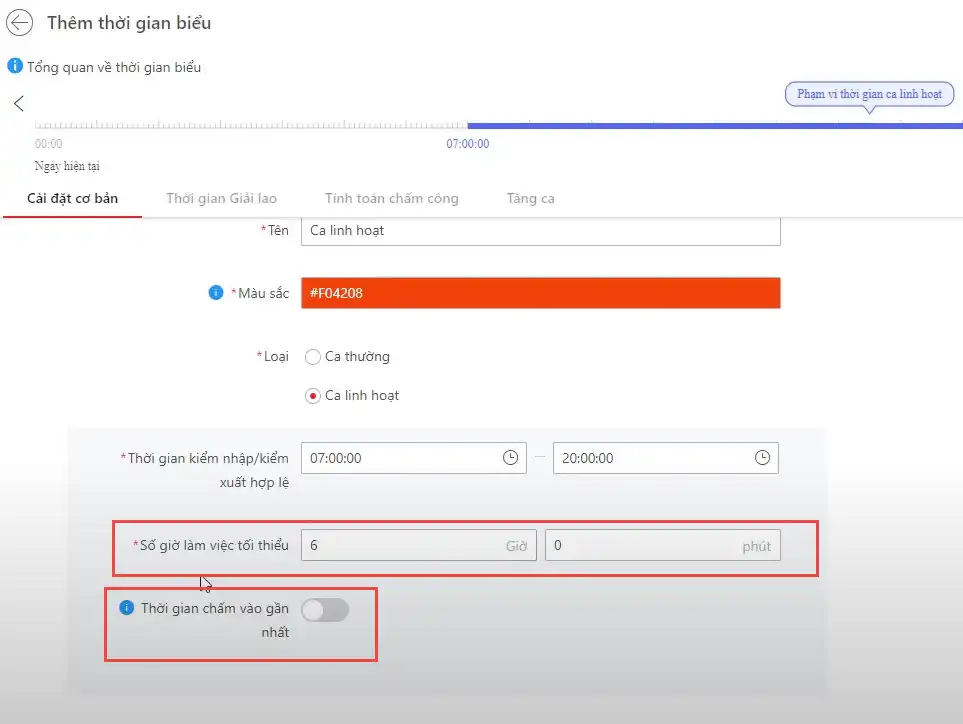
Đổi Màu: Chọn màu sắc đại diện cho ca linh hoạt để dễ dàng phân biệt trên lịch trình.
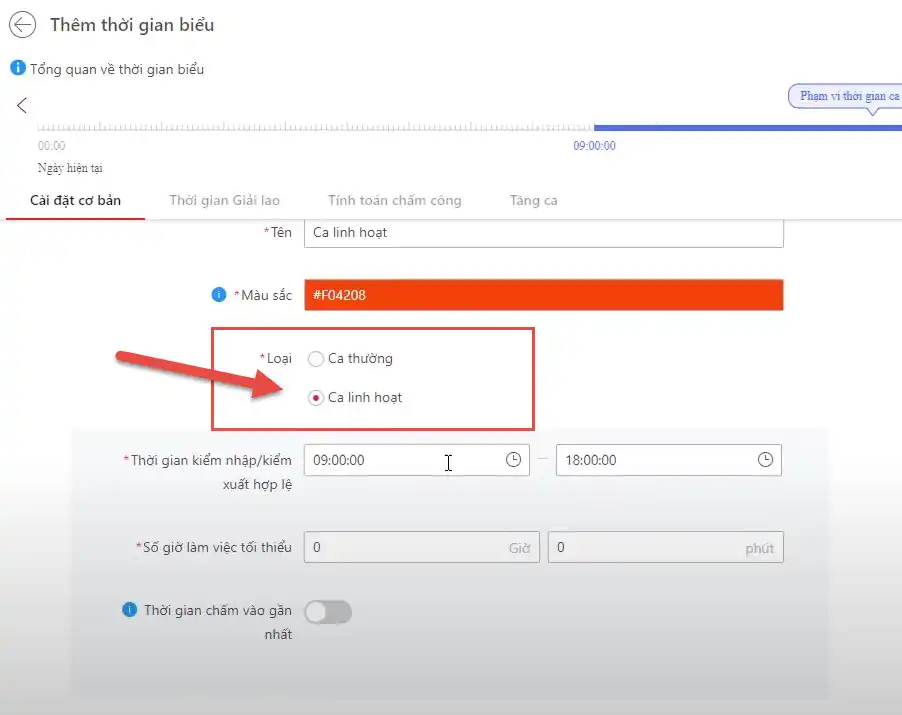
- Loại Ca: Lựa chọn loại ca là “Ca Linh Hoạt”.
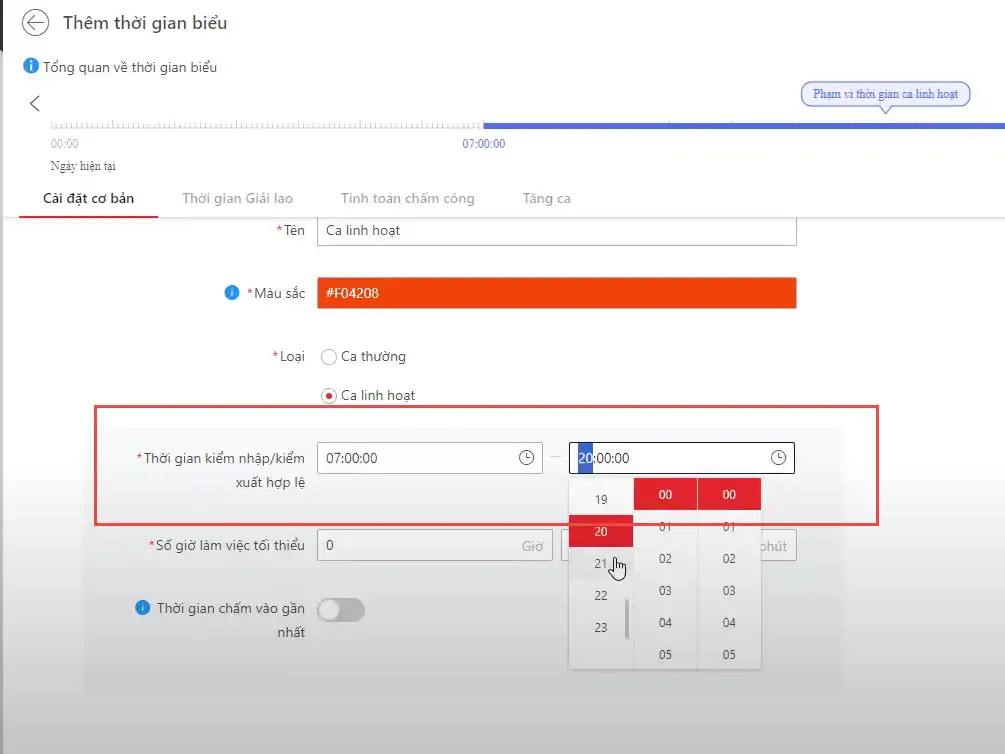
- Xét Khoảng Thời Gian: Xác định khoảng thời gian làm việc tối thiểu và tối đa cho ca linh hoạt này.
- Xét Số Giờ Làm Việc Tối Thiểu: Thiết lập số giờ làm việc tối thiểu mà nhân viên cần hoàn thành trong ca này.
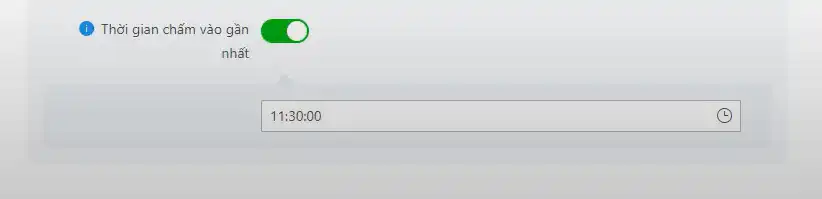
Thời Gian Chấm Công Gần Nhất:
- Nếu bật chức năng này, hệ thống sẽ tính giờ chấm công gần nhất.
- Ví dụ: Nếu nhân viên chấm công sau giờ quy định (ví dụ: sau 11:30), hệ thống sẽ tính là đi muộn.
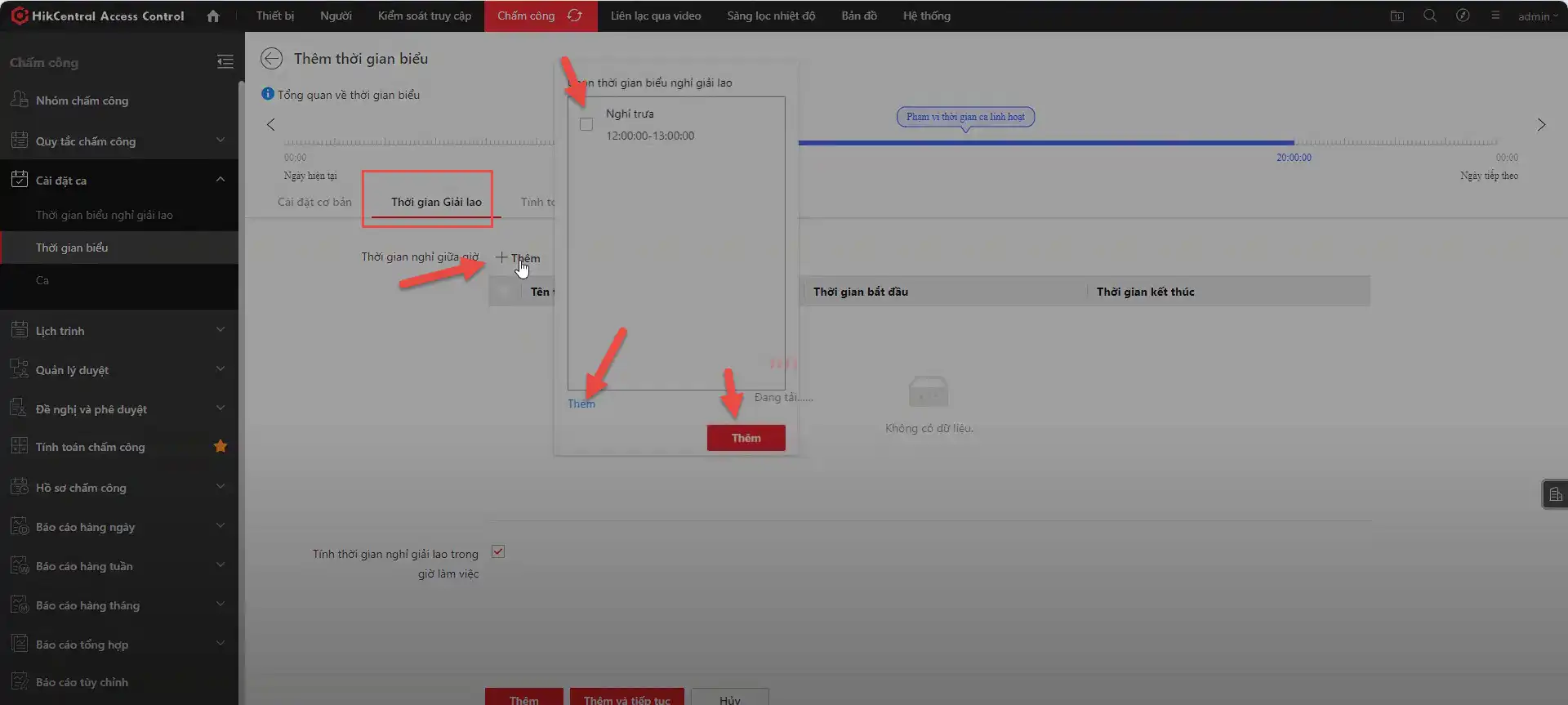
6. Thêm Thời Gian Nghỉ Giải Lao:
- Thêm các khoảng thời gian nghỉ giải lao vào tính toán chấm công.
- Nếu không bật chức năng này, hệ thống sẽ theo quy tắc chung.
- Nếu bật lên, bạn có thể thiết lập các quy tắc riêng dành cho ca linh hoạt này.
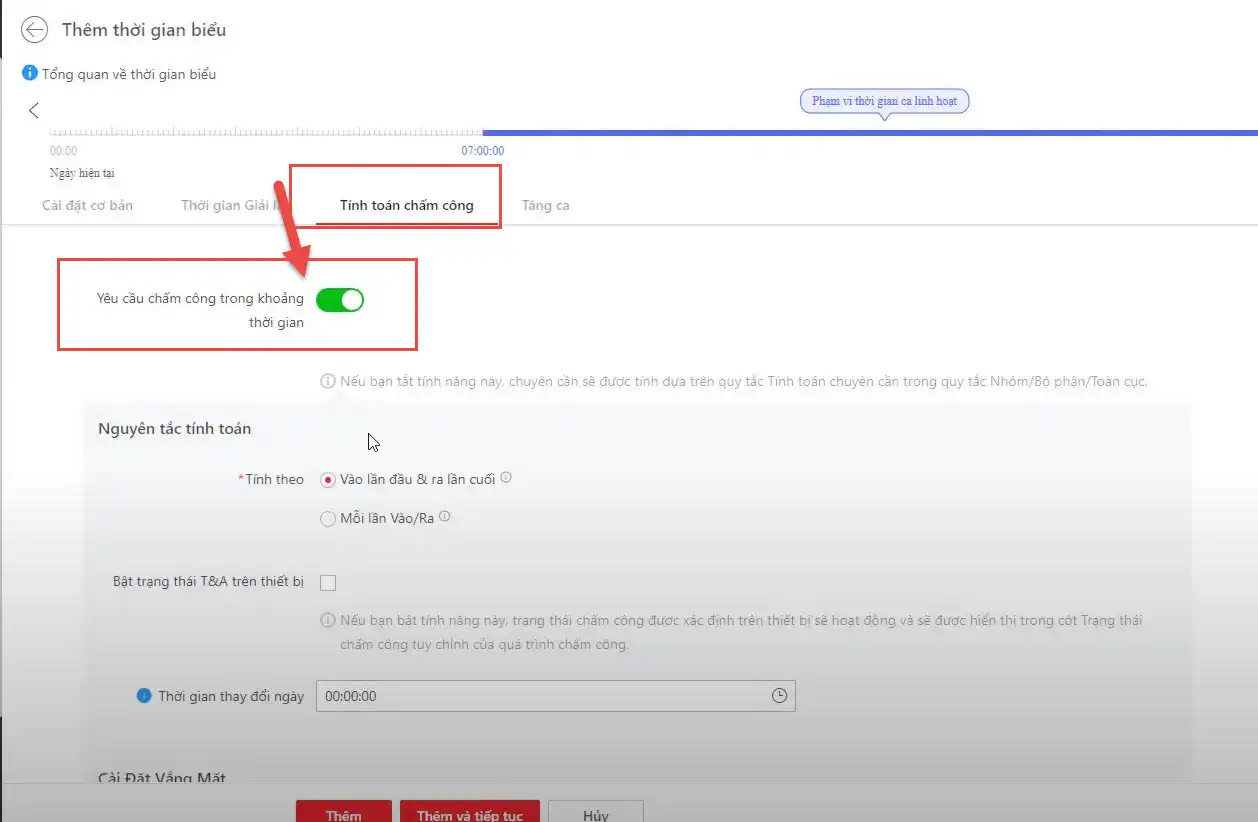
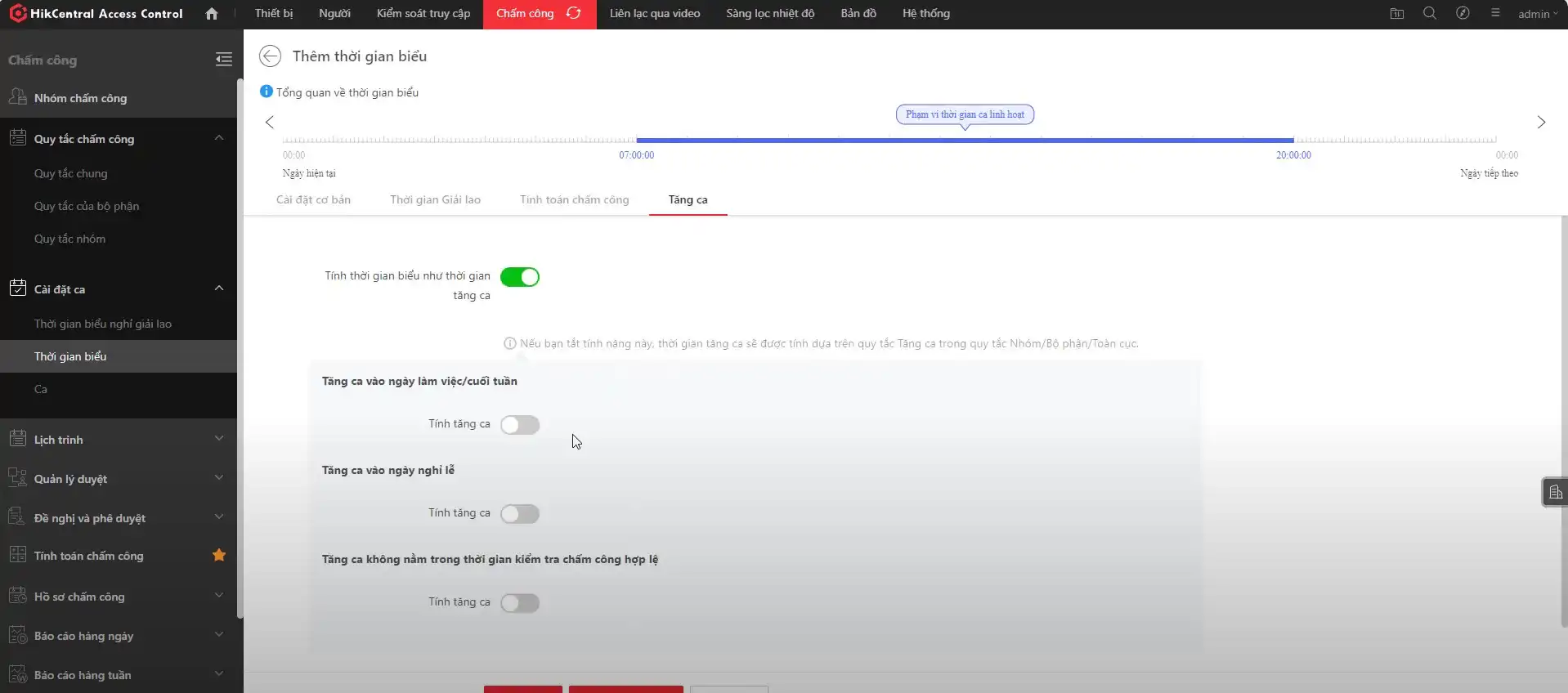
Tăng Ca:
- Thiết lập các quy tắc tăng Ca (nếu có) cho ca linh hoạt này.
Tạo Thêm Ca Linh Hoạt
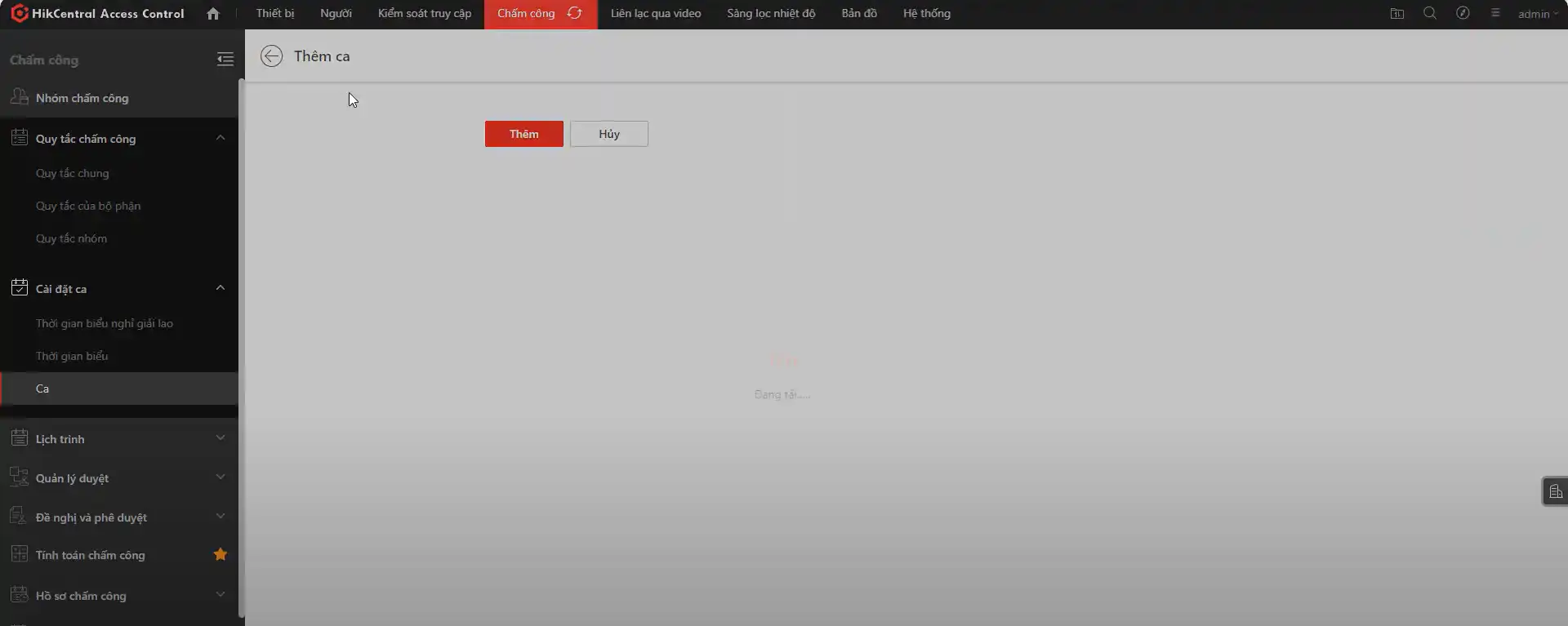
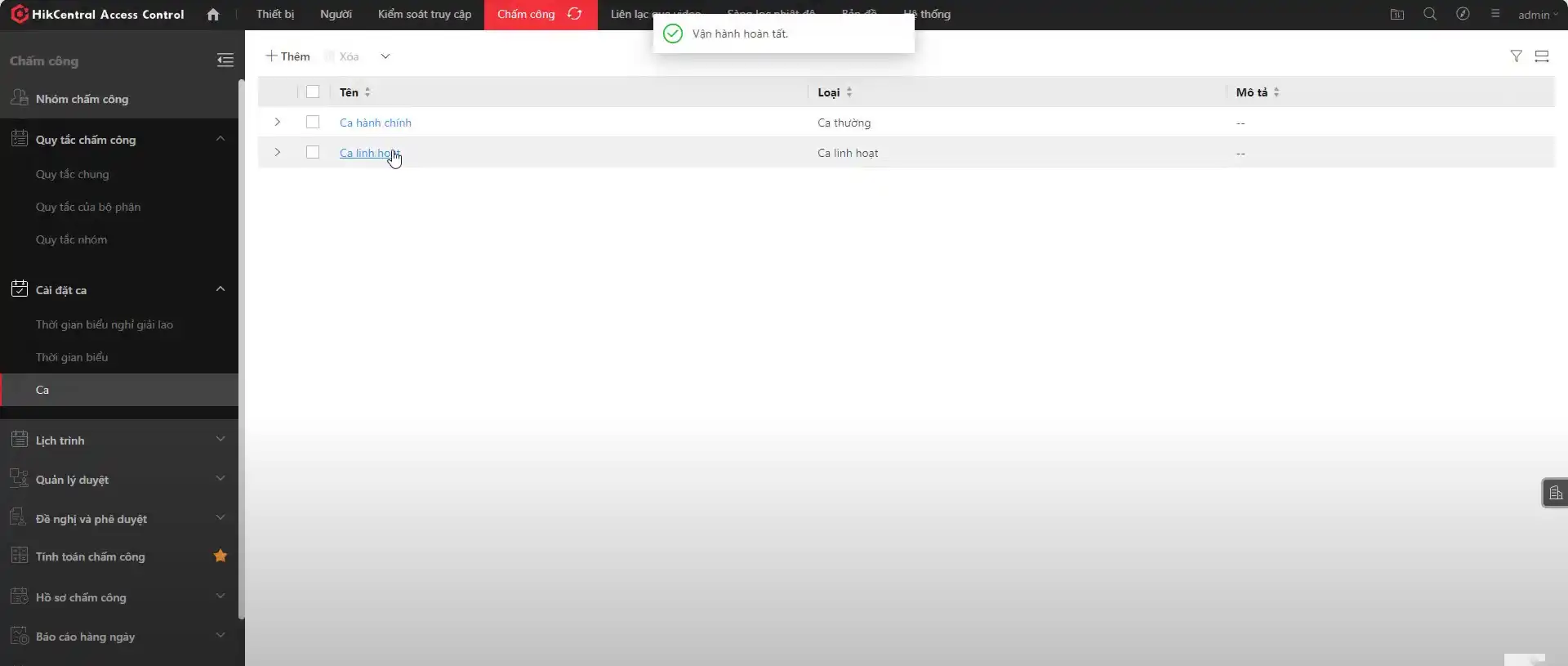
- Truy Cập Vào Phần “Cài đặt ca”: Quay lại giao diện chính và chọn mục “Ca”.
- Tạo Thêm Ca: Trong phần lịch trình, nhấn vào nút “Thêm” .
Cấu Hình Lịch Trình Cho Ca Linh Hoạt
Điền các thông tin cần thiết cho lịch trình mới như tên lịch trình và mô tả (nếu có).
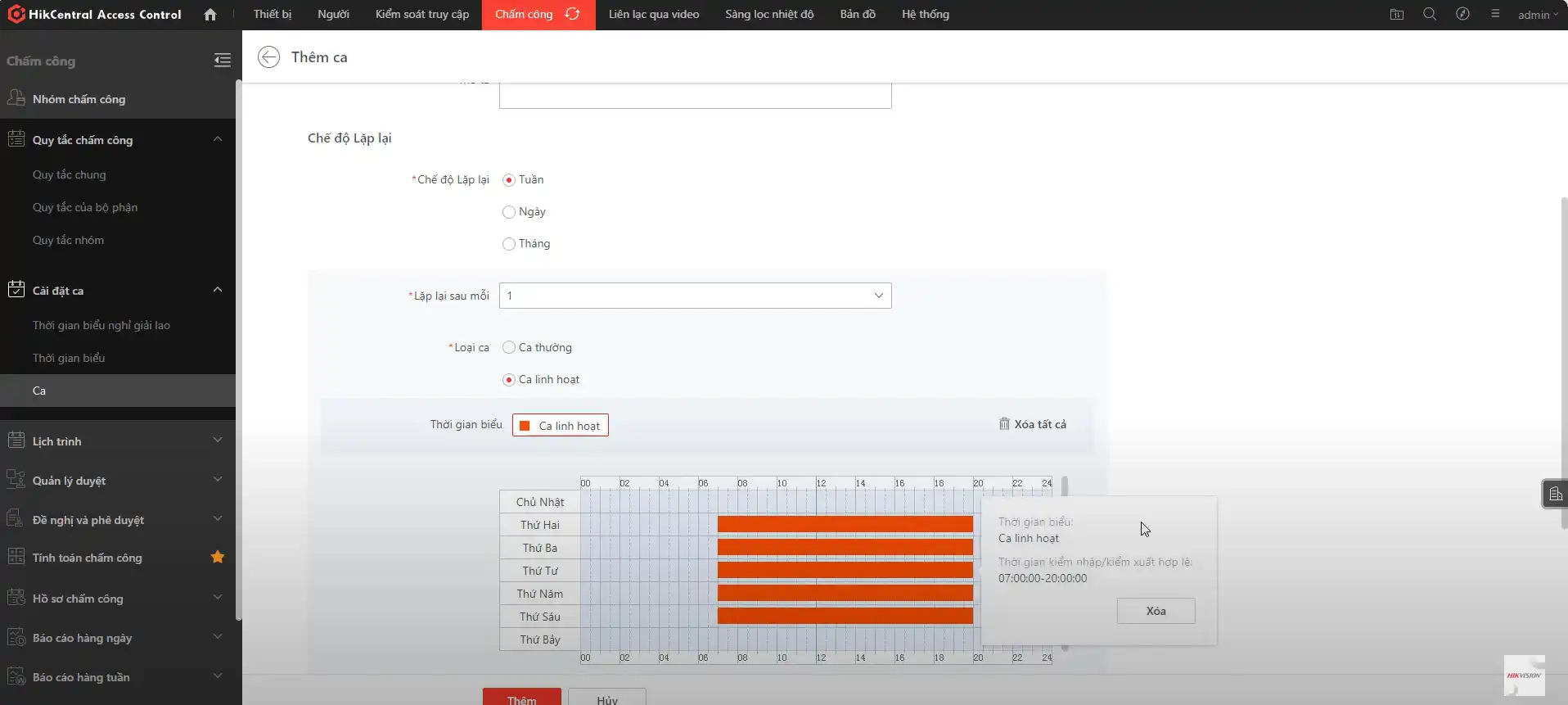
- Lặp Lại Theo Tuần/Ngày/Tháng: Chọn tùy chọn lặp lại theo tuần, ngày hoặc tháng tùy thuộc vào yêu cầu của bạn.
- Chọn Loại Ca Là “Ca Linh Hoạt”: Trong phần lựa chọn loại ca, chọn “Ca Linh Hoạt” mà bạn đã tạo trước đó.
- Điền Ngày Làm Việc: Điền những ngày làm việc cụ thể mà lịch trình sẽ áp dụng.
- Nhấn “Thêm”: Sau khi điền đầy đủ thông tin, nhấn “Thêm” để hoàn tất việc tạo lịch trình cho ca linh hoạt.




Bài viết liên quan: