


 Camera quan sát
 Trọn bộ camera
 Camera Wifi
 Nhà thông minh
 Thiết bị mạng
 Hệ thống báo động
 Kiểm soát ra vào
 Máy chấm công
 Bộ đàm
 Tổng đài điện thoại

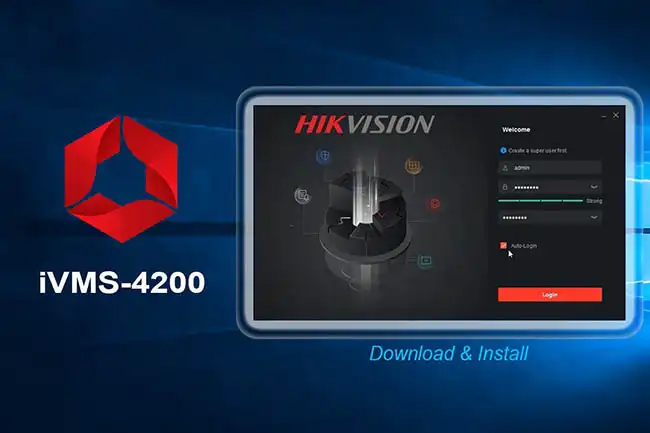
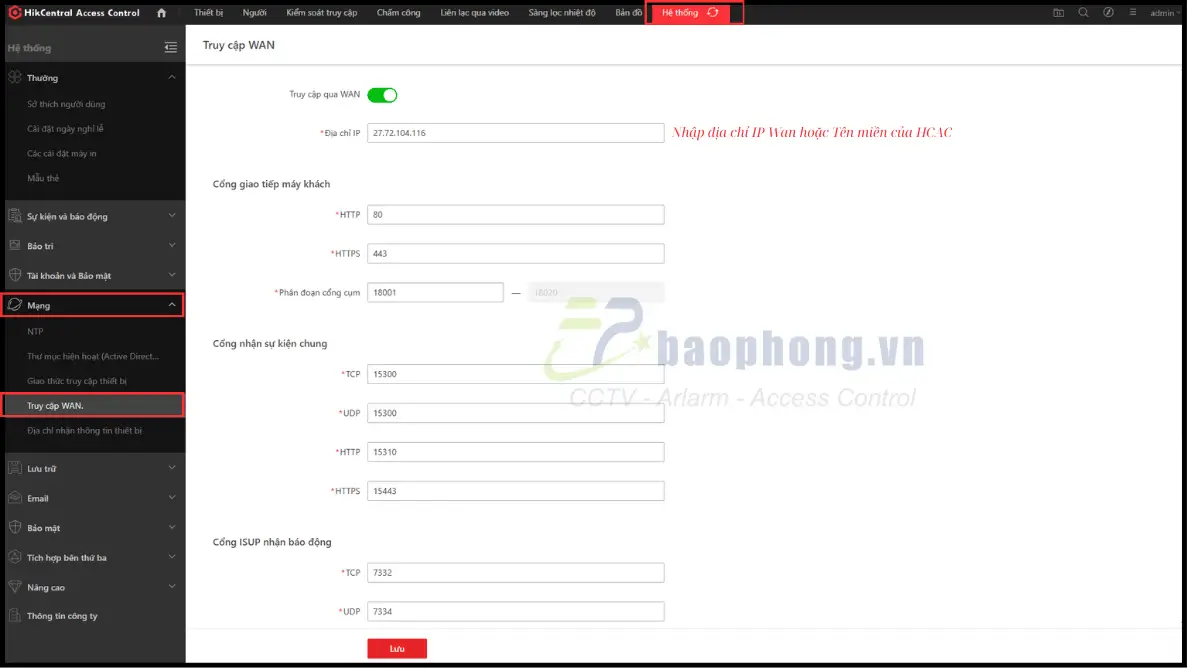
![Hướng dẫn sử dụng HikCentral Access Control Web Client [Tiếng Việt]](https://baophong.vn/wp-content/uploads/2025/08/hcac-login.webp)
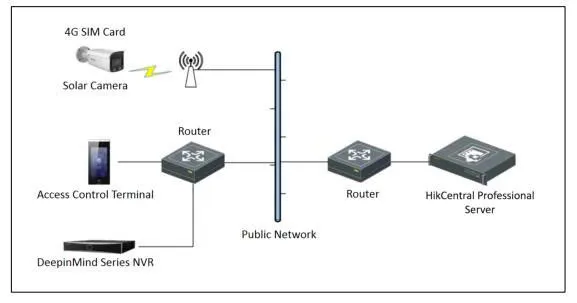
HDSD Hikvision, Hướng dẫn sử dụng
Hik-Connect là gì? Thông tin về ứng dụng Hik-Connect mới nhất bạn cần biết
Bạn vừa hoàn tất lắp đặt camera Hikvision và muốn xem từ xa ổn định, nhận cảnh báo đúng lúc, hoặc chia sẻ quyền xem cho người thân, nhân viên mà không gặp lỗi vặt? Đây là những nhu cầu rất phổ biến mà chúng tôi gặp mỗi ngày trong quá trình triển khai thực tế.
Trong bài viết này, Bảo Phong sẽ hướng dẫn bạn cách sử dụng Hik-Connect phiên bản mới nhất từ A đến Z, kèm theo những mẹo tối ưu đã được đúc kết qua hàng nghìn hệ thống Hikvision triển khai tại Việt Nam. Dù bạn là người dùng mới hay kỹ thuật viên lâu năm, chỉ cần làm đúng từng bước trong bài này, hệ thống sẽ hoạt động mượt – ổn định – bảo mật, hạn chế tối đa lỗi phát sinh sau khi bàn giao.
Hik-Connect là gì? Vì sao nên dùng phiên bản mới
Hik-Connect là ứng dụng chính hãng của Hikvision, cho phép người dùng quản lý và giám sát hệ thống camera từ xa thông qua nền tảng cloud P2P bảo mật. Khi sử dụng Hik-Connect, bạn có thể:
- Xem trực tiếp, xem lại, chụp ảnh và tải video từ camera IP hoặc đầu ghi DVR/NVR
- Nhận thông báo theo sự kiện như: chuyển động, xâm nhập, vượt hàng rào ảo, phát hiện người/xe
- Đàm thoại hai chiều, điều khiển báo động, phân quyền người dùng
- Quản lý nhiều địa điểm trong cùng một tài khoản, phù hợp cho nhà ở, cửa hàng hoặc chuỗi chi nhánh
Ở các phiên bản mới, Hikvision đã cải thiện rõ rệt tốc độ kết nối P2P, độ ổn định của push notification, giao diện dễ dùng hơn và bổ sung nhiều tùy chọn cấu hình nâng cao. Với thiết bị Hikvision chính hãng, Hik-Connect là nền tảng nên và cần phải dùng.
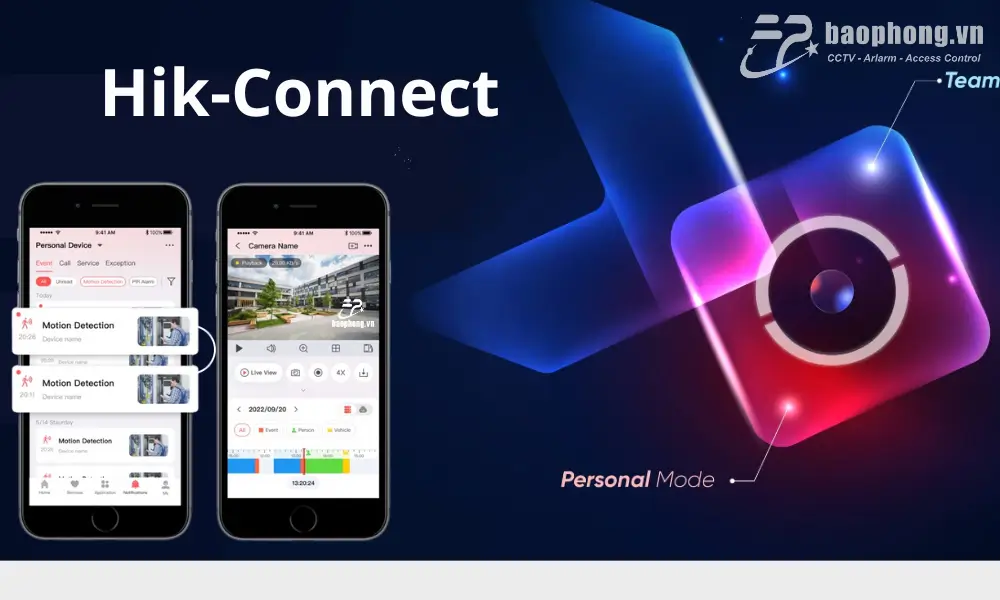
Hướng dẫn sử dụng Hik-connect
Chuẩn bị trước khi cài đặt
Trước khi bắt đầu, bạn nên kiểm tra nhanh một số điểm sau để tránh lỗi khi gán thiết bị:
- Thiết bị đã được kích hoạt và cập nhật firmware phù hợp
- Đầu ghi/camera kết nối Internet ổn định (ưu tiên LAN)
- DNS nên cấu hình 8.8.8.8 và 1.1.1.1 để truy cập cloud nhanh, ổn định
- Ghi lại serial, mã QR và Verification Code khi bật Platform Access
Trong thực tế, rất nhiều lỗi “không online”, “không xem được từ xa” xuất phát từ việc không lưu mã xác thực ngay từ đầu.
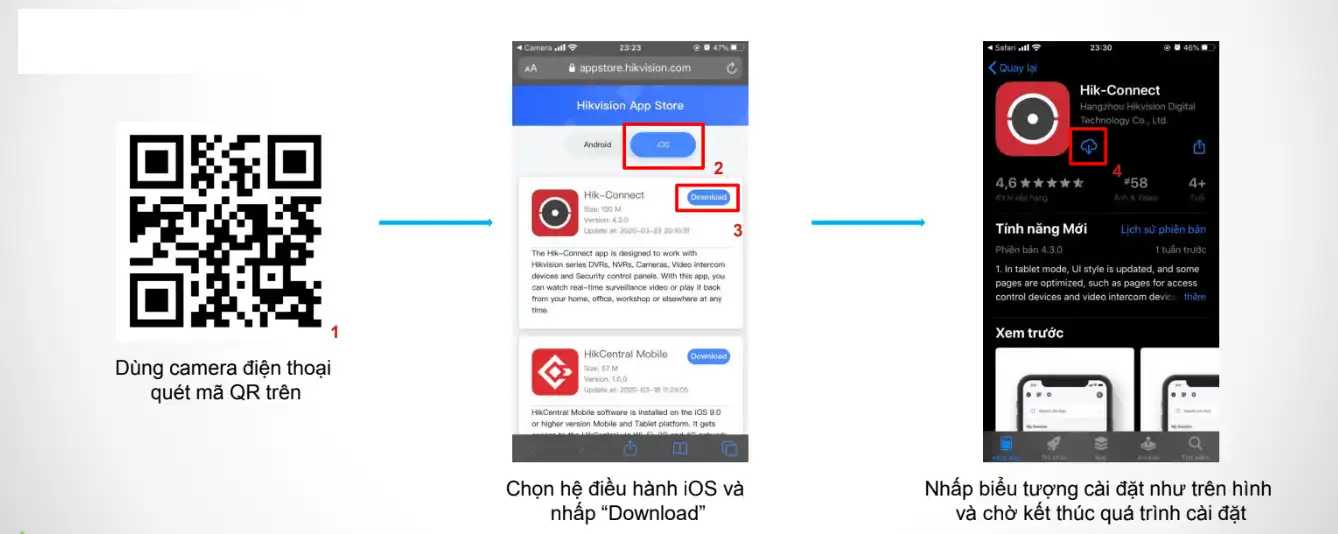
Tải và cài đặt Hik-Connect trên iOS và Android
- iOS: tải trực tiếp từ App Store Hikvision
- Android: tải từ kho ứng dụng chính thức của Hikvision trong trường hợp Play Store bị giới hạn khu vực
Lưu ý quan trọng:
Luôn tải từ nguồn chính hãng, đồng thời cho phép thông báo và chạy nền, nếu không ứng dụng sẽ không gửi cảnh báo dù thiết bị hoạt động bình thường.
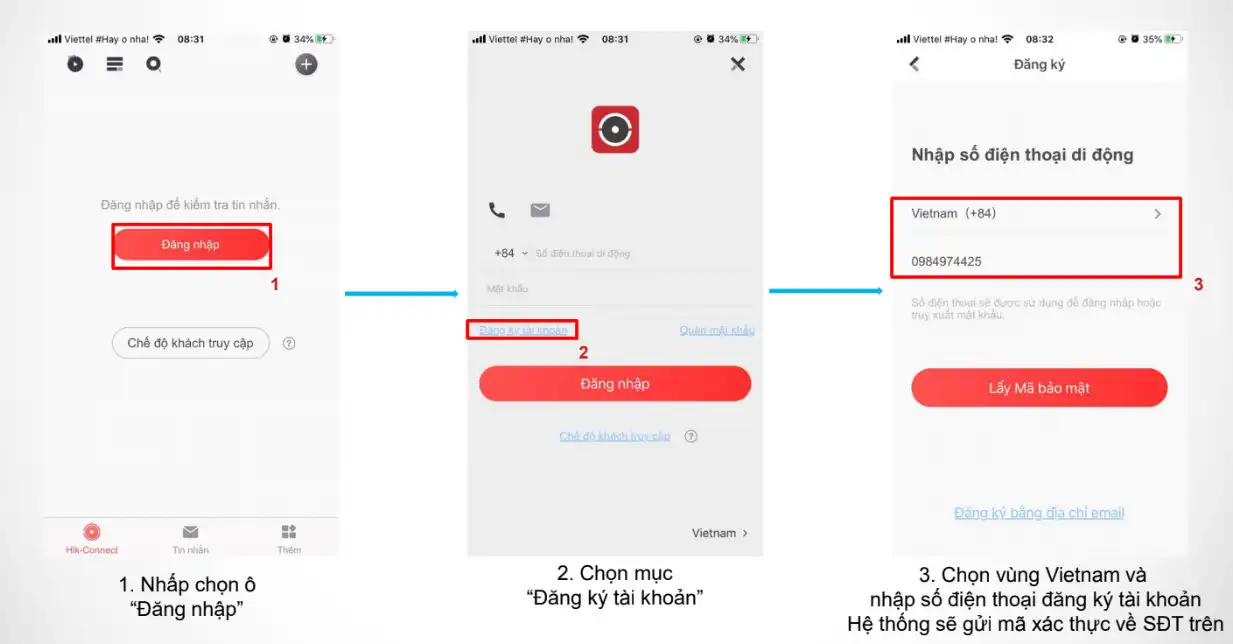
Đăng ký, đăng nhập và bảo mật tài khoản
Sau khi mở ứng dụng:
- Đăng ký bằng số điện thoại hoặc email tại khu vực Việt Nam
- Đặt mật khẩu đủ mạnh (ít nhất 8 ký tự, có chữ hoa, chữ thường và số)
- Nên liên kết cả email và số điện thoại để dễ khôi phục khi cần
- Bật mã hóa hình ảnh và lưu Verification Code cẩn thận
Kinh nghiệm triển khai thực tế:
Verification Code chính là “chìa khóa giải mã video”. Mất mã này đồng nghĩa với việc không thể xem lại dữ liệu đã mã hóa nếu không đăng nhập bằng tài khoản quản trị thiết bị.
Kích hoạt Platform Access và gán thiết bị
Bật Platform Access trên thiết bị
Truy cập giao diện web của đầu ghi hoặc camera → Network → Platform Access → bật Enable, tạo Verification Code và lưu lại. Khi trạng thái hiển thị Online, thiết bị đã sẵn sàng để gán vào ứng dụng.
Nếu báo Offline, hãy kiểm tra DNS, Internet, đồng bộ thời gian NTP và firmware.
Thêm thiết bị bằng mã QR
Trong ứng dụng Hik-Connect, bấm “+”, quét mã QR trên tem thiết bị hoặc đầu ghi, đặt tên và hoàn tất.
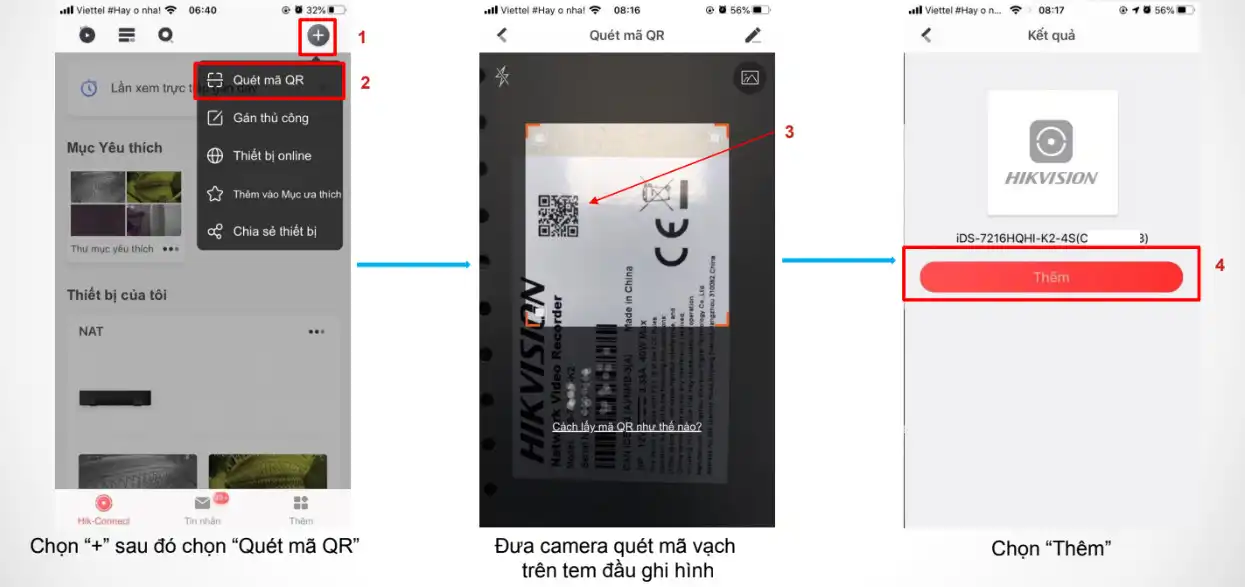
Xem trực tiếp, xem lại mượt trên 4G/5G
Để xem mượt:
- Dùng Main stream khi Wi-Fi mạnh
- Dùng Sub stream khi 4G/5G
- Bật tự động chuyển luồng để app tự tối ưu theo mạng
Xem lại bằng timeline hoặc lọc theo sự kiện giúp tìm nhanh đoạn cần thiết. Video có thể cắt và tải trực tiếp về điện thoại.
Bật thông báo thông minh đúng nhu cầu
Muốn thông báo chính xác, cần cấu hình cả trên thiết bị lẫn trong app. Với hệ thống hỗ trợ AcuSense, nên ưu tiên phát hiện Người/Phương tiện để giảm báo giả do mưa, lá cây.
Đây là điểm mà rất nhiều hệ thống làm chưa đúng, dẫn đến báo động liên tục và người dùng tắt luôn thông báo.
Chia sẻ thiết bị và phân quyền an toàn
Thay vì đưa mật khẩu thiết bị, hãy dùng tính năng Chia sẻ & Phân quyền trong Hik-Connect. Bạn có thể chọn quyền xem trực tiếp, xem lại, tải video hoặc điều khiển PTZ tùy đối tượng.
Tham khảo thêm : Hướng dẫn chia sẻ tài khoản xem camera Hikvision trên Hik-Connect
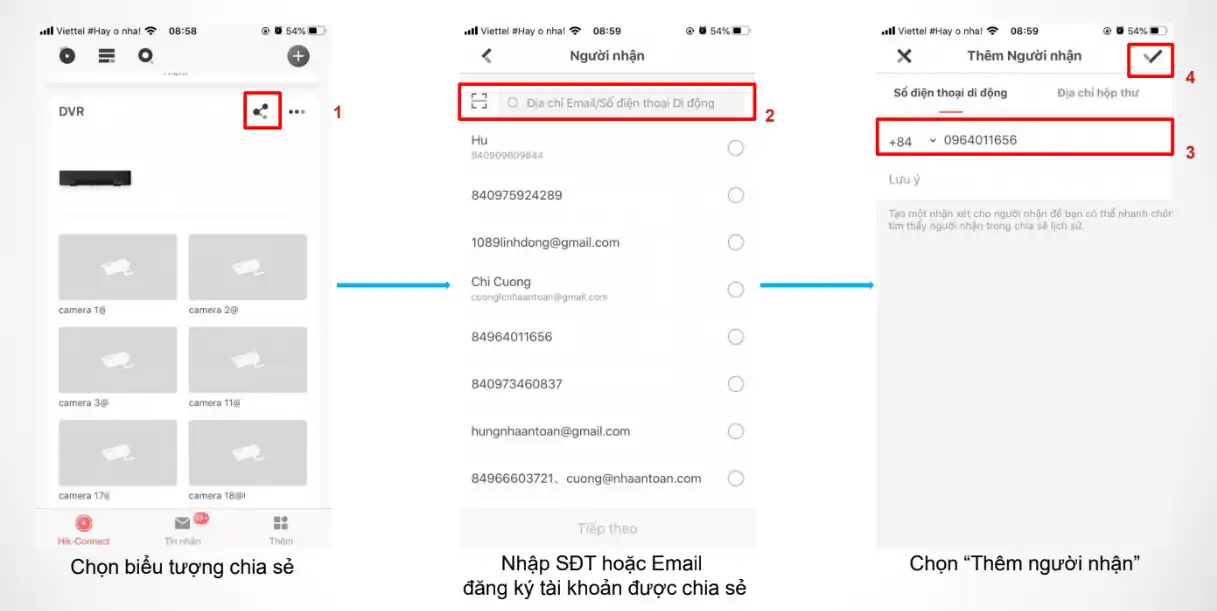
Bảo mật và quyền riêng tư
Từ kinh nghiệm triển khai, chúng tôi luôn khuyến nghị:
- Bật mã hóa hình ảnh ngay từ đầu
- Không dùng chung tài khoản chính
- Phân quyền tối thiểu cần thiết
- Thường xuyên kiểm tra đăng nhập bất thường
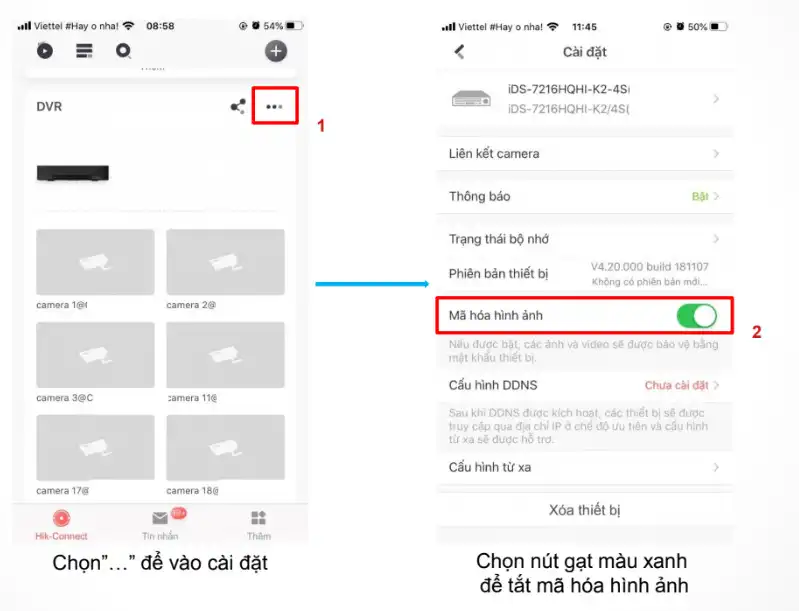
Xử lý lỗi thường gặp khi dùng Hik-Connect
- Thiết bị Offline:
- Kiểm tra cáp mạng/đèn LAN, DNS 8.8.8.8 và 1.1.1.1
- Vào Platform Access xem trạng thái; đồng bộ thời gian NTP
- Cập nhật firmware thiết bị
- Yêu cầu “Mã xác thực thiết bị”:
- Dùng Verification Code đã tạo khi bật Platform Access
- Nếu quên, truy cập web thiết bị để xem/đặt lại theo quyền quản trị
- Không nhận thông báo:
- Cho phép thông báo, cho phép chạy nền/tiết kiệm pin
- Trên thiết bị: Event > Linkage Method đã bật Notify/Alarm
- Không xem lại:
- Kiểm tra ổ cứng đầu ghi, trạng thái ghi; chọn đúng ngày/luồng
- Kiểm tra quyền của tài khoản được chia sẻ
- Báo động giả liên tục:
- Thu hẹp vùng phát hiện, tăng độ nhạy hợp lý
- Ưu tiên Human/Vehicle Classification nếu camera/đầu ghi hỗ trợ
Cập nhật tự động ứng dụng Hik-Connect
- Android: Cài đặt > Ứng dụng & thông báo > Nâng cao > Quyền truy cập đặc biệt > Cài đặt ứng dụng không rõ nguồn > Hik-Connect > Cho phép
- iOS: bật cập nhật tự động cho App Store
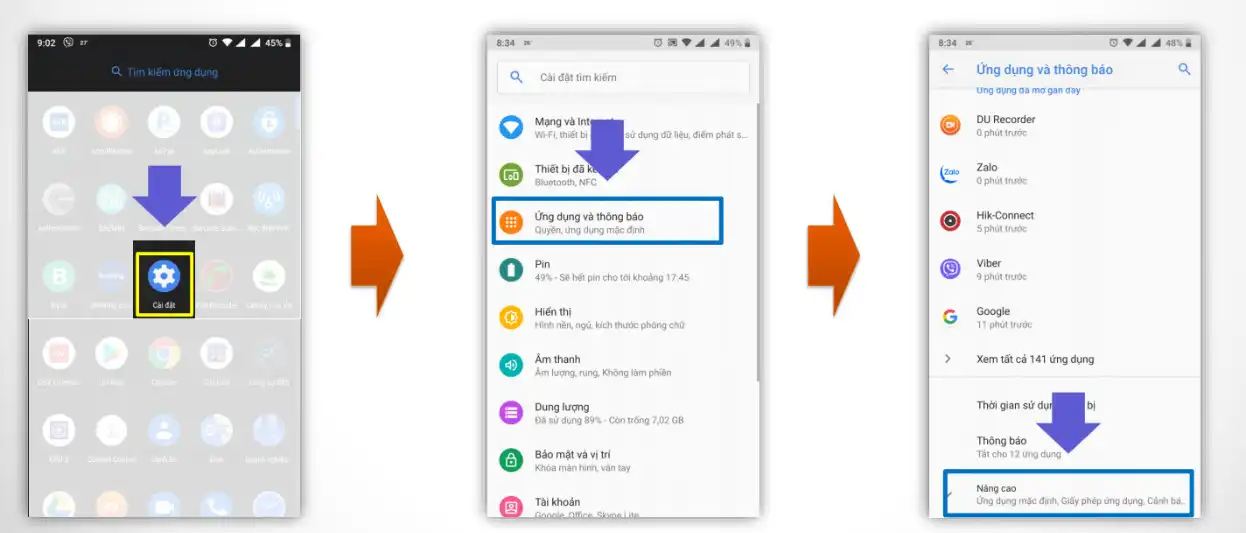 Bật cập nhật tự động giúp Hik-Connect luôn ổn định và an toàn
Sau khi bật, ứng dụng sẽ chủ động nhắc hoặc tự cập nhật từ nguồn Hikvision, đảm bảo tính tương thích với bản firmware mới của thiết bị.
Xóa thiết bị hoặc xóa tài khoản khi cần
- Xóa thiết bị khỏi tài khoản: vào Cài đặt thiết bị > Xóa thiết bị > Xác nhận
- Xóa tài khoản vĩnh viễn: Thêm > Quản lý tài khoản > Xóa tài khoản vĩnh viễn > nhập mã xác thực
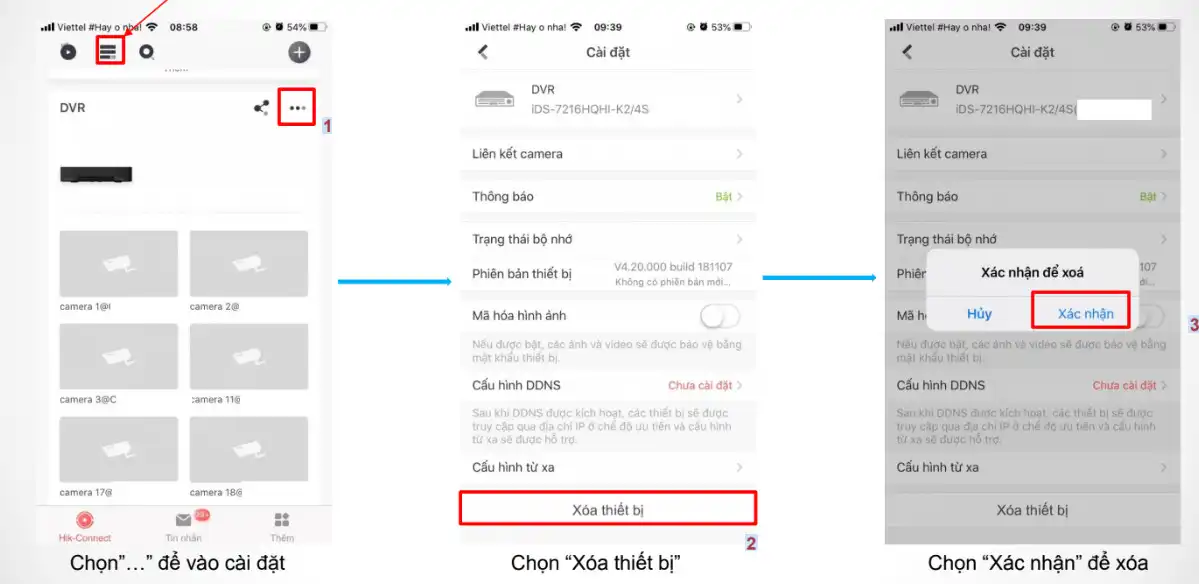 Xóa thiết bị khỏi tài khoản Hik-Connect khi bàn giao hoặc thay thiết bị
Hãy chỉ xóa tài khoản khi chắc chắn không còn nhu cầu. Nếu chỉ chuyển nhượng, nên dùng tính năng Chuyển quyền quản trị hoặc gỡ từng thiết bị.
Chế độ Personal Mode & Team Mode trong Hik-Connect
Trong ứng dụng Hik-Connect hiện nay, bạn có hai chế độ quản lý thiết bị chính để lựa chọn tùy theo nhu cầu sử dụng: Personal Mode và Team Mode. Mỗi chế độ có cách thức vận hành và phạm vi chia sẻ khác nhau, phù hợp với hoàn cảnh sử dụng riêng biệt.
Personal Mode (Chế độ cá nhân)
Chế độ này được thiết kế dành cho người dùng cá nhân hoặc những hệ thống nhỏ như nhà ở, cửa hàng nhỏ hoặc văn phòng một người quản lý. Trong Personal Mode:
- Bạn có quyền điều khiển và quản lý toàn bộ thiết bị trong tài khoản của mình một cách trực tiếp.
- Chủ tài khoản có thể chia sẻ quyền truy cập cho người khác, nhưng sự chia sẻ này chỉ là mức cơ bản và theo lời mời cụ thể.
- Các kỹ thuật viên hay người hỗ trợ chỉ có thể can thiệp khi bạn đồng ý cho phép truy cập.
- Đây là lựa chọn phù hợp nếu bạn muốn giữ quyền kiểm soát chính, ít phức tạp, không cần hệ thống nhiều người cùng quản lý.
👉 Tóm lại: Personal Mode phù hợp cho nhà riêng, tài sản cá nhân, cửa hàng nhỏ, nơi một người kiểm soát chính nắm quyền điều hành.
Team Mode (Chế độ nhóm)
Team Mode là chế độ được thiết kế phục vụ môi trường doanh nghiệp hoặc nhóm kỹ thuật cần quản lý tập trung nhiều người dùng và nhiều thiết bị ở nhiều vị trí khác nhau. Trong Team Mode:
- Nhiều người dùng có thể quản lý cùng một hệ thống thiết bị, mỗi người có thể có vai trò và quyền khác nhau.
- Phù hợp với những môi trường phức tạp như văn phòng, chuỗi cửa hàng, cộng đồng cư dân, đội ngũ kỹ thuật thi công…
- Việc phân quyền rõ ràng giúp phối hợp làm việc hiệu quả hơn, đặc biệt khi nhiều người cần truy cập và xử lý cùng lúc.
- Team Mode hỗ trợ quản lý linh hoạt, cộng tác nhóm, và phân chia công việc rõ ràng giữa các quản trị viên, kỹ thuật viên và người dùng khác.
👉 Tóm lại: Team Mode lý tưởng cho các doanh nghiệp, đội ngũ kỹ thuật, hoặc các cơ sở nhiều chi nhánh cần chia sẻ kiểm soát và quyền quản trị.
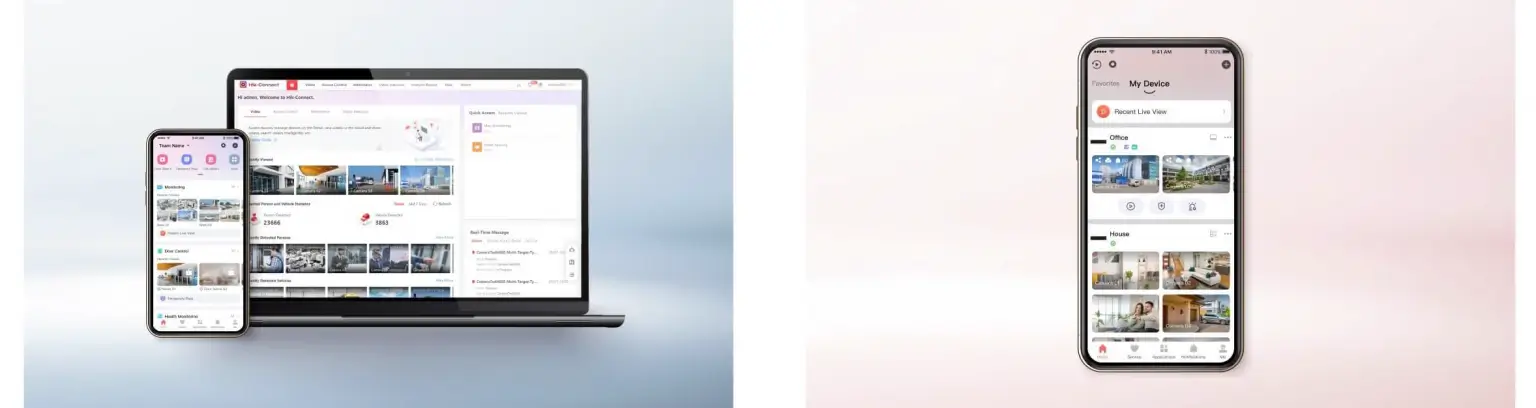
So sánh nhanh giữa hai chế độ
| Tiêu chí | Personal Mode | Team Mode |
|---|---|---|
| Phạm vi sử dụng | Hộ gia đình, cửa hàng nhỏ | Doanh nghiệp, chuỗi nhiều địa điểm |
| Số người quản lý | Một người chính + chia sẻ hạn chế | Nhiều người với vai trò khác nhau |
| Cách chia sẻ | Mời trực tiếp | Phân quyền theo role |
| Hỗ trợ kỹ thuật | Qua đồng ý từ chủ tài khoản | Hỗ trợ linh hoạt theo nhóm |
Dành cho kỹ thuật viên: mẹo triển khai nhanh – ít lỗi
- Ghi chép chuẩn: serial, QR, Verification Code, IP/Port, DNS, NTP
- Chuẩn hóa tên kênh theo vị trí (cổng, sảnh, kho) để khách tìm nhanh
- Dùng Favorites cho site nhiều kênh; bật Push theo lịch làm việc để tránh làm phiền
- Kiểm tra NAT status, P2P Online, độ trễ mạng trước khi bàn giao
Câu chuyện thực tế
“Khi triển khai cho một chuỗi cửa hàng tiện lợi, chúng tôi kích hoạt Human/Vehicle trên camera cổng, bỏ báo động chuyển động thông thường. Kết quả: tin nhắn đẩy giảm 80%, chỉ còn cảnh báo có người/xe thật sự đi vào, quản lý xem lại rất nhanh.” – Kỹ sư Lê Minh, nhóm hỗ trợ triển khai Hikvision Việt Nam
Nguồn tham khảo uy tín
- Hikvision App Store – Hik-Connect: https://appstore.hikvision.com/
- Hikvision Support – Hik-Connect and Cloud P2P: https://www.hikvision.com/en/support/tools/hik-connect/
- Tài liệu hướng dẫn người dùng thiết bị Hikvision: https://www.hikvision.com/en/support/documentation/
Kết luận
Nếu được cấu hình đúng ngay từ đầu, Hik-Connect là một nền tảng rất ổn định, dễ dùng và bảo mật cao. Với hướng dẫn trong bài viết này, bạn hoàn toàn có thể:
- Xem camera từ xa mượt mà
- Nhận cảnh báo đúng sự kiện
- Chia sẻ và quản lý quyền truy cập an toàn
Nếu bạn đang chuẩn bị triển khai hệ thống mới hoặc muốn tối ưu hệ thống hiện có, hãy bắt đầu từ Platform Access, Verification Code và cấu hình sự kiện đúng chuẩn. Và nếu cần hỗ trợ chuyên sâu, đội ngũ kỹ thuật của Bảo Phong luôn sẵn sàng đồng hành cùng bạn trong suốt quá trình sử dụng




Bài viết liên quan: