


 Camera quan sát
 Trọn bộ camera
 Camera Wifi
 Nhà thông minh
 Thiết bị mạng
 Hệ thống báo động
 Kiểm soát ra vào
 Máy chấm công
 Bộ đàm
 Tổng đài điện thoại



HDSD Hikvision, Kiến thức kỹ thuật
5 Bước để Gán máy chấm công Hikvision từ xa về HIK-Central Access Control qua ISUP
Trong bối cảnh quản lý nhân sự và kiểm soát ra vào hiện đại, việc tích hợp máy chấm công từ xa vào hệ thống quản lý tập trung là nhu cầu thiết yếu của nhiều doanh nghiệp. Hikvision, một trong những nhà cung cấp giải pháp an ninh hàng đầu, đã phát triển giao thức ISUP (iSecure Unified Protocol) để kết nối các thiết bị từ xa với hệ thống HIK-Central Access Control một cách an toàn và hiệu quả.
Nội dung bài viết này Bảo Phong sẽ hướng dẫn chi tiết 5 bước để gán máy chấm công Hikvision từ xa về hệ thống HIK-Central Access Control (HCAC) thông qua ISUP, giúp bạn quản lý và giám sát hoạt động chấm công tại nhiều địa điểm khác nhau từ một trung tâm duy nhất.
Nếu bạn chưa rõ giao thức ISUP là gì xin mời tìm hiểu tại bài viết : Tìm hiểu về giao thức ISUP Hikvision
5 Bước thực hiện Gán máy chấm công Hikvision từ xa về HCAC qua ISUP
Trước khi bắt đầu quá trình gán máy chấm công từ xa, bạn cần đảm bảo các điều kiện sau:
- Xác nhận hệ thống HIK-Central Access Control đã được cài đặt và hoạt động ổn định
- Đăng nhập vào hệ thống với tài khoản quản trị
- Kiểm tra phiên bản phần mềm và cập nhật nếu cần thiết
- Kiểm tra kết nối mạng
- Đảm bảo máy chủ HIK-Central có kết nối Internet ổn định
- Xác nhận máy chấm công từ xa đã được kết nối mạng và có thể truy cập
- Chuẩn bị thông tin thiết bị
- Ghi lại địa chỉ IP, số sê-ri và thông số kỹ thuật của máy chấm công cần gán
- Đảm bảo máy chấm công đã được cấu hình đúng thông tin mạng
Bước 1: Cấu hình WAN Access trên HCAC
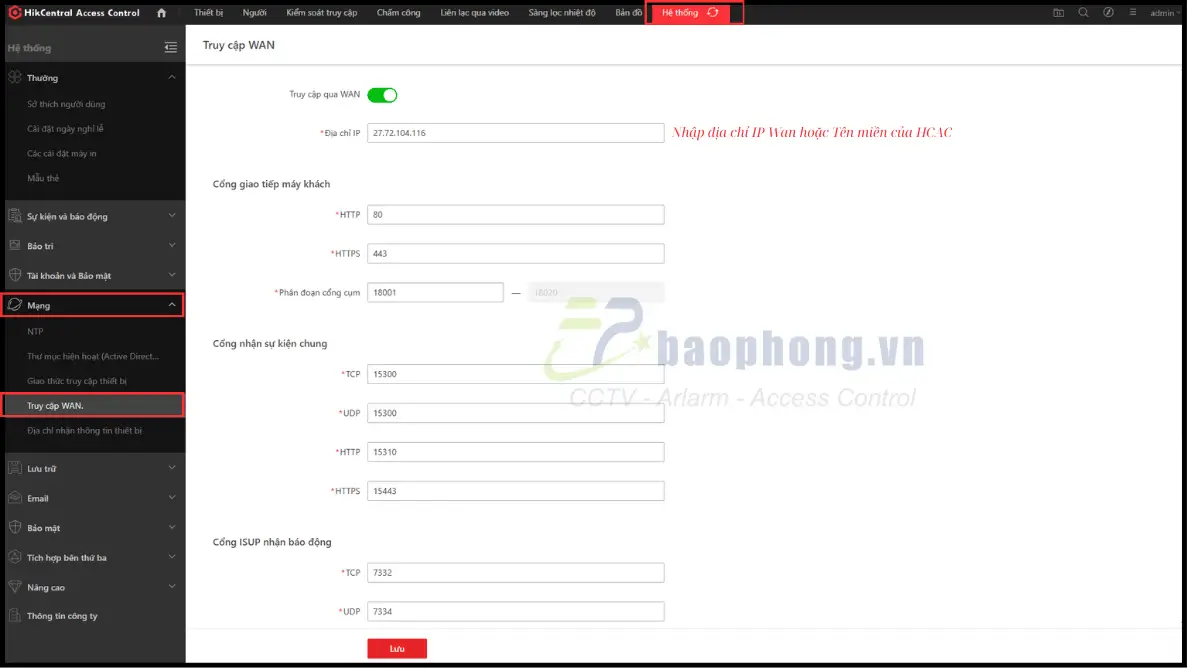
- Truy cập HIK-Central Access Control --> Hệ thống --> Mạng --> Truy cập Wan --> Tích bật chế độ Truy cập Wan sau đó nhập các thông tin có dấu *.
- Nhập địa chỉ IP hoặc tên miền và tùy chỉnh các cổng trên HCAC phù hợp với hệ thống mạng.
Xem video hướng dẫn :
- Tiếp theo bật Service Manager ở system Tray Chỉnh lại các cổng trong Service Manager giống với các cổng đã chỉnh ở WAN Access trước đó.
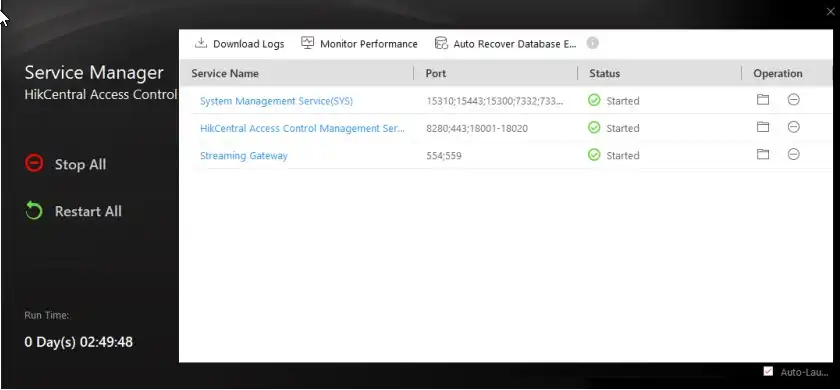
Bước 2: Mở cổng (NAT Port ) HCAC
Mở tất cả các cổng của HCAC (Địa chỉ mở port sẽ là địa chỉ IP của máy chủ, PC hoặc máy tính đang cấu hình phần mềm HCAC)
- Note: Đặt IP tĩnh để tránh trường hợp mất điện có lại bị cấp IP mới dẫn đến các cổng không thông. Làm cho các thiết bị thêm về bằng ISUP trước đó cũng không còn kết nối được nữa.
Bước 3: Bật giao thức ISUP trên máy chấm công, Access Control
Sau khi mở port các cổng của HCAC xong ta thao tác bật giao thức ISUP trên thiết bị.
- Ta có thể cấu hình trực tiếp trên thiết bị (Đối với những thiết bị FW mới) hoặc ta cũng có thể thao tác thông qua web để cấu hình thiết bị bằng địa chỉ IP.
Hướng dẫn thao tác thông qua web để cấu hình thiết bị bằng địa chỉ IP
Truy cập giao diện quản lý của máy chấm công
- Mở trình duyệt web, nhập địa chỉ IP của máy chấm công
- Đăng nhập bằng tài khoản quản trị
Kích hoạt và cấu hình ISUP
- Trong menu cấu hình, tìm đến mục “Cài đặt mạng” > “Nâng cao” > “ISUP”
- Đánh dấu chọn “Kích hoạt ISUP”
- Nhập thông tin máy chủ HIK-Central Access Control:
- Địa chỉ máy chủ (IP hoặc domain)
- Cổng kết nối (mặc định: 8088)
- ID thiết bị (thường là số sê-ri của máy)
Lưu và khởi động lại thiết bị
-
- Nhấn nút “Lưu” để xác nhận các thay đổi
- Khởi động lại máy chấm công để áp dụng cấu hình mới
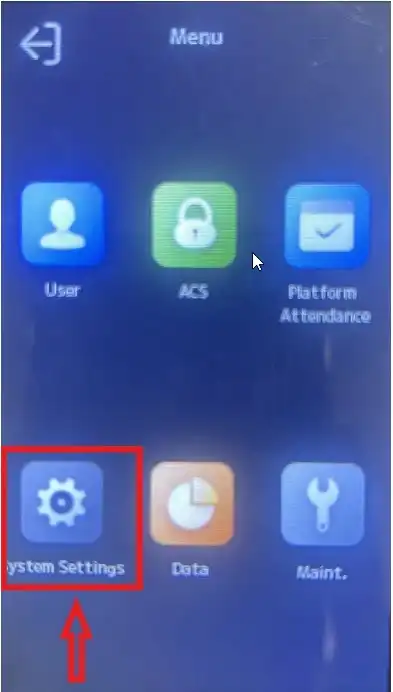
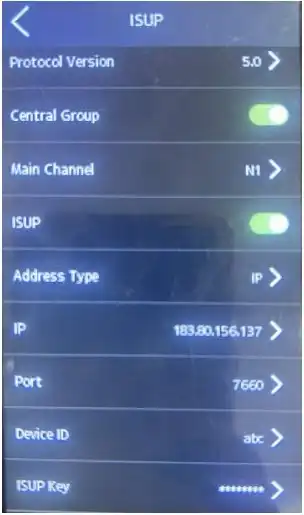
hướng dẫn bật ISUP và thao tác cấu hình trực tiếp trên thiết bị Access Control
Chọn System Settings
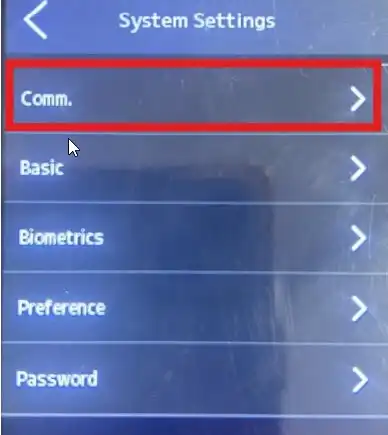
Chọn Communication (Comm.)
Chọn ISUP
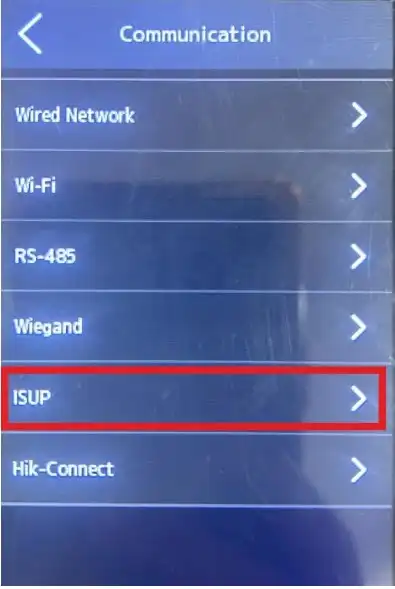
Bật ISUP và cấu hình các thông số bên trong
Bước 3: Thêm thiết bị vào HIK-Central Access Control (HCAC)
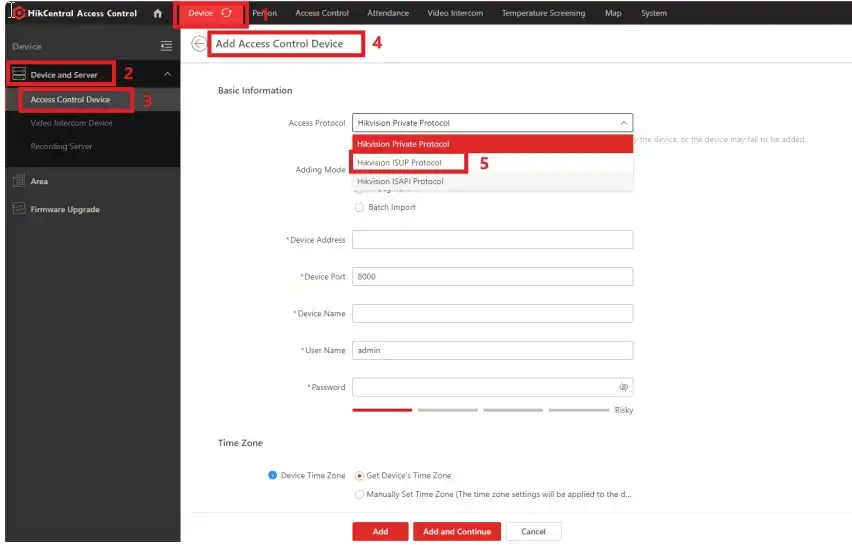
Tiếp theo, thêm máy chấm công từ xa vào hệ thống HIK-Central Access Control:
Đăng nhập vào HIK-Central Access Control -=> đăng nhập với quyền quản trị
- Điều hướng đến menu “Thiết bị” > “Quản lý thiết bị”
- Nhấn nút “Thêm” để bắt đầu thêm thiết bị mới
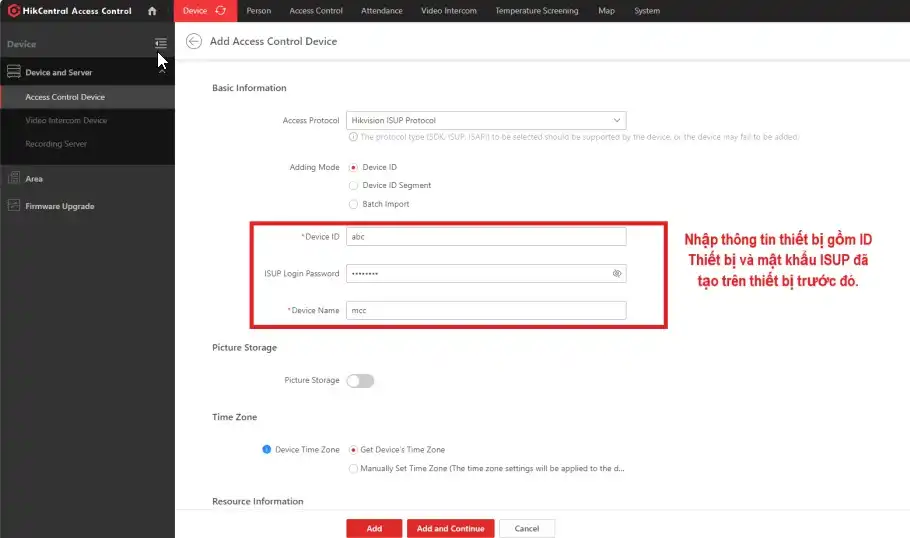
- Nhập thông tin máy chấm côngChọn phương thức thêm “ISUP”
Nhập số sê-ri của máy chấm công đã chuẩn bị ở Bước 1
Đặt tên cho thiết bị (ví dụ: Máy chấm công Huế)
Chọn nhóm thiết bị phù hợp (nếu có)
Hoàn tất thêm thiết bị
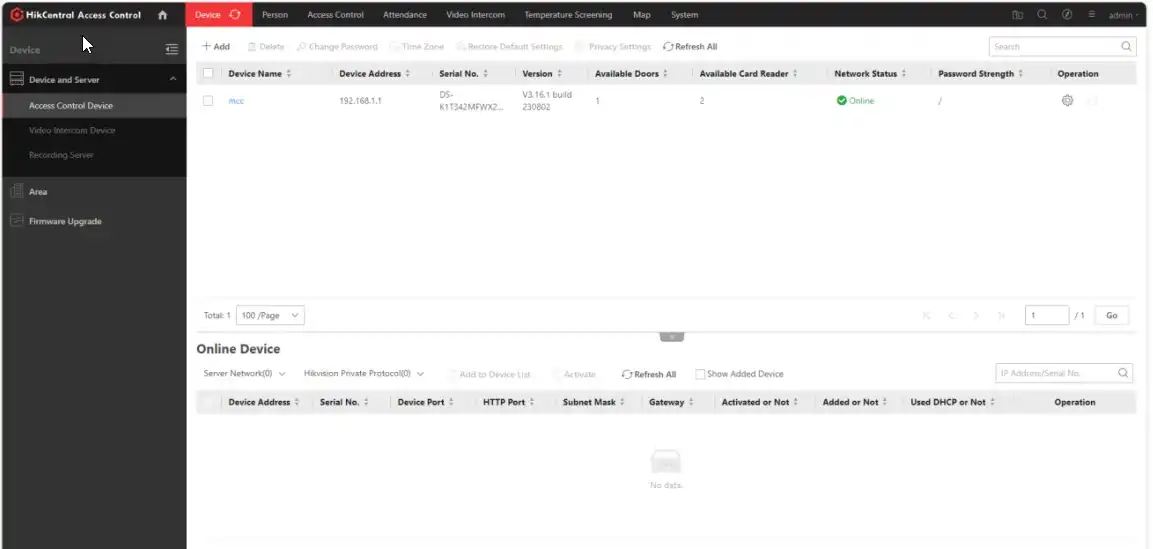
Nhấn “Xác nhận” để thêm thiết bị vào hệ thống
Chờ hệ thống kết nối và xác nhận trạng thái trực tuyến của thiết bị
Bước 4: Cấu hình thông số chấm công và người dùng
Sau khi thiết bị đã được thêm thành công, tiến hành cấu hình thông số chấm công:
- Cấu hình thông số chấm công cơ bản
- Trong HIK-Central, chọn thiết bị vừa thêm
- Điều hướng đến tab “Cấu hình” > “Cài đặt chấm công”
- Thiết lập các thông số:
- Giờ làm việc
- Ca làm việc
- Ngày nghỉ
- Quy tắc tính công
- Thêm và gán người dùng
- Truy cập mục “Nhân sự” > “Quản lý người dùng”
- Thêm người dùng mới hoặc nhập từ file Excel
- Gán người dùng vào máy chấm công vừa thêm:
- Chọn người dùng cần gán
- Nhấn “Gán thiết bị” và chọn máy chấm công từ xa
- Thiết lập quyền truy cập và phương thức xác thực (vân tay, thẻ, mặt)
- Đồng bộ dữ liệu
- Nhấn “Đồng bộ” để đẩy thông tin người dùng xuống máy chấm công từ xa
- Kiểm tra log để xác nhận quá trình đồng bộ thành công
Bước 5: Kiểm tra và xác nhận hoạt động
Cuối cùng, kiểm tra và xác nhận hệ thống hoạt động chính xác:
- Kiểm tra kết nối
- Xác nhận trạng thái thiết bị hiển thị “Trực tuyến” trên HIK-Central
- Kiểm tra log kết nối ISUP không có lỗi
- Thử nghiệm chấm công
- Sử dụng thẻ/vân tay/mặt đã đăng ký để thử chấm công trên máy từ xa
- Kiểm tra xem dữ liệu chấm công có được truyền về hệ thống trung tâm không
- Xác minh dữ liệu
- Truy cập mục “Báo cáo” > “Báo cáo chấm công” trên HIK-Central
- Kiểm tra xem bản ghi chấm công thử nghiệm đã xuất hiện chưa
- Xác minh thông tin (thời gian, người dùng, thiết bị) chính xác
- Cài đặt giám sát và cảnh báo
- Thiết lập cảnh báo khi thiết bị mất kết nối
- Cấu hình tự động sao lưu dữ liệu chấm công
Kết luận
Qua 5 bước chi tiết trên, bạn đã hoàn thành việc gán máy chấm công Hikvision từ xa về hệ thống HIK-Central Access Control qua giao thức ISUP. Giải pháp này không chỉ giúp quản lý tập trung các máy chấm công tại nhiều địa điểm khác nhau mà còn đảm bảo tính bảo mật và ổn định của dữ liệu.
Việc sử dụng ISUP giúp tối ưu hóa việc truyền dữ liệu, giảm thiểu rủi ro mất mát thông tin và tăng cường khả năng quản lý từ xa. Đối với các doanh nghiệp có nhiều chi nhánh hoặc văn phòng, đây là giải pháp hiệu quả để quản lý nhân sự và kiểm soát ra vào một cách tập trung.
Để đảm bảo hệ thống hoạt động ổn định lâu dài, bạn nên thường xuyên kiểm tra kết nối, cập nhật phần mềm và thực hiện sao lưu dữ liệu định kỳ. Khi gặp sự cố, hãy liên hệ với bộ phận hỗ trợ kỹ thuật của Hikvision để được giải quyết kịp thời.




Bài viết liên quan: